

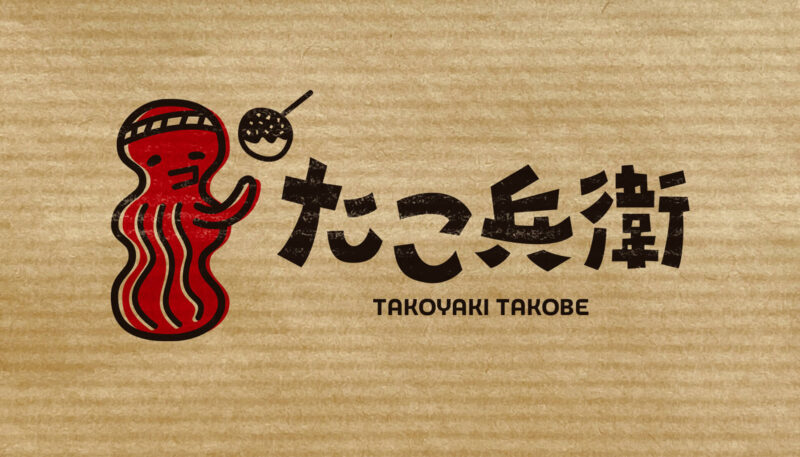
Adobe Illustrator(イラストレーター)とAdobe Fresco(フレスコ)を使って、たこ焼きさんのロゴを作ります。
制作風景、制作の流れがメインの記事です。細かい作成方法などは説明しておりませんので、その点ご了承いただければと思います。
同じ内容をYouTubeで動画にしていますので、動画で見たいという方はご覧いただければ嬉しい限りです。

制作したロゴは架空のロゴです。屋号は小学生の頃の同級生が、たこ焼き屋さんをやっているので、その名前にあやかってみました。
たこ焼き屋さんのロゴを作る。制作の流れ。
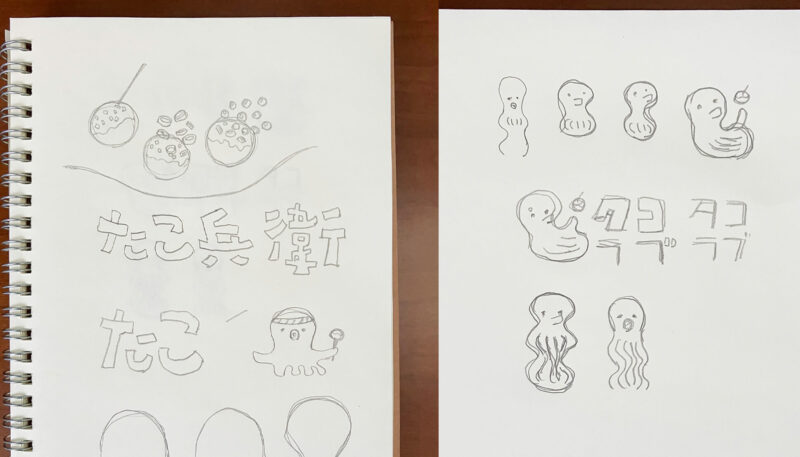
手書きのラフを作り「いいデザインができそう!」と思っていたものの…
最初にラフ案を手書きで2枚書いていました。ある程度うまく行くだろう、という算段でしたが、実際に作ってみると思っていたのと違う…。僕の場合はよくある話 ^^;
結局、フレスコで描いたイラストはあまり意味がなかったですが、試行錯誤する段階ではサッとイラストが描けるので便利でした。
制作したツールに関して
制作したツールですが、イラストレーターとフレスコの2つのアプリケーションを使いました。
フレスコの操作はipadとタッチペンを使っています。
フレスコは無料のアプリなのでスマホやタブレットを持っていて、絵を描きたいという方はぜひ使ってみてください。「フレスコ」というキーワードで検索するとヒットします。
僕が使っているipadは2020年に購入したものです。最新の世代は1番安いモデルでも6万円ぐらいでしょうか。円安もあって5年前よりは全体的に高くなっていますね。

タッチペンは12年くらい前に買ったBambooというブランドのもの(当時1,000円しなかった記憶)。タッチペンで有名なワコムがメーカーなので信頼感あります。今はもちろん廃盤というか古すぎて売っていません。

タブレットもタッチペンも色々あるので色々と検索してみてください。僕は絵を描くのは趣味ですが、そこまでこだわりがない方であれば、タッチペンに関しては多少安い商品でも結構使えると思います。
何度かのやり直しを経て、結局はイラストレーターで仕上げました
フレスコでトレース→イラストレーターで仕上げる。という流れでバッチリ作れると思っていましたが、いまいちうまくいかず…。
最終的には手書きのラフ案を下地に、イラストレーターを使ってペンツールでトレースして仕上げました。最初からこうすればよかったんですが、手書き風味のロゴを作りたかったので、フレスコを使ったという感じです。
制作風景をざっくりと
制作風景を簡単にご紹介します。
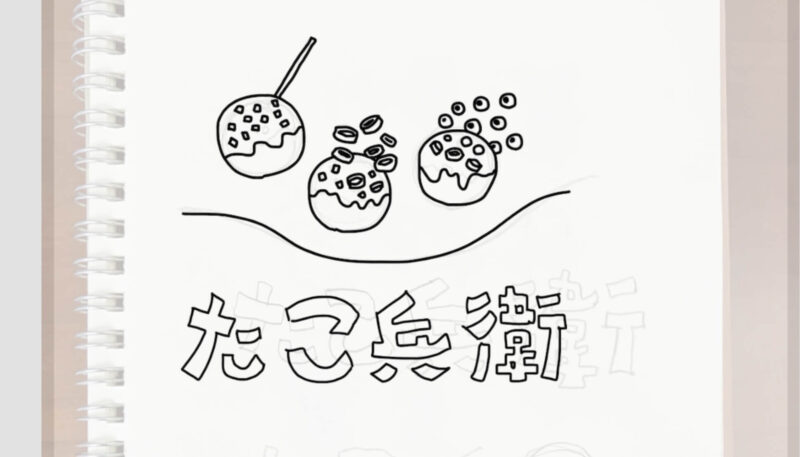
最初に2種類のたこ焼き屋さんのロゴデザインのラフを作成しました。スマホで撮影して画像ファイルをipadやパソコンに送付しています。
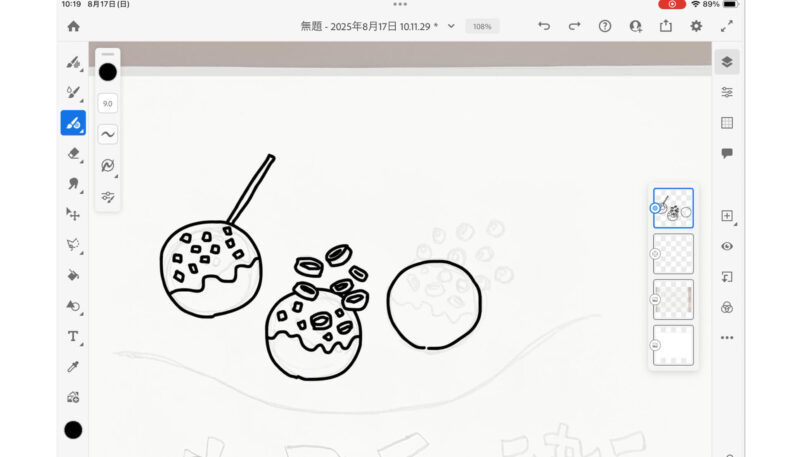
ラフ案の1つを下敷きに、ipadとタッチペン、アプリはフレスコを使ってトレースしていきます。フレスコはペイントツールなので、手書きタッチで線が描けます。
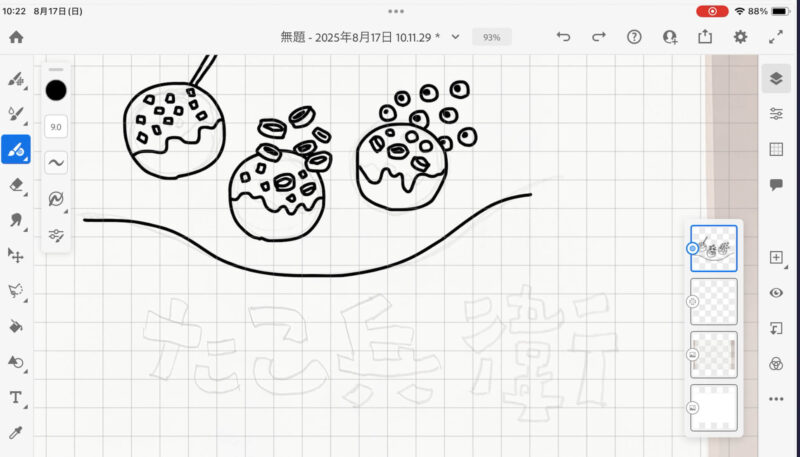
たこ兵衛の文字はサイズがバラバラなので、グリッド表示(マス目)をしてマス目の数を合わせてトレースしています。ほぼトレースとは言い難いですが。
こんな感じで今のところ悪くない気がする。
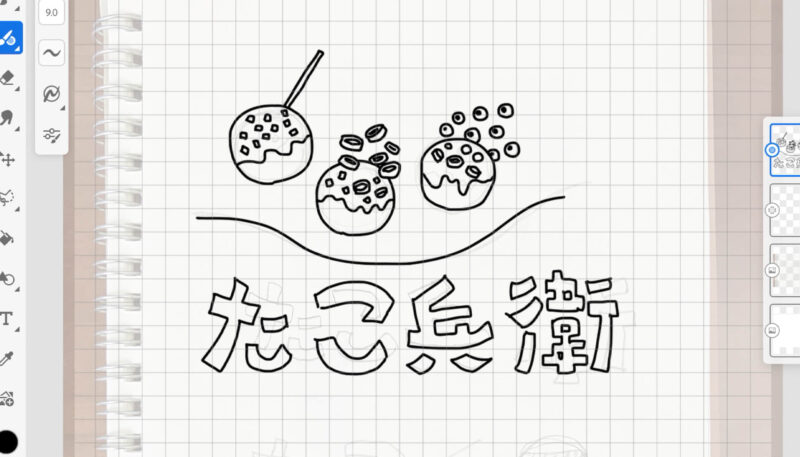
文字のサイズ調整をしてグリッドを非表示に。
バケツツールで面を配色。線画の方が良かったような…。
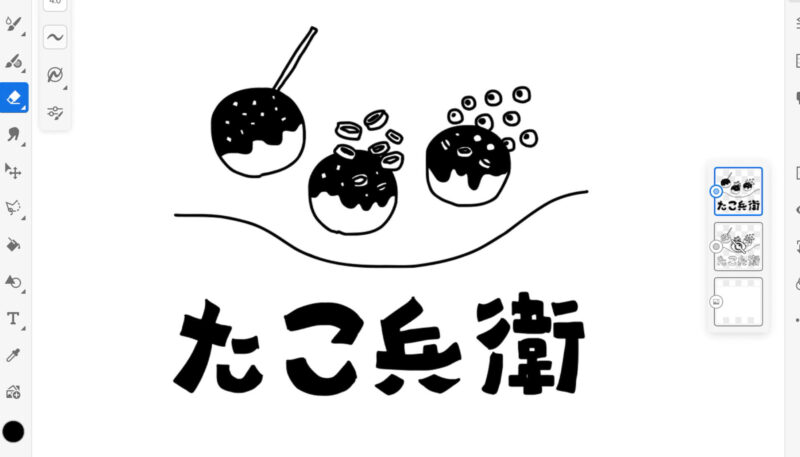
PDFファイルで書き出しをして、パソコンにAirDropでファイルを送付します。
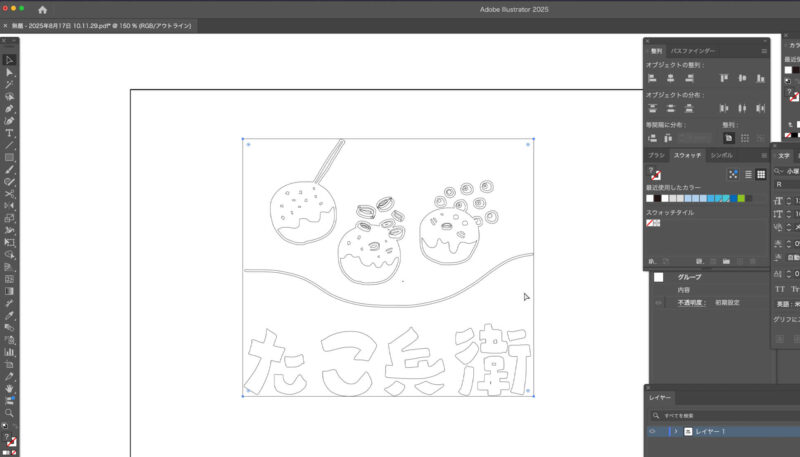
そして、イラストレーターでPDFを開きます。フレスコで描いたイラストは線のパスが残っているのが最大の特徴です。ベクターデータとして使えるんですよね。下の画像はアウトライン表示した状態です。1枚の画像としてではなく、きちんとイラストのパスが残っています。
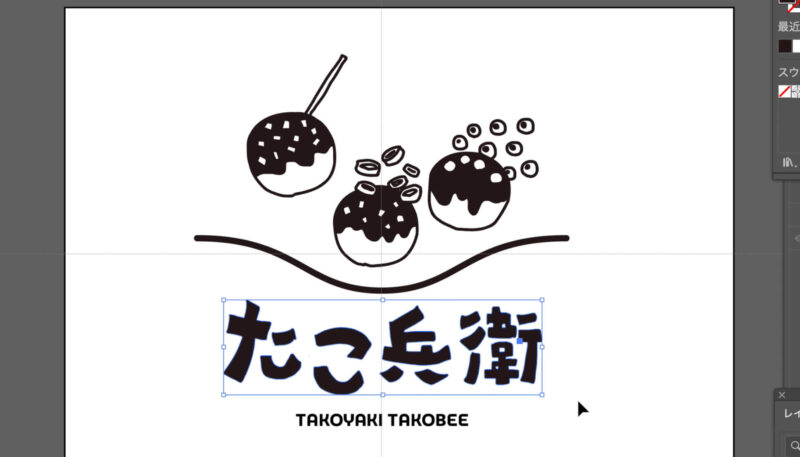
サイズや位置などを微調整して英文字も追加。これで完成でも良かったんですが、想像していた以上のものではありませんでした。
ということで、フレスコで描いた文字をペンツールでトレースすることにしました。
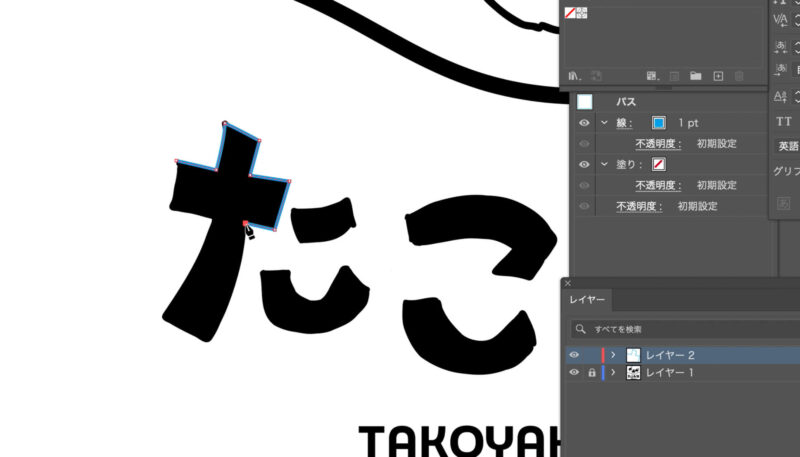
トレースが完了。店名はもう少し調整が必要かも知れません。
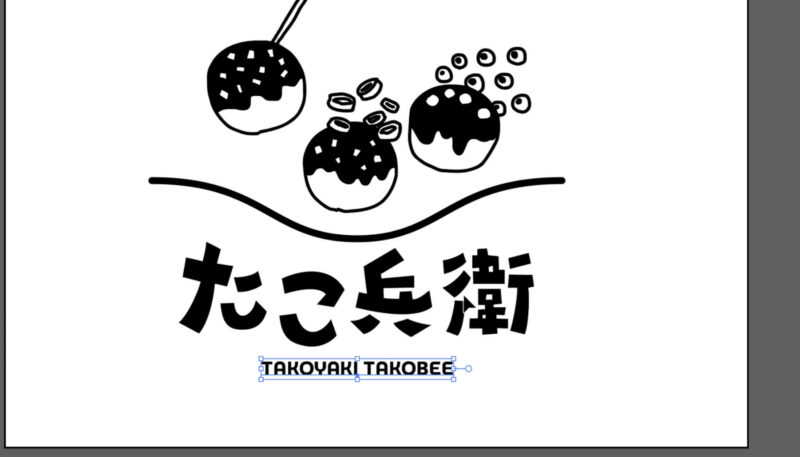
たこ焼きのイラストも2つは削除して1つだけ使うことにしました。

新たにシンボルマークを作るべく、2つ目のラフのイラストを使ってみようと思います。再度、フレスコに戻ってトレースしていきます。
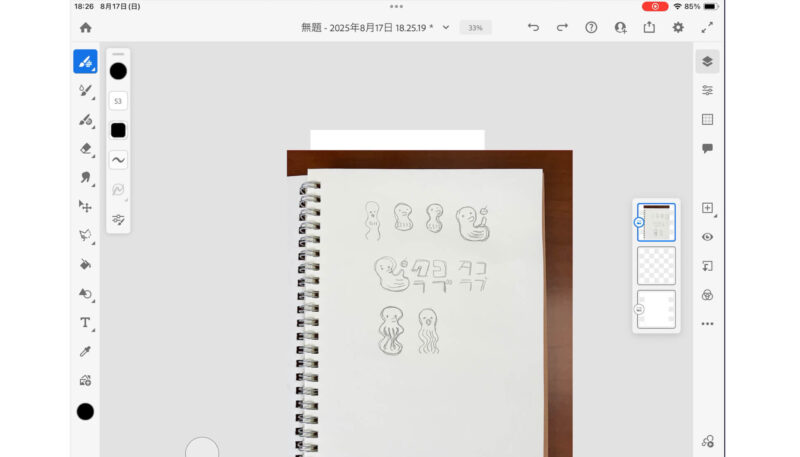
いいのか、悪いのか。落花生みたいに 笑。
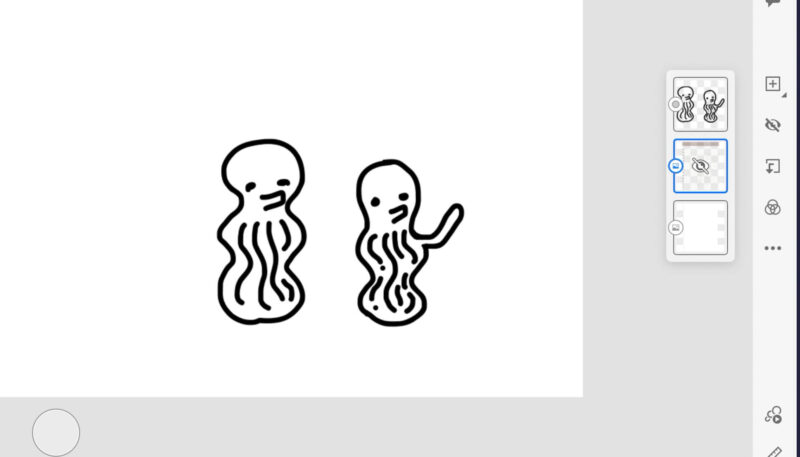
ハチマキも巻きました。このイラストを使ってみようと思います。
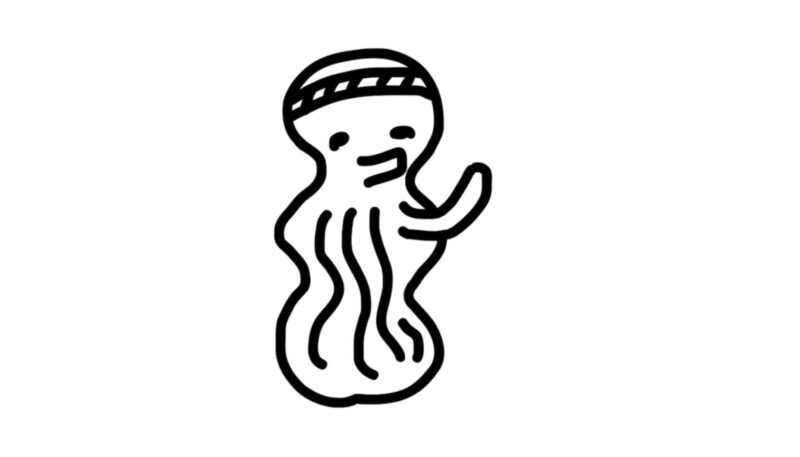
イラストレーターに配置したものの。いまいちしっくり来ず。ということで、ラフの2つ目を下地に、ペンツールでシンボルマークを再考してみることに。
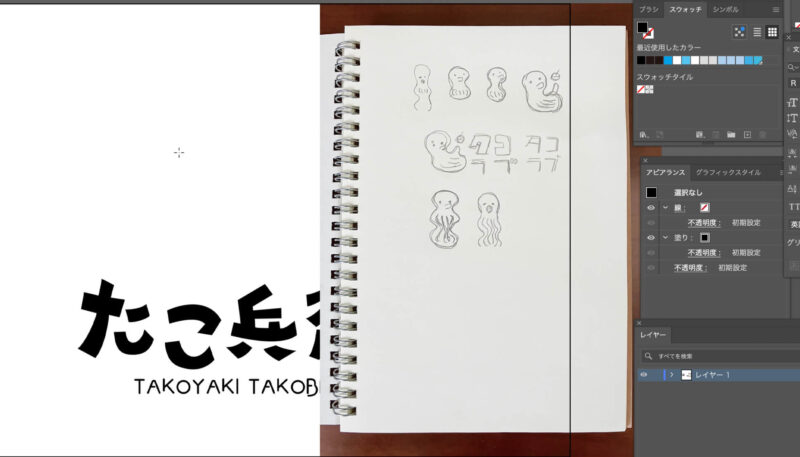
これも悪くはないけど、あともうちょっとかも。
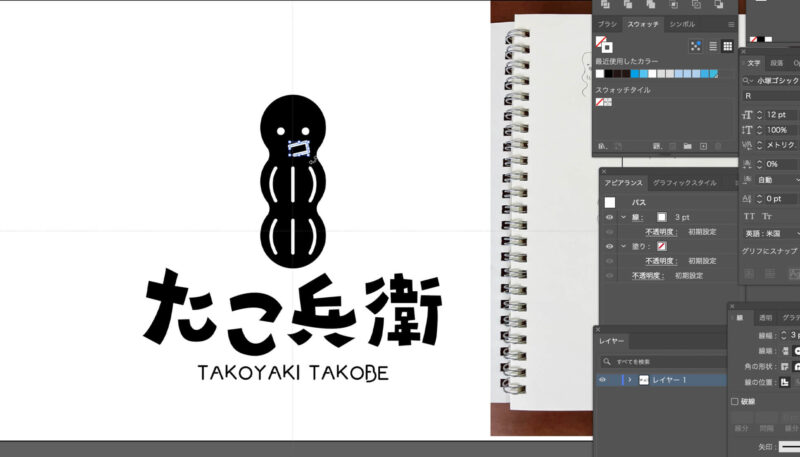
いろいろ悩みましたが、フレスコで描いたタコをペンツールでトレースすることに。
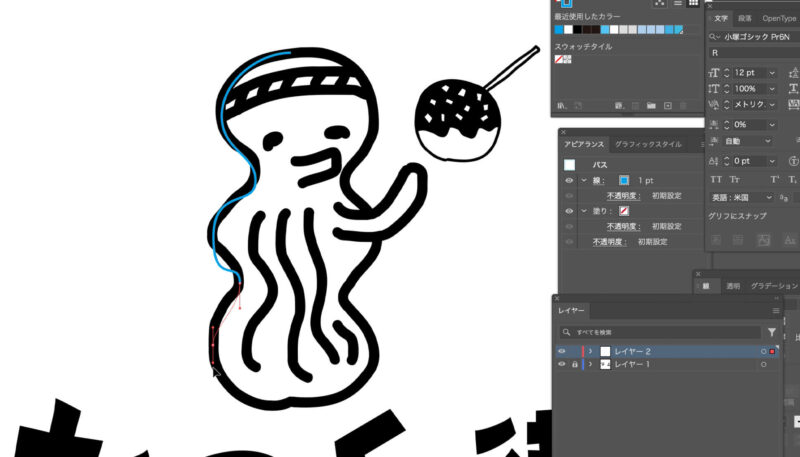
たこ焼きもペンツールでトレース。

これなら悪くなさそう。色を入れていきます。
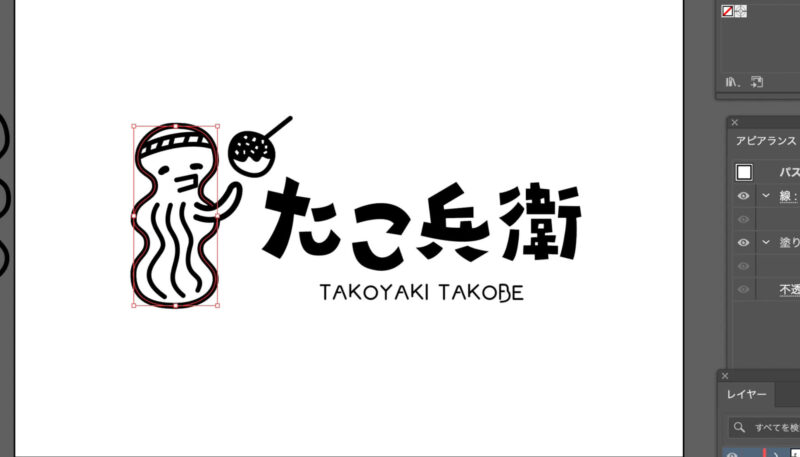
ポップな感じになってきました。
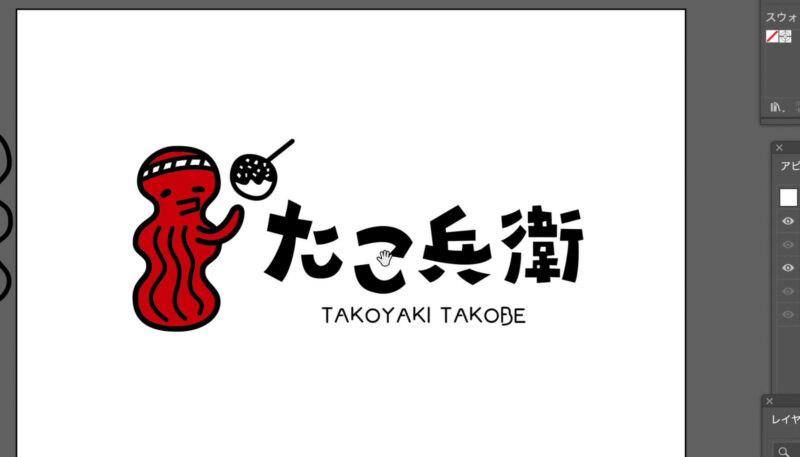
線や色をずらしてレトロな雰囲気に。
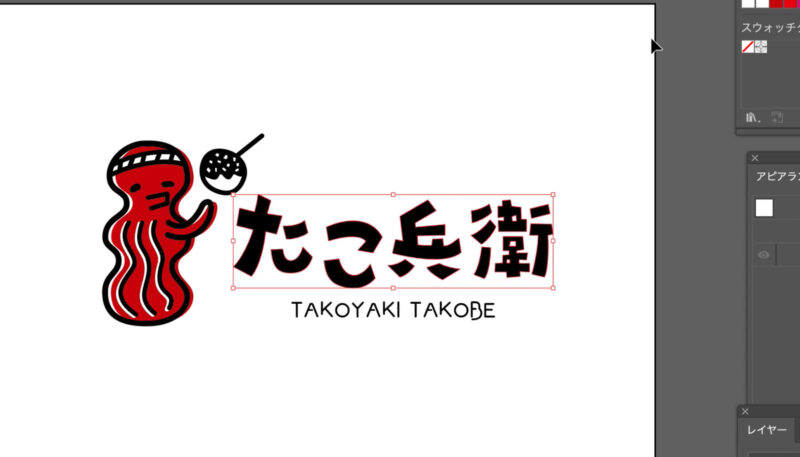
店名のロゴタイプの文字サイズ、細かい調整をして完成しました。
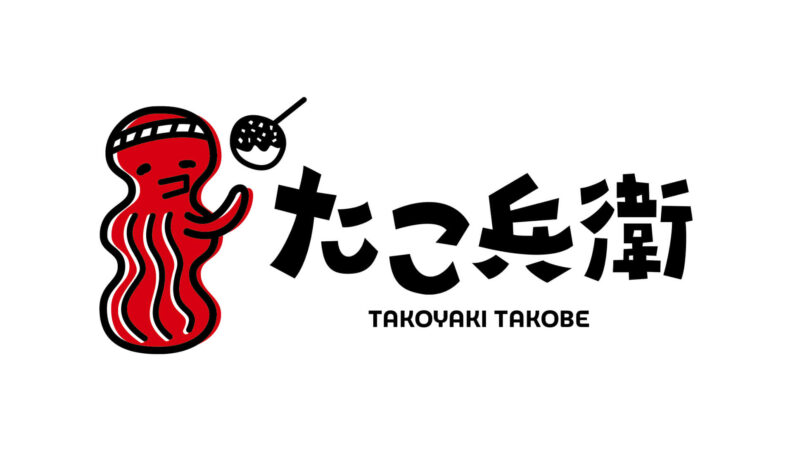
作ったロゴは看板や包装紙、ショップカード、エプロンやTシャツなどに展開できます。
まとめ
以上、たこ焼き屋さんの架空のロゴの制作風景でした。
デザインはご依頼者様とのやりとりがありますので、通常はこんなに一方的に作ることはありません。
元々、YouTube用に作った内容ですが、趣味として何かを作るのはそれはそれで楽しいので、またYouTubeの動画と連動して記事を書いていこうと思います。
最後まで読んでいただきましてありがとうございました。


コメント