

Adobe Illustrator(イラストレーター)で作ったロゴデザインを、Adobe Firefly(ファイアフライ)の生成AIで動画にする方法をご紹介します。
ファイアフライでは生成AIを使うとクレジットを消費します。このクレジットを全然使っていなくて、マックスの4000クレジットが残ったまま。もったいないという理由が発端で、動画を作ってみました。※Adobe CCのプロプランではクレジットは毎月4000まで追加料金無しで使えます。
想像していた以上に動画の生成はクレジットの消費が激しく、もう少し作ってみたかったですがクレジットが足りなくなってきました ^^;
いくつか作ってみた中で、一番出来が良いものがこちら↓
ということで、今回はこのようなロゴをメインにした動画の制作方法の記事になります。
YouTubeでも動画にしていますので、動画の説明が良い、という方はぜひチェックしてみてください↓

我流&手探り状態で、生成AIによる動画を作ってみましたが、なかなか難しい。仕事として使えそうなものにしていきたいと試行錯誤中です。
ファイアフライの生成AIを使ってロゴの動画を作る方法。制作の流れ
今回作った動画の簡単な流れからご説明します。
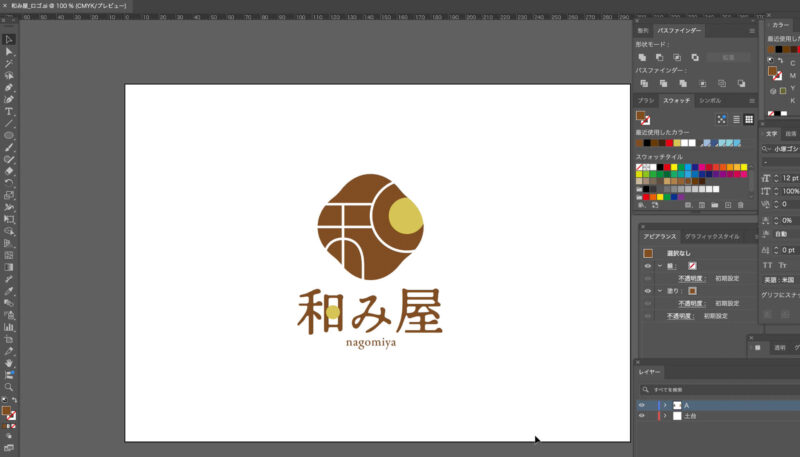
事前にイラストレーターでサンプルのロゴを作りました。和風のスイーツ店の想定です。
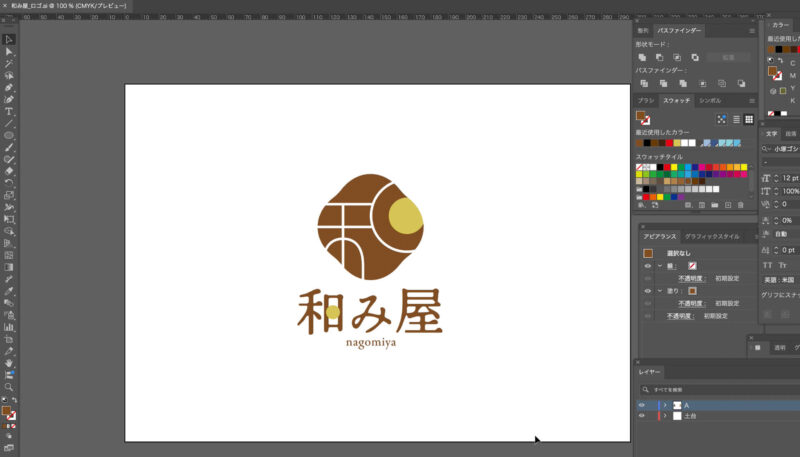
このロゴを使って動画にしようと試みましたが、ロゴだけだと動画にするアイデアが思い浮かびませんでした。ということで、ロゴを看板に合成してその画像を動画にしていきたいと思います。
ファイアフライで看板の画像を生成。その画像にロゴを合成します。
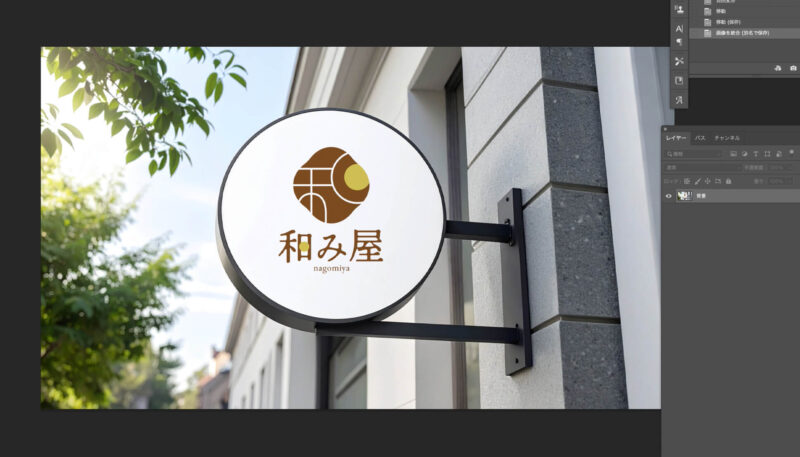
この画像を使って、ファイアフライの動画生成で動かす、という流れになります。
Adobe FIrefly(ファイアフライ)で、看板のモックアップ画像を作る方法
ロゴは出来ているので、Adobe FIrefly(ファイアフライ)で、看板のモックアップ画像を生成していきます。
ファイアフライのトップページから「テキストから画像生成」をクリックして生成していきます。

ちなみに、右上にある自分のアカウントのアイコンをクリックすると、クレジットの残数が確認できます。今回の記事を書くにあたって、色々と動画を生成していたら、4000あったクレジットが2050にまで減りました。
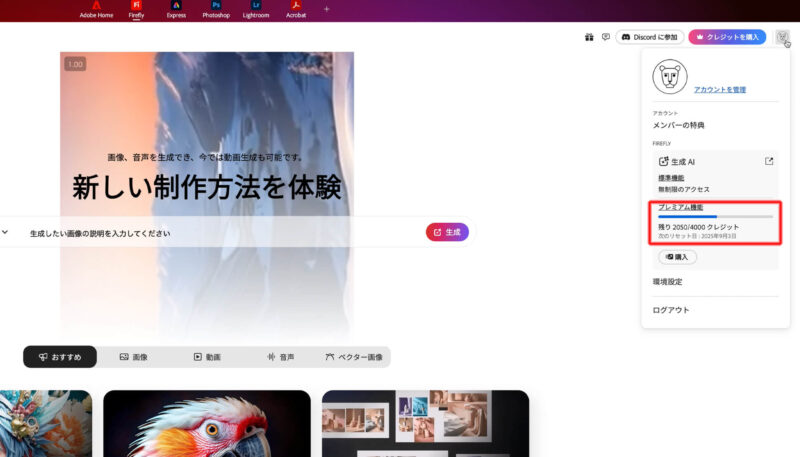
下の画像がテキストから画像生成の画面です。(名刺のモックアップ画像を作っていたので、履歴が残っていますが、気にしないでください)
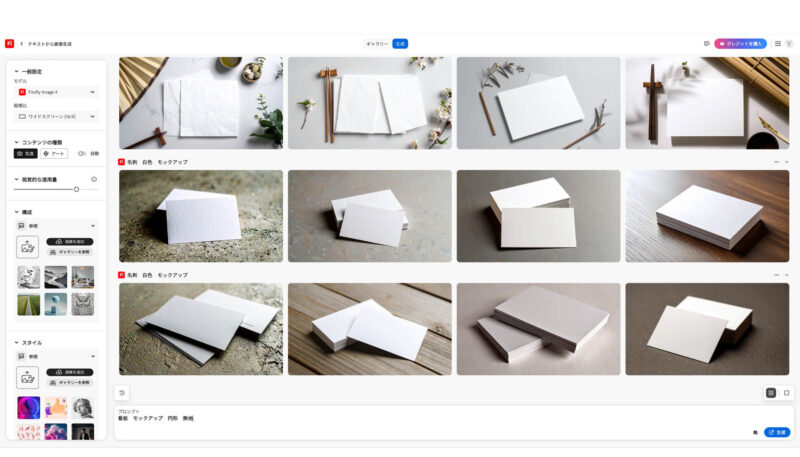
左側のメニューから色々と設定ができます。
モデルは「Firefly Image 4」を使用しています。「Firefly Image 4 Ultra」もありますが、今回は「Firefly Image 4」で十分なのでこちらを使っています。「Firefly Image 4 Ultra」は複数の人の生成などに向いているそうです。作画が崩れにくいらしいですが、僕が試しに使った感じではしっかり作画が崩れていました(苦笑)。もう少し進化を待ってみようと思います。
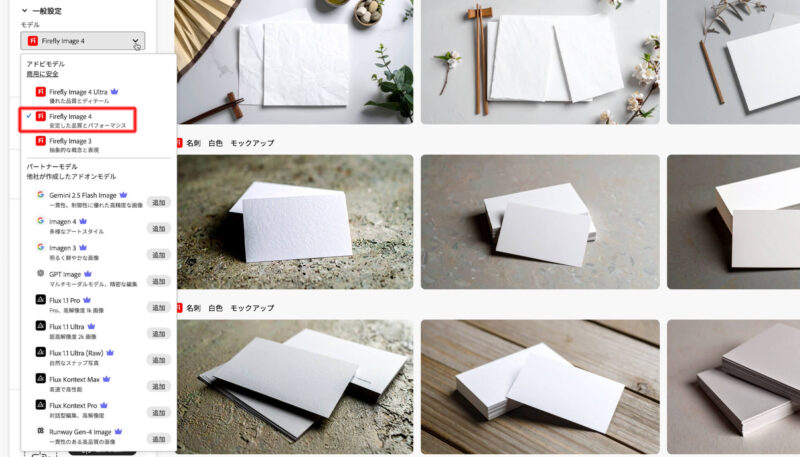
縦横の比率は16:9にしました。生成する動画も同じ比率で作成する予定です。そして、その下にある「コンテンツの種類」は「写真」を選択。他の部分は初期設定のままです。
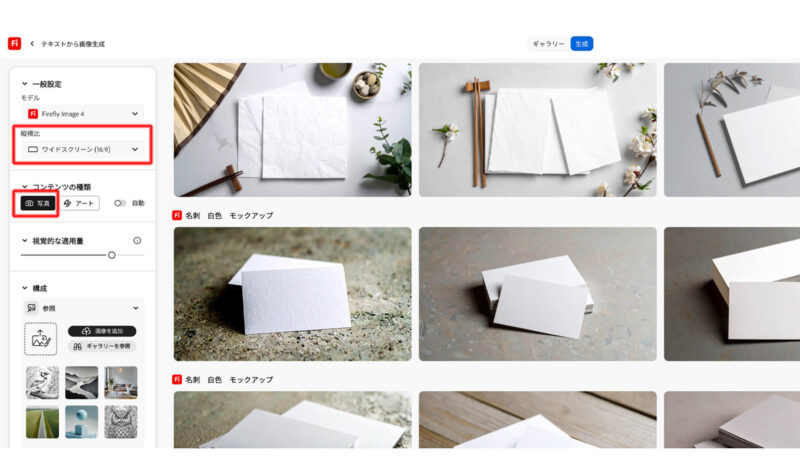
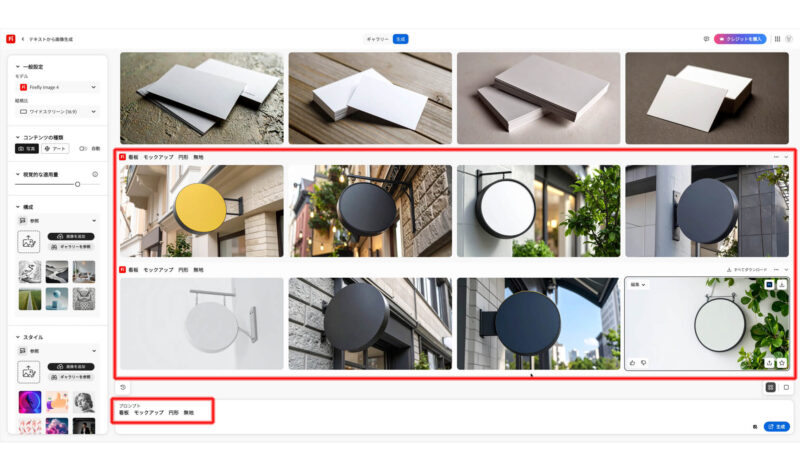
画面下に「プロンプト」という文字があり、文章を入力できます。
まずは「看板 モックアップ 円形 無地」と入力して、右下にある「生成」ボタンを押して生成してみました。1回で4枚生成されますが、いいものがなかったので8枚生成したものの、いいものが生成できず。
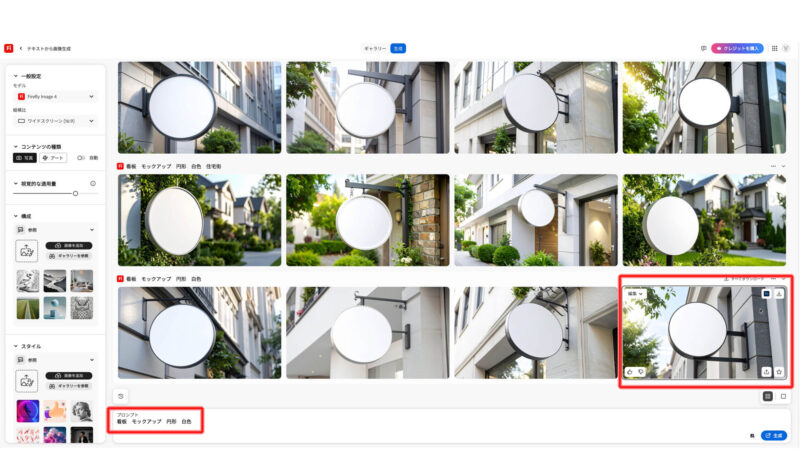
プロンプトを変えて「看板 モックアップ 円形 白色 街の中」で生成。

プロンプトを少しだけ変えて色々と生成してみました。右下の画像がいい感じだったので、こちらをダウンロードして使うことにしました。
Adobe Photoshop(フォトショップ)で看板にロゴを合成する方法
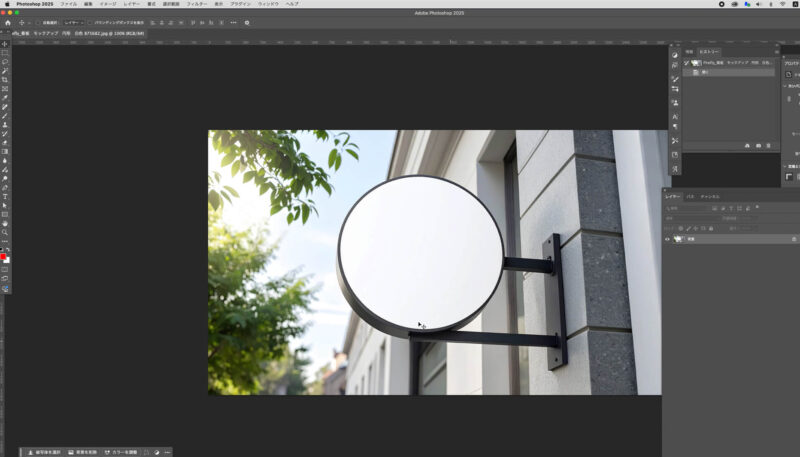
先ほどダウンロードした画像をフォトショップで開いて、
イラストレーターで作ったロゴを選択してコピーします。
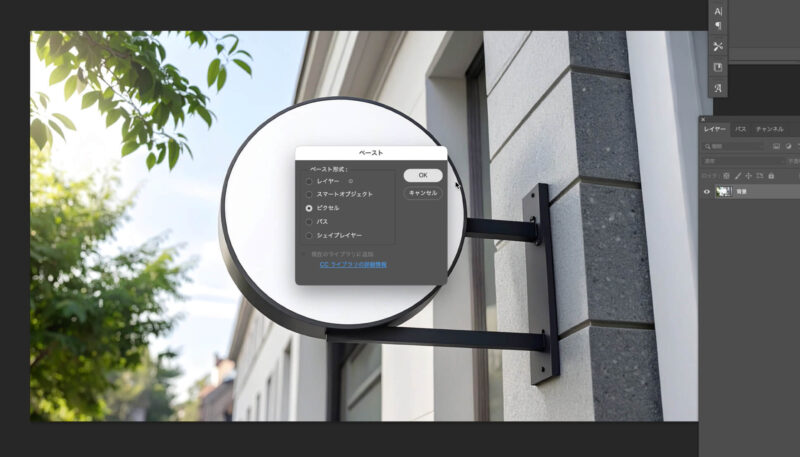
フォトショップでペースト(ピクセルでペースト)します。
拡大・縮小ツールで、ロゴのサイズを調整して配置。
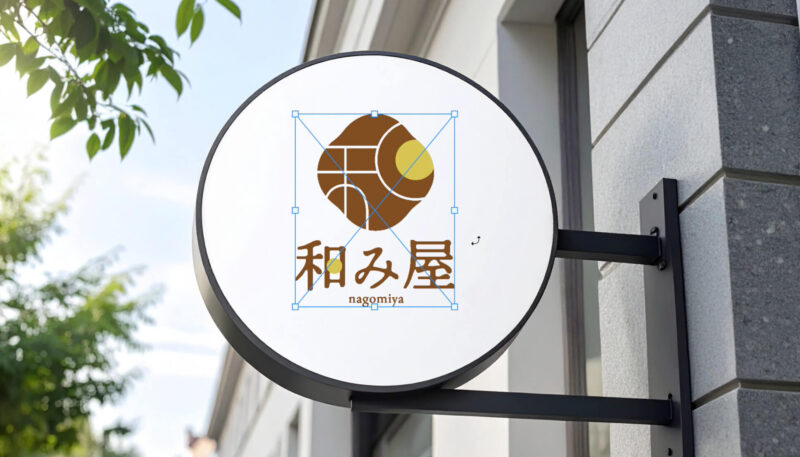
ロゴレイヤーの描画モードを「乗算」にして完成です。
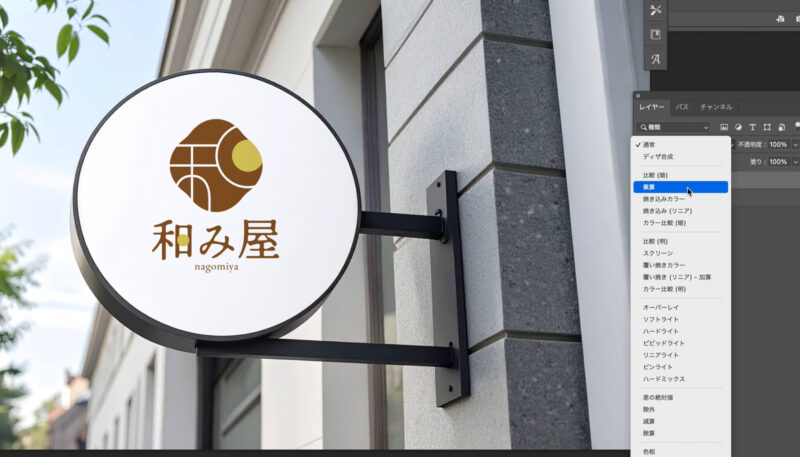
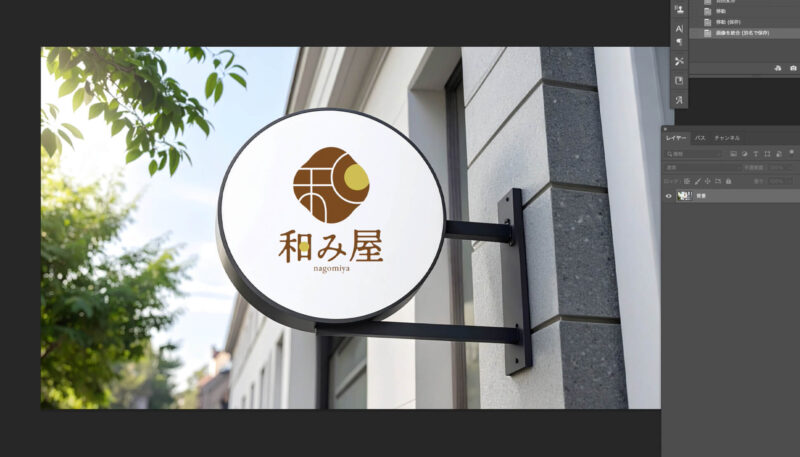
レイヤーを全て合体させて、jpgファイルにて書き出します。
この画像をファイアフライで動かしてみようと思います。
Adobe Firefly(ファイアフライ)でロゴデザインを動画(イメージムービ風)にする方法
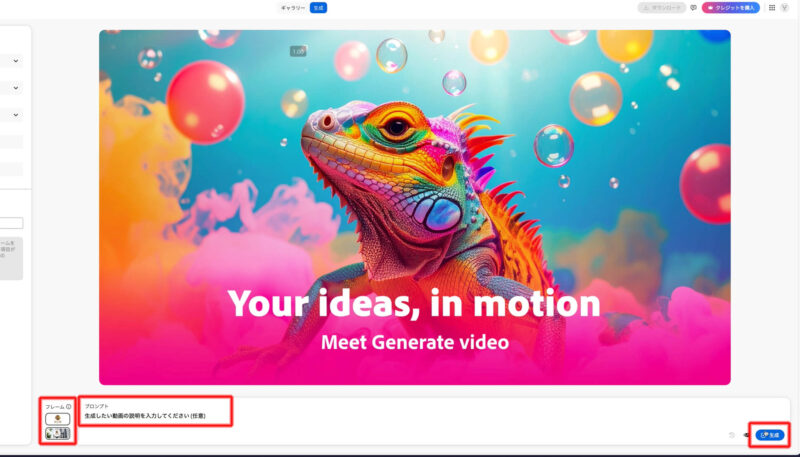
ファイアフライのトップページから、「動画」に変更して「生成」をクリックします。(下の画像の赤い囲い枠の部分)
その下にある「テキストから動画生成」(鳥の写真)でも同じページに行けます。

動画生成の画面になります。試作で作った履歴がプロンプトの上に少し残っていますが、気にしないでください。
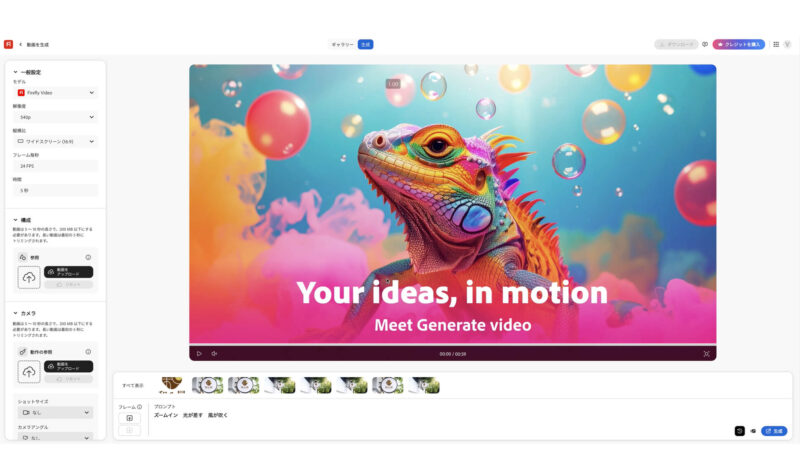
画像生成と同じように、左側のメニューで色々と設定ができます。
モデルは「FIrefly video」を選択。
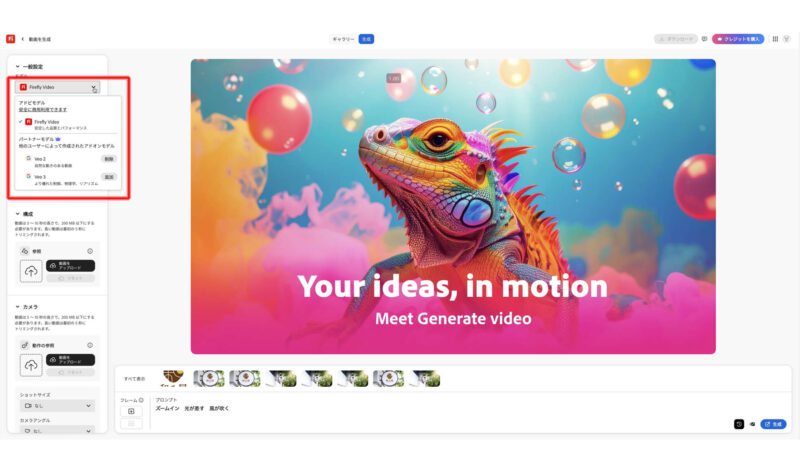
解像度は「540p」に。解像度が高いとクレジットの消費が激しくなるので、試作段階では540pがおすすめです。540pでも1回の生成につき100クレジット消費します。
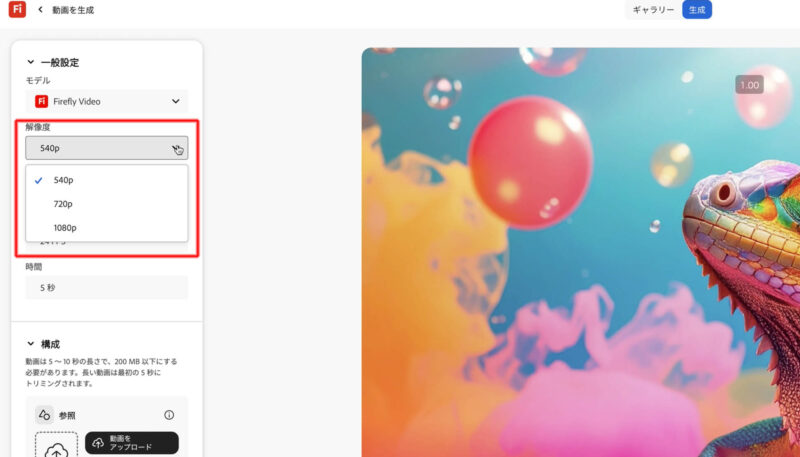
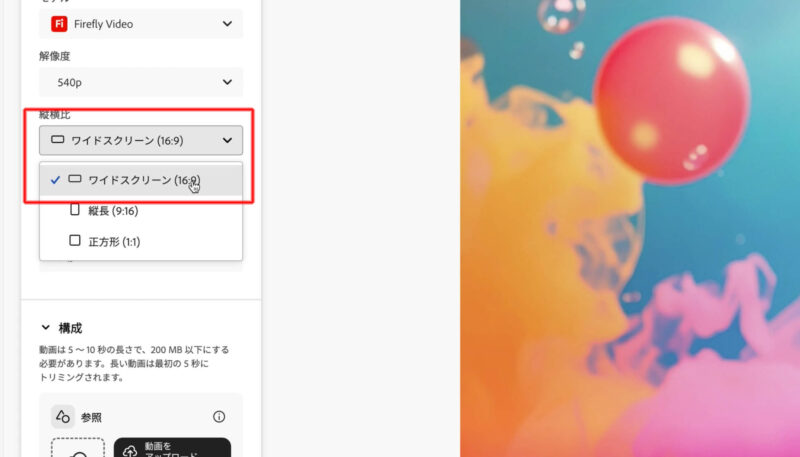
縦横比は、画像に合わせて16:9のワイドスクリーンに設定。
他の部分は触っていません。というかよくわかっていません ^^;

最初のフレームに画像を設定します。
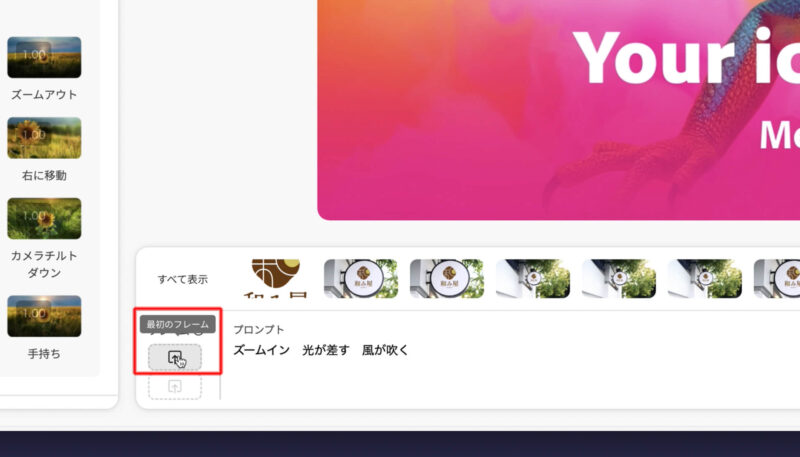
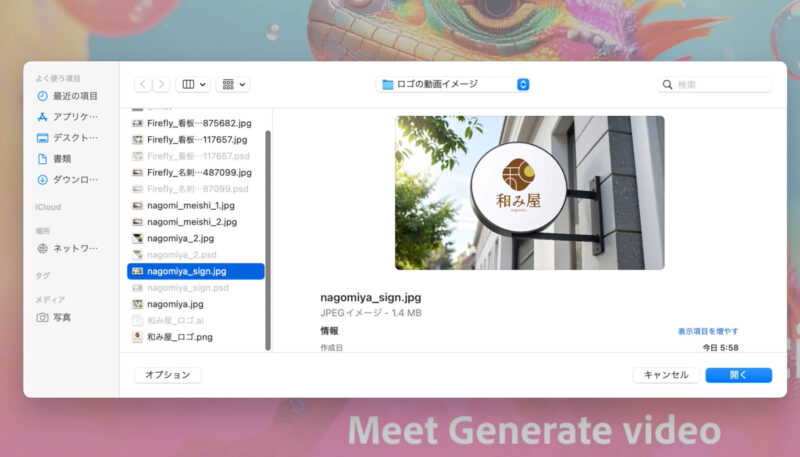
先ほど作った画像を選択します。
プロンプトには「風が吹く」「光が差す」と入力。
そして、画像を1枚設定すると、左側のメニューに「カメラ」が表示されるので、ここで色々とカメラの挙動を試してみました。今回はズームインにしてみます。動画は数十秒くらいで生成できます。
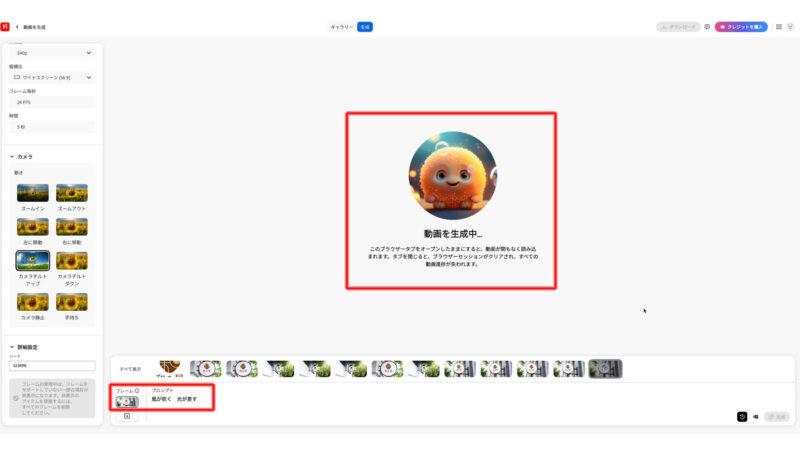
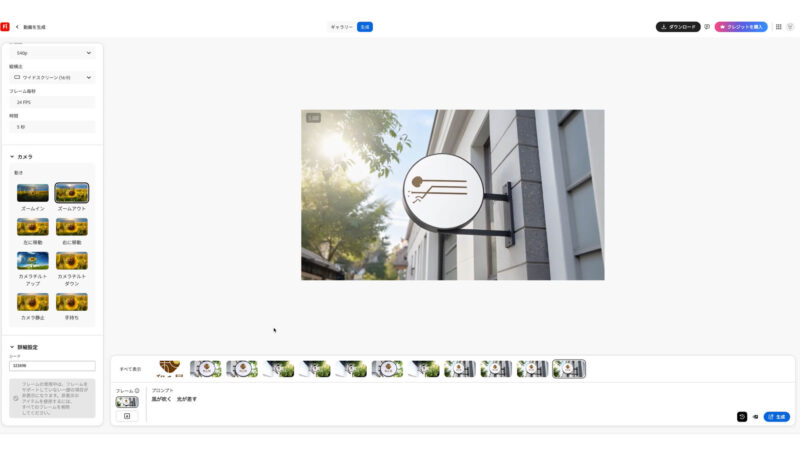
カメラの動作を変えてみたり、プロンプトを変えたりしてみましたが、元のロゴデザインが変わってしまって、うまくいかず…。
Firefly(ファイアフライ)で画像2枚を使って動画を作る方法
ということで、少し方法を変えることにしました。
看板と同じ比率、同じ画像サイズで、ロゴだけの画像をフォトショップで作成します。
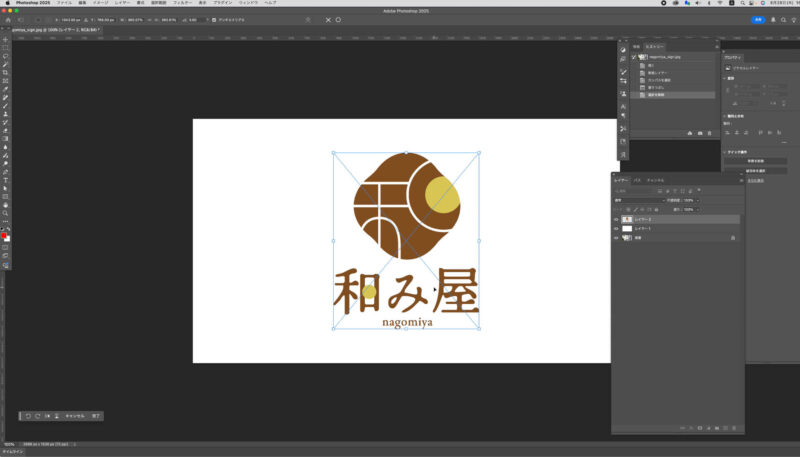
この画像を最初のフレームに設定して、最後のフレームに看板の画像を設定すれば、ロゴの作画崩壊は防げるのでは?と考えました。
再度、ファイアフライで動画生成します。
最初のフレームに、ロゴデザインだけの画像を設定します。
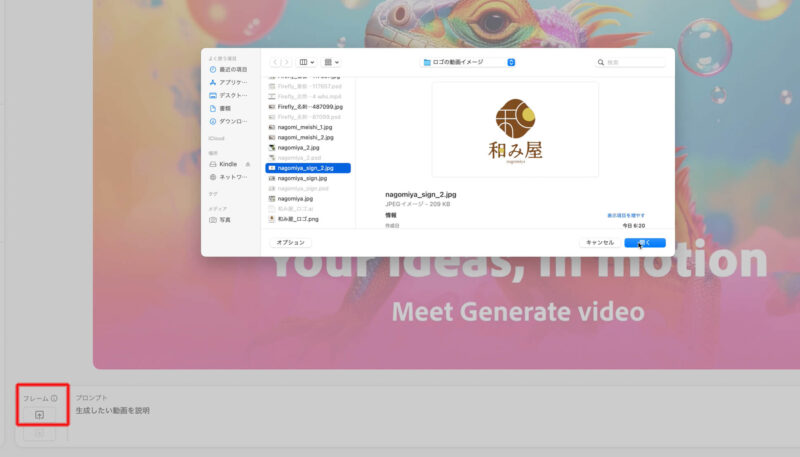
2枚目の画像に看板の画像を設定。プロンプトは何も入力せずに生成してみました。
下の動画が出来ました。もう少しという感じですが、そこまで悪くないかも知れません。
お店の紹介イメージとして、キャッチコピーなどを入れたりすれば、ギリギリ使えなくもないかも?
ちなみに、最終的には4000あったクレジットが750まで減っていました。動画生成はかなりクレジットの消費が激しいです。

まとめ
他にも違う看板画像を使って試したり、名刺のモックアップを使ったりして、色々と試しました。
下の動画は冒頭で紹介した動画です。違う看板の画像で、人が行き交うイメージを取り入れてみました。この動画が一番出来が良かったです。この動画は画像1枚だけで作れました。
こちらの動画は、遠景の画像と、ズームインした画像の2枚を使って、ファイアフライのカメラの動作でズームインを使ったものです。プロンプトは「風が吹く 光が差す」にしています。
何かもっといい動画が作れそうな気はしています。
クレジットは毎月リセットされて4000まではお金の追加無く使えるので、来月以降、改めてチャレンジしてみようと思います。
最後までご覧いただきましてありがとうございました。


コメント