

Adobe Illustrator(イラストレーター)のファイルをダブルクリックして開こうとすると、毎回Beta版が立ち上がってBeta版でファイルを開くので困っていました。
今回はイラストレーターのデフォルト(標準設定)の起動設定を変更する方法をご紹介します。
デフォルトの起動設定の変更方法は、イラストレーター以外のAdobeアプリ全般(フォトショップ、インデザイン、アクロバットなど)でも同じ方法で可能です。
今回ご紹介する方法はパソコンがMacの方向けの設定変更方法になります。

近年はイラストレーターやフォトショップのBeta版の機能がすごいので、ウキウキしてBeta版を使っていたら、Beta版がデフォルトの起動設定になっていて困っていました。同じように悩んでいる方の参考になれば幸いです。
イラストレーターのデフォルトの起動設定を変更する方法
イラストレーターのファイルをダブルクリックして開くのが癖になっているので…
Adobe Illustrator(イラストレーター)のファイルをダブルクリックして開くと、
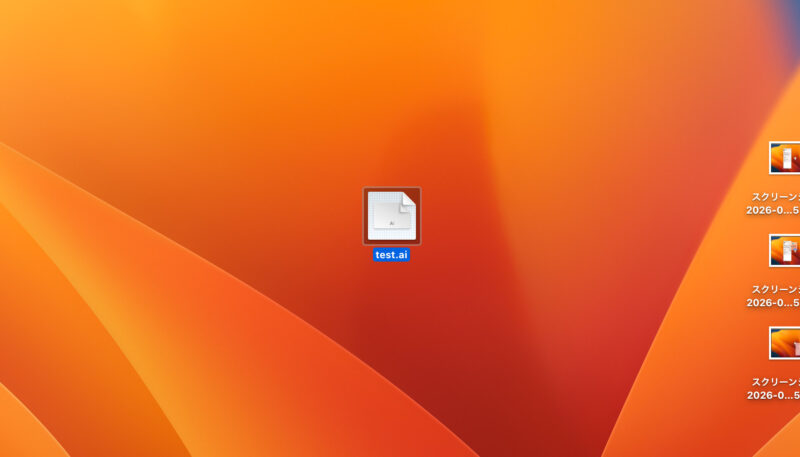
毎回、Beta版が立ち上がります…。

ひとまずはcontrolキーを押しながらファイルをクリックして「このアプリケーションで開く」でバージョンを選んで開くか、Dockに格納しているイラストレーターのアイコンへファイルをドラッグして開くという方法を取っていました。
ただ、ファイルのダブルクリックが癖になっていて、毎回Beta版が開くという事態に…。
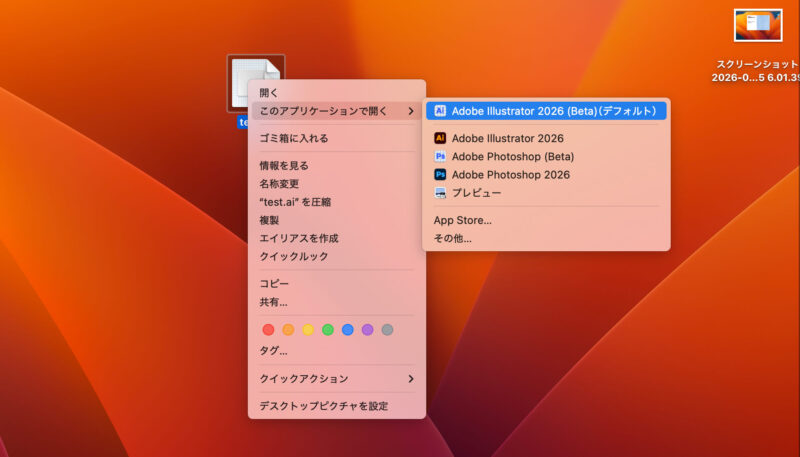
イラストレーターのデフォルト設定を変更する
さすがに設定を変えた方が良いと思ったので、デフォルトの設定を変更しました。
先ほどと同じようにcontrolキーを押して、展開されるメニューの中から「情報を見る」をクリックします。
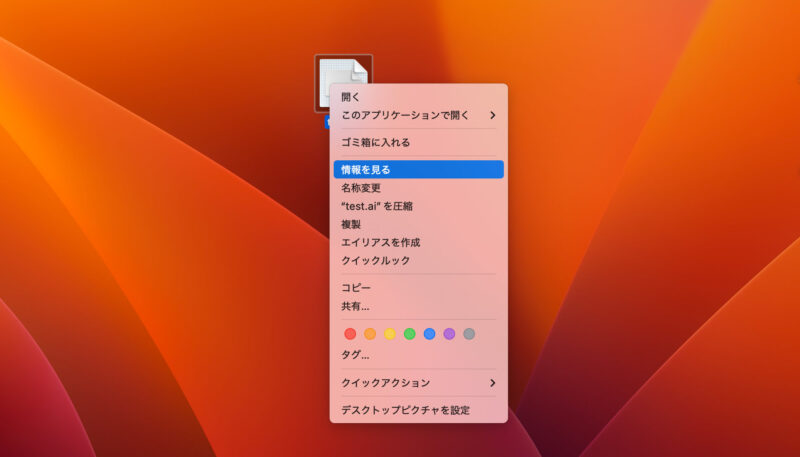
ファイルの情報が表示されます。

「このアプリケーションで開く」という項目の中から、任意のイラストレーターのバージョンを選択します。
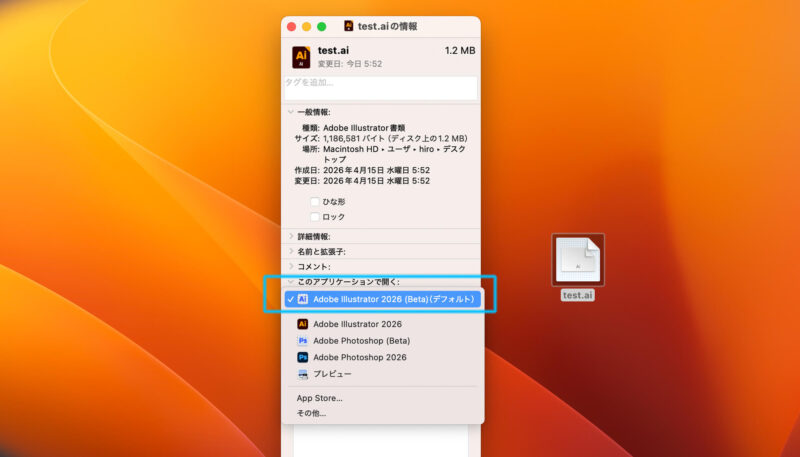
今回は最新の2026バージョンに設定して、「すべてを変更」のボタンをクリックします。

アラートが表示されるので、「続ける」をクリックして完了です。

controlキーを押して「このアプリケーションで開く」でアプリを選ぶ際にも、イラストレーターのBeta版ではなく、イラストレーターのバージョン2026がデフォルト設定に変更されています。

これで安心してダブルクリックしてイラストレーターファイルを開けます。よかったー。
まとめ
念の為、新しく別のファイルを作成してダブルクリックして開いてみましたが、無事、指定したイラストレーターのバージョンで開けました。
僕の場合はBeta版がデフォルト設定になって困っていましたが、ダウングレードのバージョンをデフォルトにしたい場合や、Adobeの他のアプリのデフォルトの起動設定も同じ方法でできますので、ぜひ試してみてください。

コメント