
タブレットやスマホで筆文字が書けるアプリ「Zen Brush 2」と「Zen Brush 3」を購入して使ってみました。
今回は「Zen Brush」の2と3の違い、比較しての感想、どちらを購入すればいいのかについて書きます。
同じ内容を動画にしてYouTubeでも投稿していますので、動画が良い方はチェックしてみてください↓

結論としては「Zen Brush 3」がおすすめです。とは言え、「Zen Brush 2」も筆文字を書くという点では十分な性能です。2は色が黒と赤の2色なのでイラストを描く方は物足りないかも知れません。
「Zen Brush 2」と「Zen Brush 3」の違い
まずは「Zen Brush 2」と「Zen Brush 3」で大きく違う点を書きます。
価格
アプリの価格は「Zen Brush 2」が500円(税込)、「Zen Brush 3」が800円(税込)です。
「Zen Brush 2」でできることは、「Zen Brush 3」でもほぼできるので、300円の違いであれば「Zen Brush 3」がおすすめです。
とは言え、「性能的に3の性能は必要ない」という方もいらっしゃると思います。個人的には「Zen Brush 2」でも十分です。
性能として大きく違う点はこれから書く5点なので、どちらを購入するか検討材料にしてみてください。
筆の色数
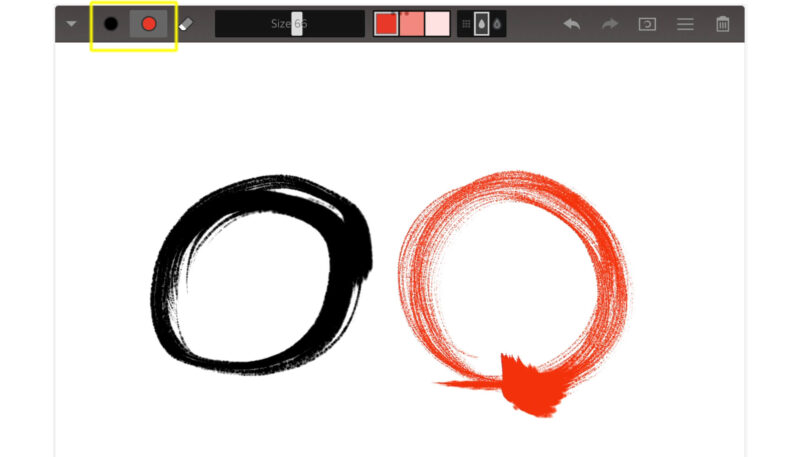
「Zen Brush 2」は黒色と赤色の2色のみです。それぞれの色で薄い色も使えますが、基本的に2色です。
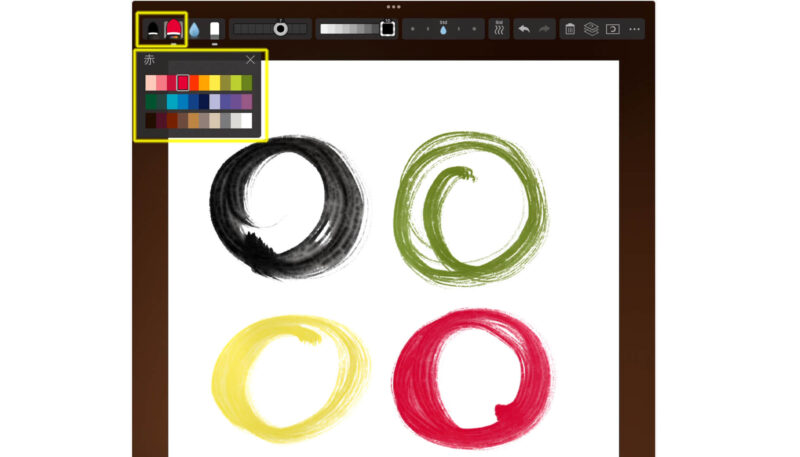
「Zen Brush 3」は黒以外にも複数の色が使えます。筆文字だけを書く方は色はそこまで使わないと思いますが、イラストを描きたい方は重宝しそうです。
水滴ツール
「Zen Brush 3」には「水滴」ツールがあります。書いた文字の上に被せることで、インクをにじませることができます。
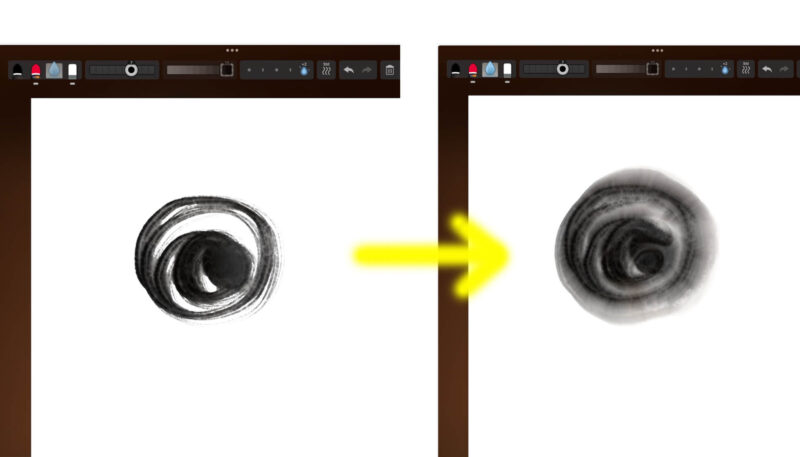
黒と赤の筆の右横にある水滴のアイコンが水滴のツールです。
筆のにじみ設定
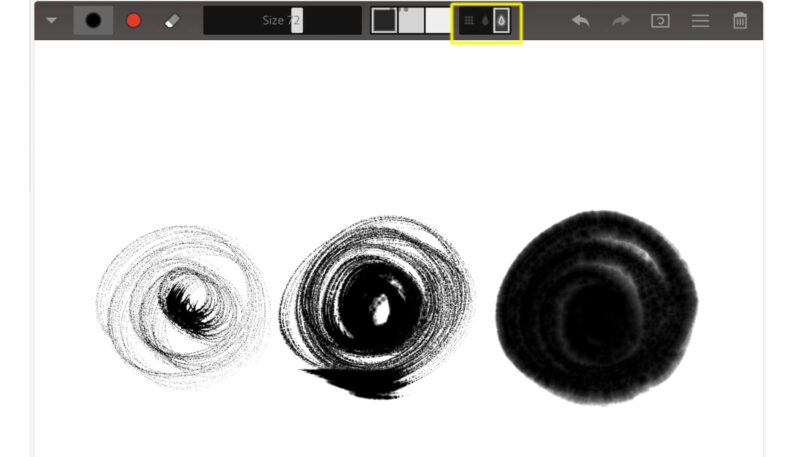
「Zen Brush 2」は3段階で筆の水分量を選べます。Dry、Std、Wetの3種類あります。
「Zen Brush 3」は5段階の水分量の設定ができます。水分量アイコン表記は+や−で分けられています。
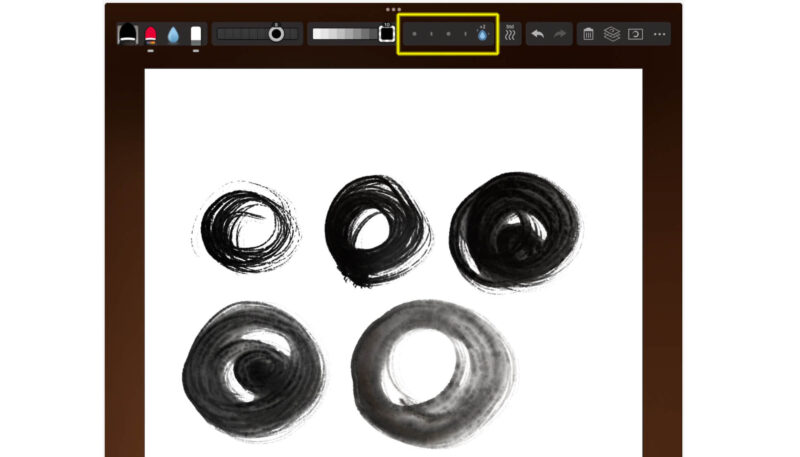
このにじみ設定は便利でよく使っています。
レイヤーの有無
「Zen Brush 3」ではレイヤー機能も追加されています。
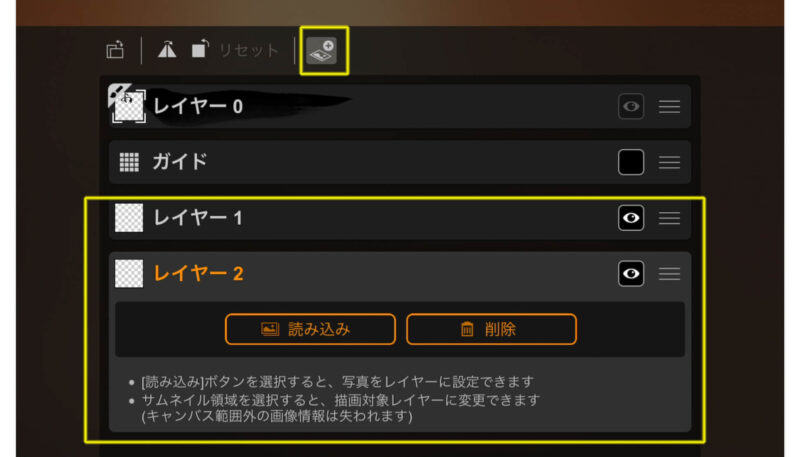
複雑な描画をする場合は、レイヤーに分けて(背景レイヤー、描画レイヤーみたいな感じで)使えるので便利です。
書き出し画像のサイズ
最後に、書き出しできるサイズの違いです。
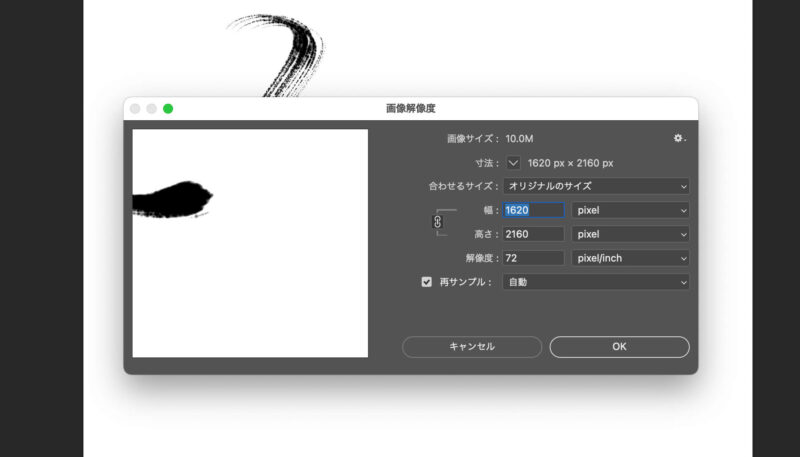
「Zen Brush 2」は横1620ピクセル、縦2160ピクセルで固定。サイズ的には、webサイトやスマホで使う画像であれば十分なサイズかと思います。
下の画像は書き出した画像をフォトショップで開いて解像度の確認をしている画面です。
「Zen Brush 3」は設定画面からサイズを選べます。
- 768×1024ピクセル(デフォルト)
- 1200×1600ピクセル
- 1536×2048ピクセル
- 2400×3200ピクセル
- 3072×4096ピクセル
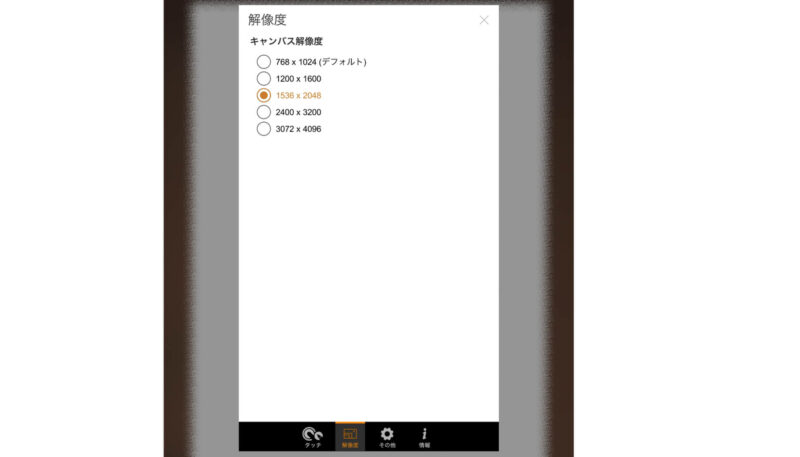
「Zen Brush 2」よりも大きなサイズ設定ができるので、この点も「Zen Brush 3」が優秀です。
僕は書き出した画像をイラストレーターやフォトショップでパスにして編集しているので、書き出しサイズはそこまで重視していないですが(大きいに越したことはないです)、書き出した画像をそのまま使う場合は、大きなサイズほどいいと思います。
前提として…
「Zen Brush」は「筆圧」や「筆の傾き」が感知できるアプリです。ですので、Apple Pencilと非常に相性が良いです。
僕自身、Apple Pencilを購入して「Zen Brush」を使い始めました。
筆圧や傾きを感知しないタッチペン(指でも使えます)でももちろん使えますが、アプリの本領を発揮できない点はご注意ください。
「Zen Brush 2」と「Zen Brush 3」今から買うならどちらが良いか?
最初に結論を書いていましたが、今から購入するなら「Zen Brush 3」がおすすめです。
「Zen Brush 2」に比べて「Zen Brush 3」は、できることが単純に増えている点が大きな理由です。
それぞれの使い心地については別記事に書いているので、気になる方はチェックしてみてください。
ご参考になれば幸いです。
コメント