
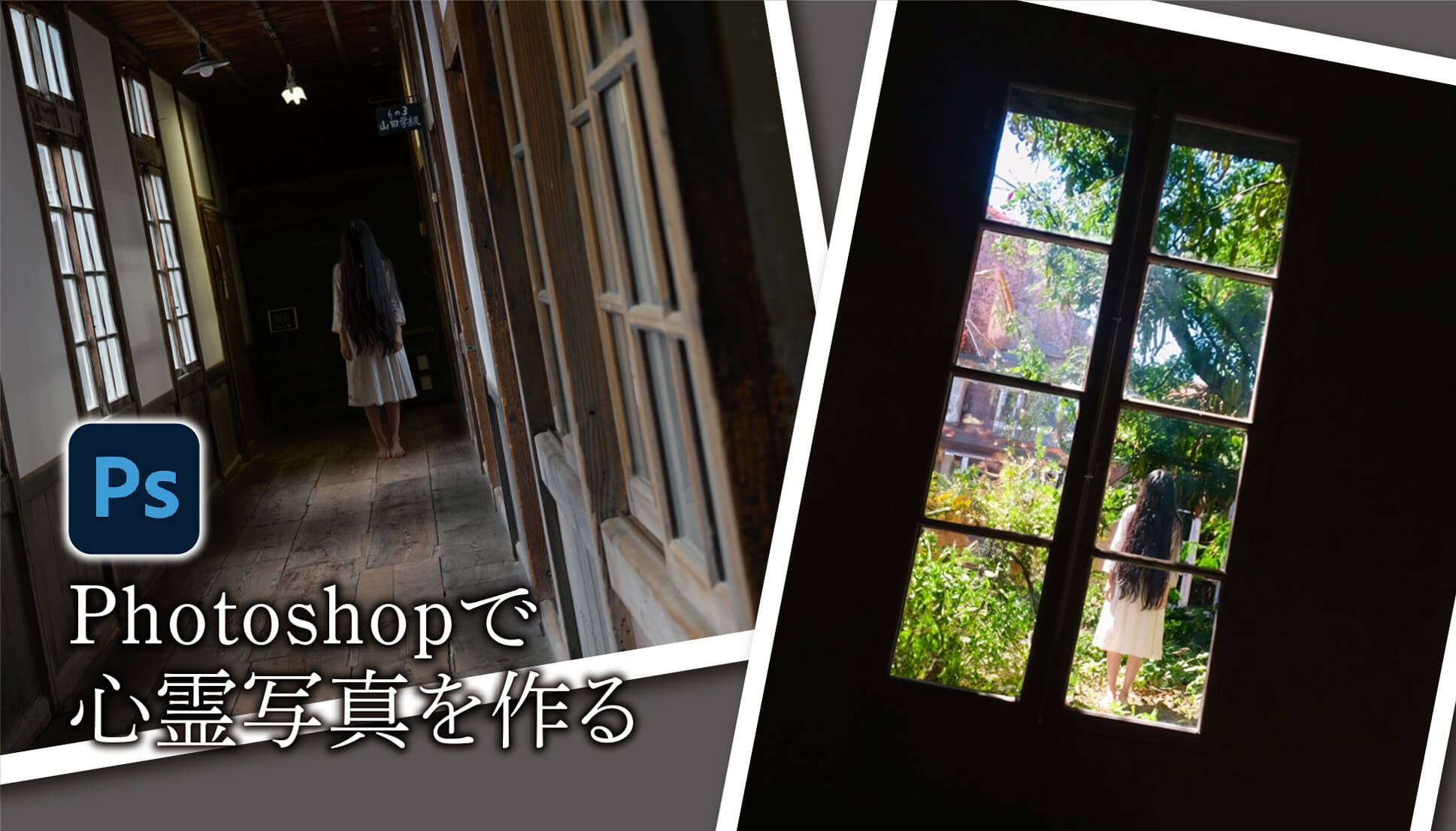
Adobe CC 2026のAdobe Photoshop(フォトショップ)では「調和」という機能が実装されました。
この「調和」は生成AIの機能で、ワンクリックで背景に馴染んだ画像が作れます。明るさや彩度の調整を周りの画像に合わせて自動調整してくれます。
この機能を知ってから試したかったのが、「心霊写真の合成」です。
今回はPhotoshop(フォトショップ)を使って心霊写真を作ってみたいと思います。
YouTubeに同じ内容で動画投稿をしていますので、動画が良い方はチェックしてみてください↓

今回は遊びで調和を使っていますが、仕事でも使える実用性の高い機能です。
幽霊っぽい写真をAdobe Firefly(ファイフライ)で生成する
まずは女性の幽霊っぽい写真をFirefly(ファイアフライ)で生成します。
Fireflyは無料でも使えますが、毎月使用できる枚数が制限されています。
サイトはこちら↓
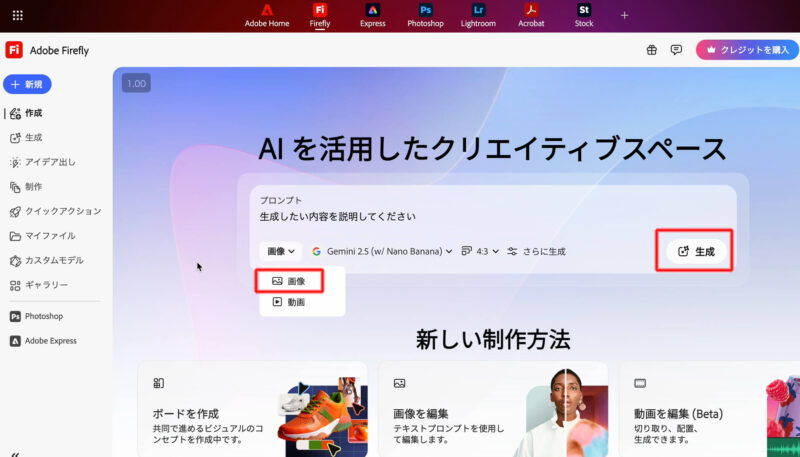
Fireflyのサイトに行き、下の画像のように「画像」を選択して「生成」をクリックします。左側にメニューがあるので、そちらから生成画面に行くこともできます。
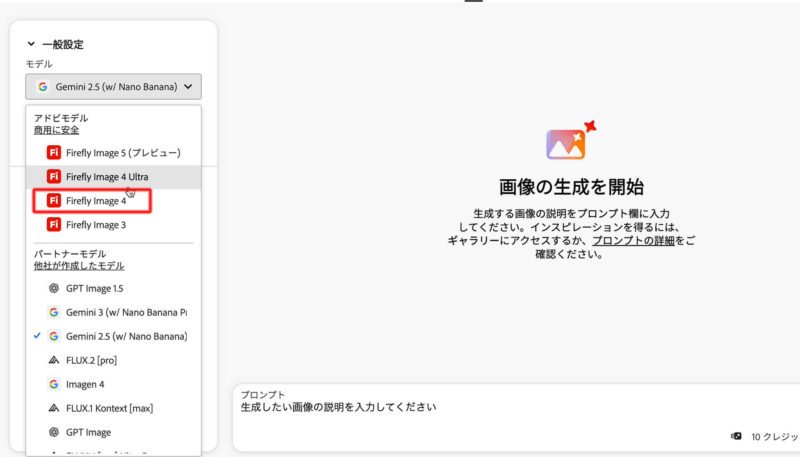
生成画面では左側にメニューがあります。今回はモデルを「Firefly image 4」に設定。他にもNano Bananaなどのモデルがありますが、Fireflyモデルは著作権がクリアなので、仕事で使う際にはFireflyモデルが安心です。
また、Adobe CCの契約プランや生成モデルによっては、クレジットを消費するのでご注意ください。Adobe CCのプロプランでは「Firefly image 4」モデルは無制限で生成が可能です。
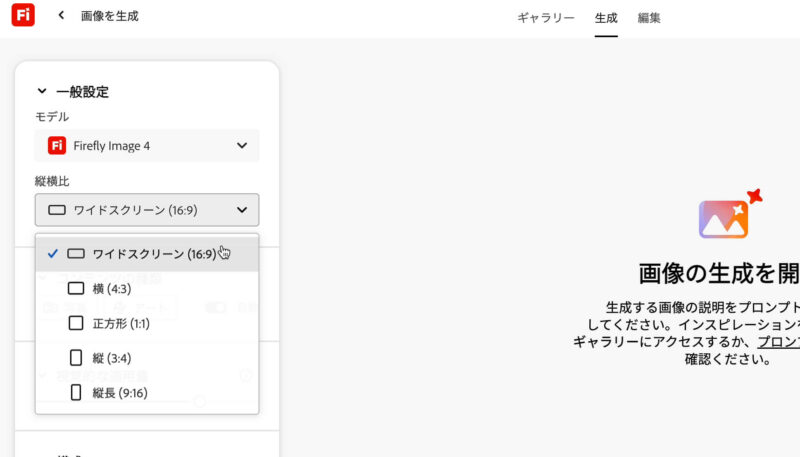
縦横比はワイドスクリーンに設定します。こちらはお好みの比率で。
コンテンツの種類は「写真」を設定。
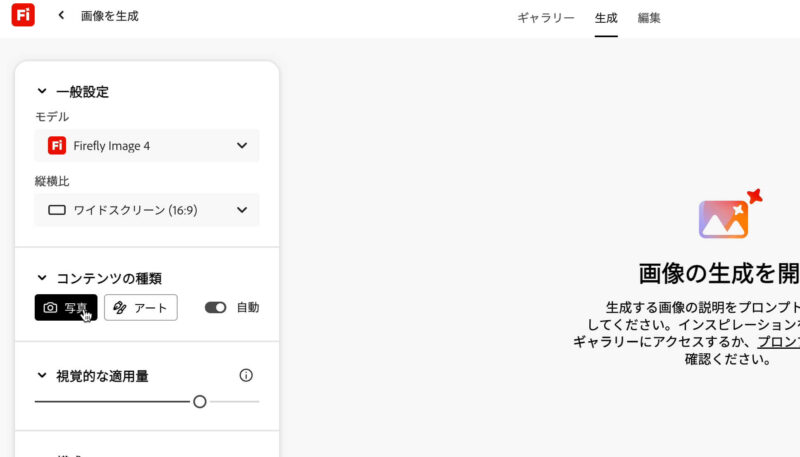
他にも左のメニューで色々と設定できますが、今回は何も設定していません。
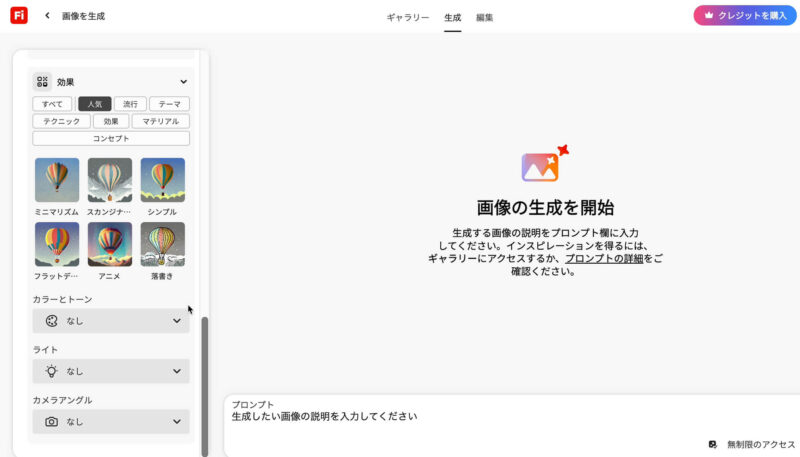
最後にプロンプトを入力します。
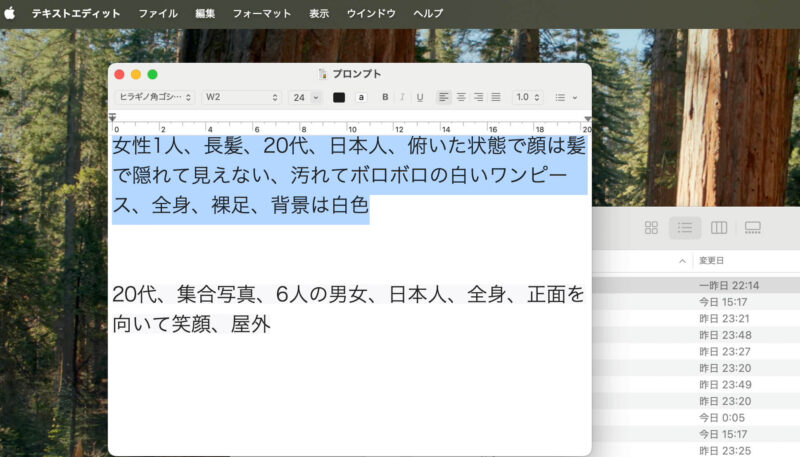
「女性がうつむいた状態で裸足で立っている。ボロボロの白いワンピースを着ていて、長髪で顔が見えない。背景は白色。日本人、20代、女性は一人」という内容のプロンプトを入力します。
映画「リング」の貞子のような女性を生成したいと思います。
日本語入力で大丈夫ですが何度か試したところ、英語の方が想像に近いものが生成されたので、今回は英語に変換してプロンプトを入力したいと思います。
プロンプトは下の画像のような文章で、端的に状況を説明した文章でもそれなりに生成できました。
Googleの翻訳機能を使って英語にします。他の翻訳アプリでも良いですし、英語が堪能な方は自身で翻訳してプロンプトを入力しても構いません。Googleの検索欄に「翻訳」で検索すると下のような画面が表示され翻訳が可能になります。
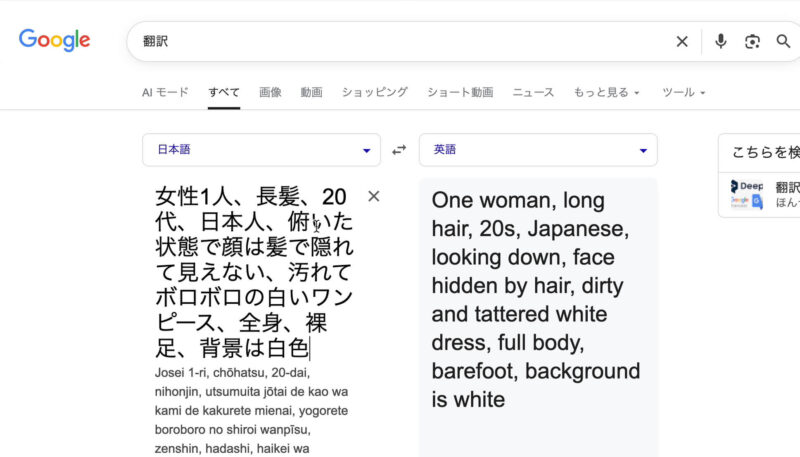
Fireflyのプロンプト欄に、先ほどの英語をペーストして、生成をクリックします。

4枚の画像が生成されました。

1枚選んでさらに生成AIで編集もできます。
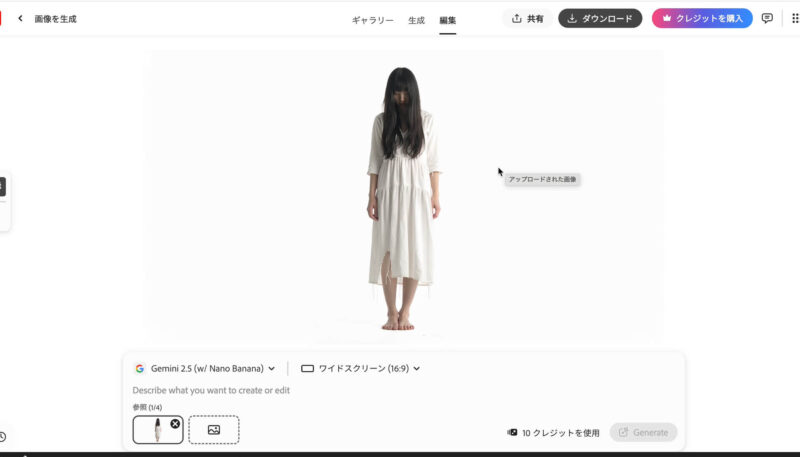
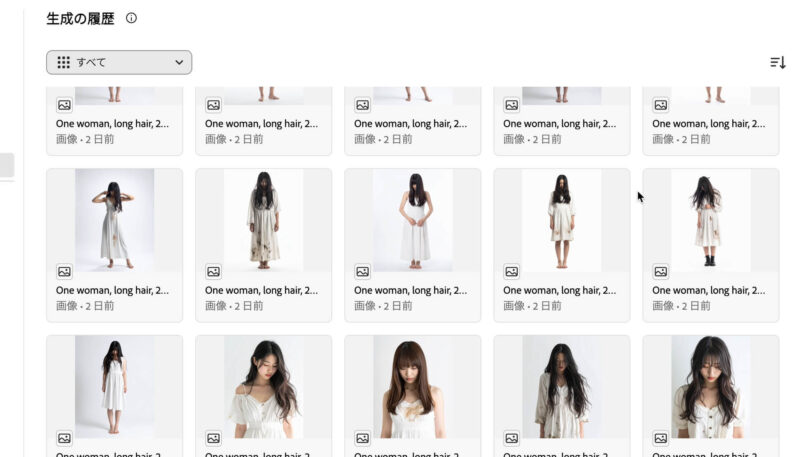
同じプロンプトで何枚か生成しました。イメージに近い画像をダウンロードします。
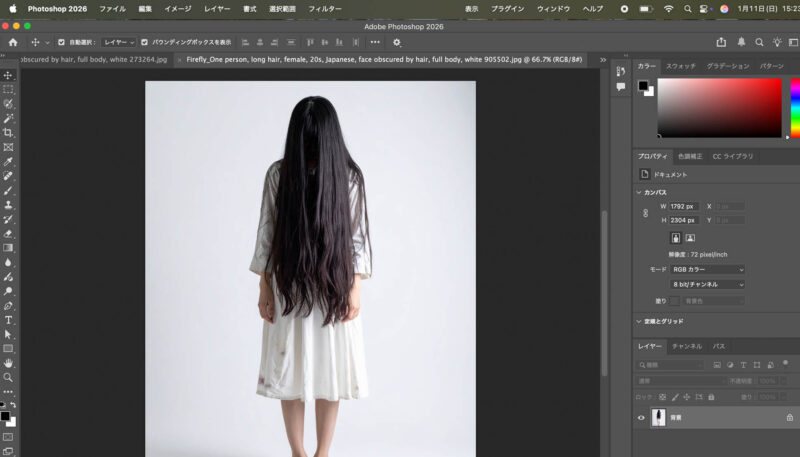
フォトショップで開いてこの女性を幽霊に見立てて合成していこうと思います。
もう一枚、ほぼ同じプロンプトで「ぶら下がった」という意味合いのプロンプトを入れて生成してみました。FIreflyの生成はあまり暴力的な描写ができませんが、これくらいであれば問題なさそうです。NGのプロンプトもあり、その場合は生成そのものができない仕様になっています。エラー表示がされて生成されません。
この画像も幽霊役として使ってみたいと思います。
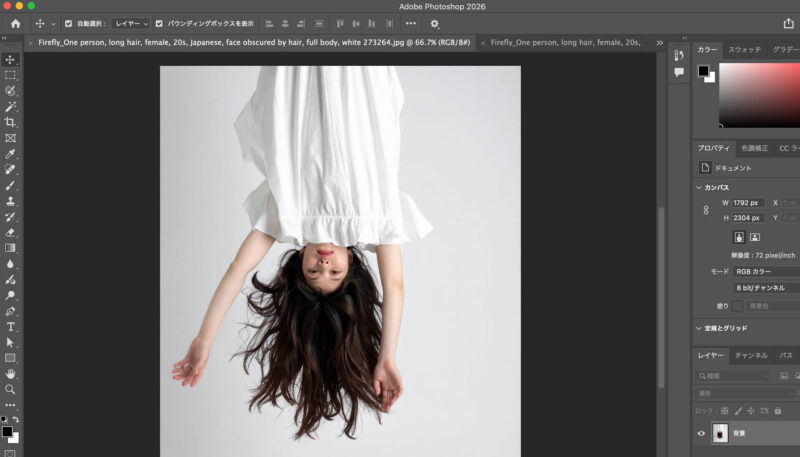
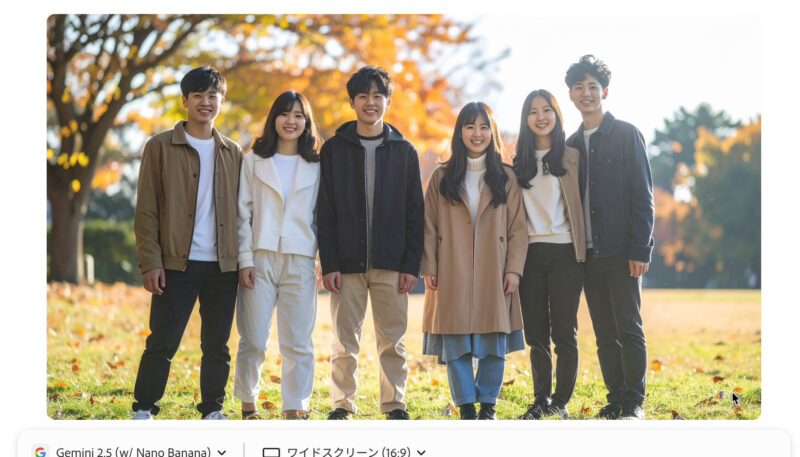
さらに、20代の若者の写真をFireflyで生成して、この画像に女性幽霊を配置したいと思います。
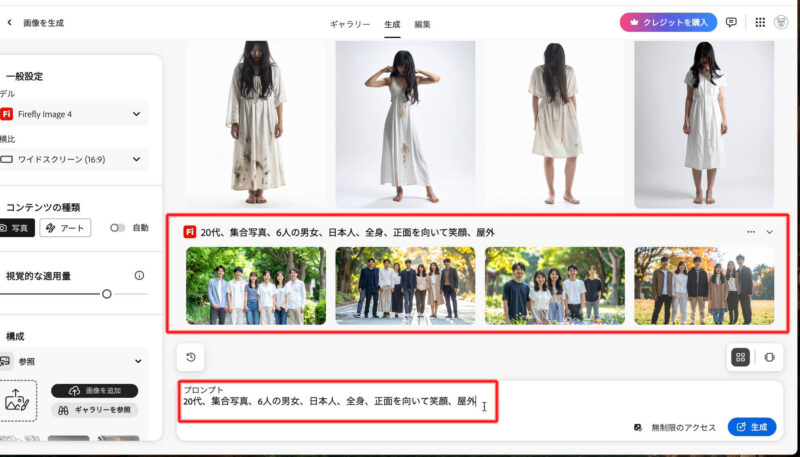
「Firefly image 4」モデルは1枚の中に複数の人物がいると、顔の造形が崩れてしまいます。よく見るとおかしな部分があるんですが、今回はこのまま使用します。
Photoshop(フォトショップ)の調和を使って、心霊写真を作る
写真の準備ができたので、フォトショップで合成していきます。
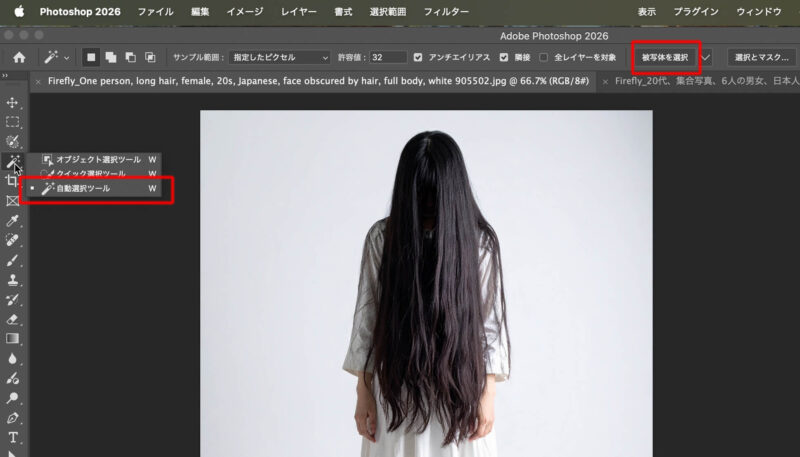
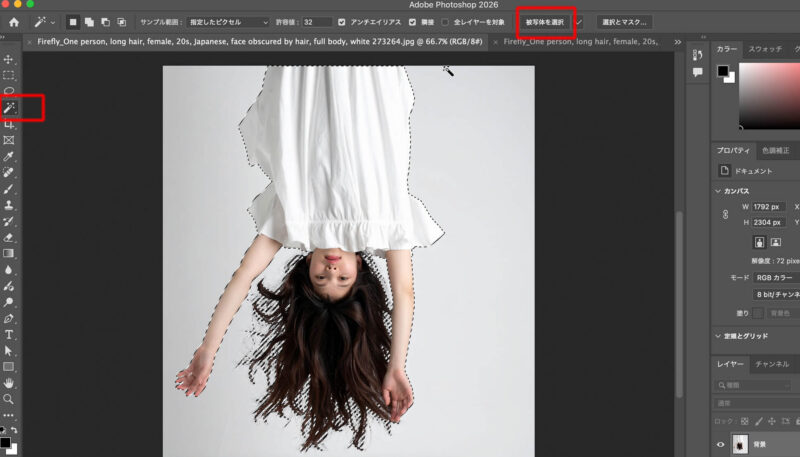
まずは幽霊役の女性を切り抜きます。自動選択ツールを選択して「被写体を選択」をクリックします。自動で人物の部分だけ切り抜きされます。選択範囲をコピー(ショートカットcommand +C、WindowsはCtrl +C)して、
若者たちの写真にペースト(ショートカットcommand +V、WindowsはCtrl +V)。人物のサイズを調整します。
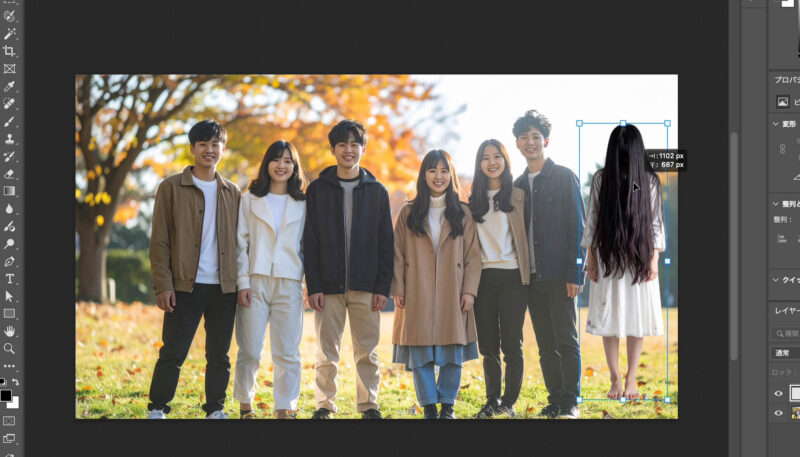
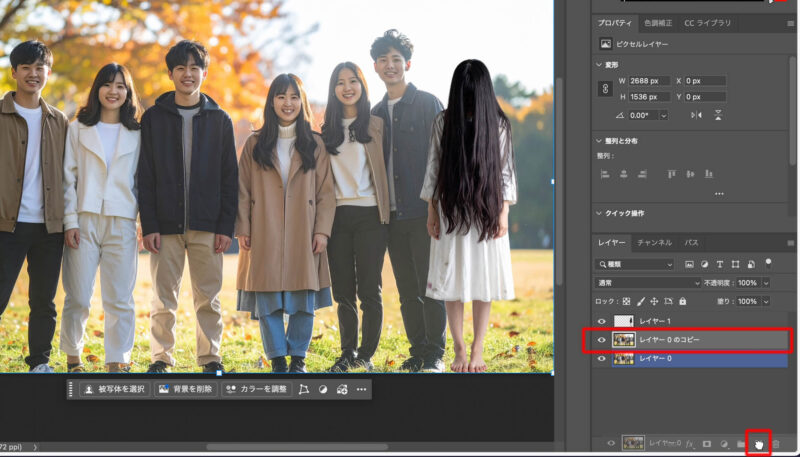
右端の男性の後ろに女性を配置したいので、若者たちのレイヤーを複製します。レイヤーウィンドウの一番下に「複製する」プラスのアイコンがあるので、そこに複製したいレイヤーをドラッグすると複製できます。
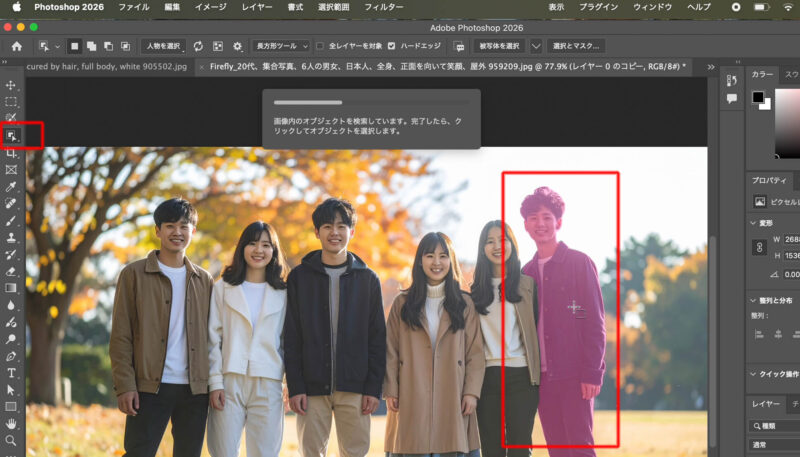
複製したレイヤーで、右端の男性だけを切り抜きます。今回は「オブジェクト選択ツール」を使いました。このツールを選択した状態で、人物にカーソルを置くとピンク色に変わります。クリックすると選択範囲を作れます。
男性を選択した状態で、レイヤーウィンドウの一番下のレイヤーマスクのアイコンをクリック。男性だけをマスクします。(男性だけの切り抜きレイヤーになる)
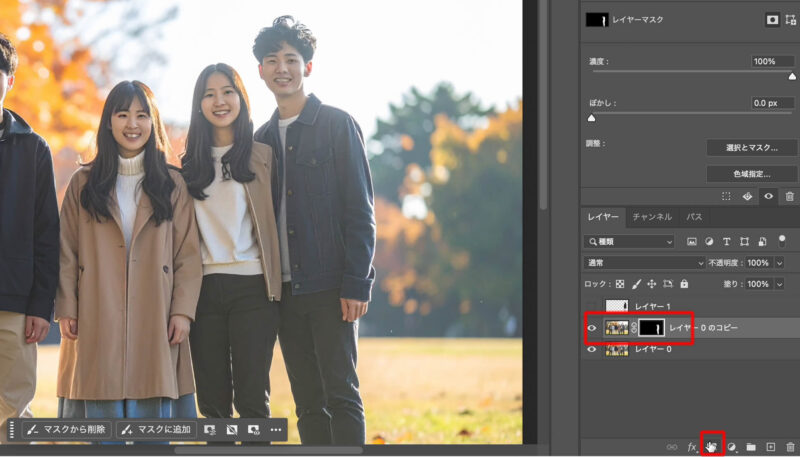
男性だけのレイヤーを一番上にすることで、女性幽霊役のレイヤーが男性より背後になりました。
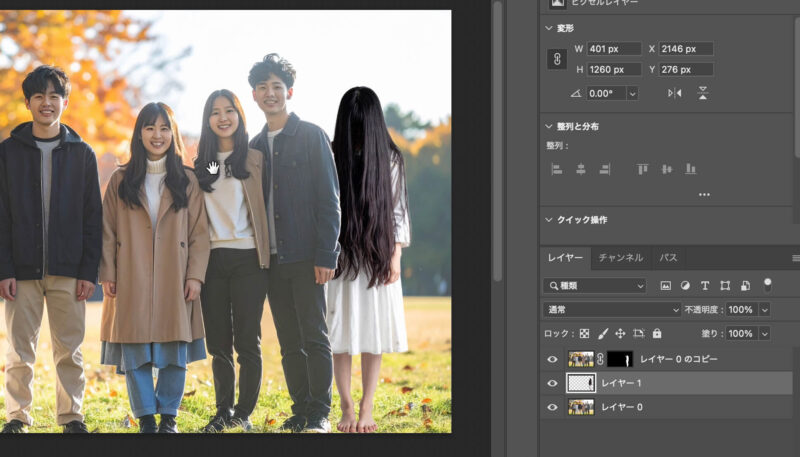
状況が整ったので、今回の記事でメインの「調和」を使います。
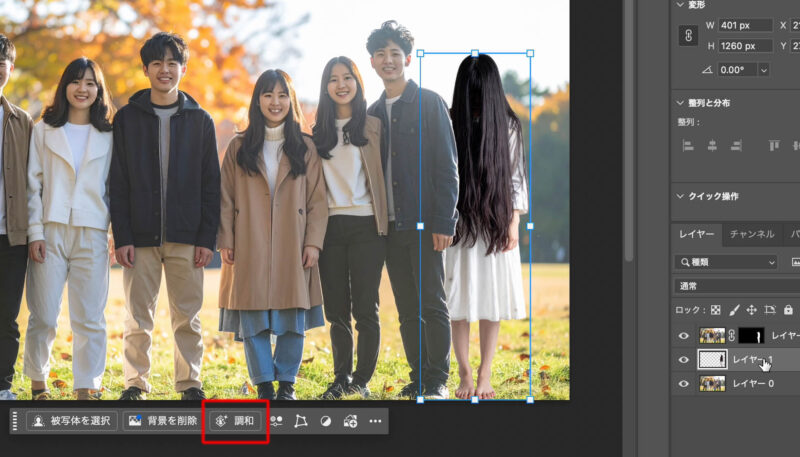
女性のレイヤーを選択した状態で、コンテキストタスクバーの中の「調和」のボタンをクリックします。コンテキストタスクバーが見当たらない場合は、フォトショップの上部メニュー「ウィンドウ」の中にありますので表示してみてください。
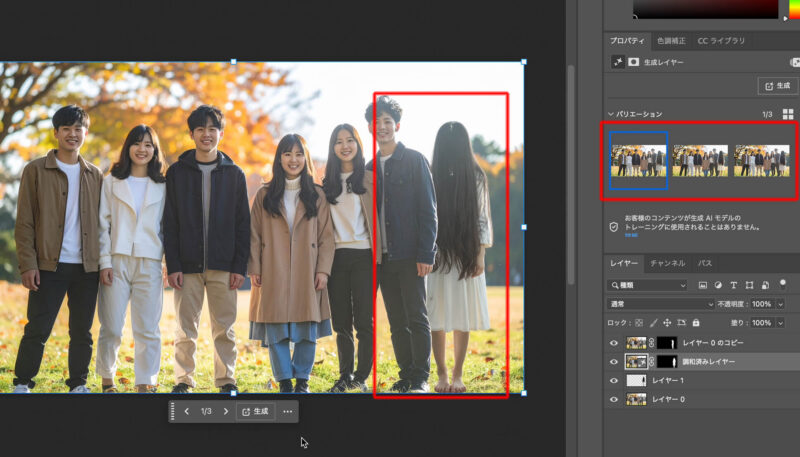
調和が完了してプロパティウィンドウの中に3枚の候補が生成されています。
調和で生成された画像はレイヤーが別になるので、何度でも元の画像からやり直せて便利。
さらに、3枚の候補の右上にある「生成」をクリックすることで、追加で生成が可能です。
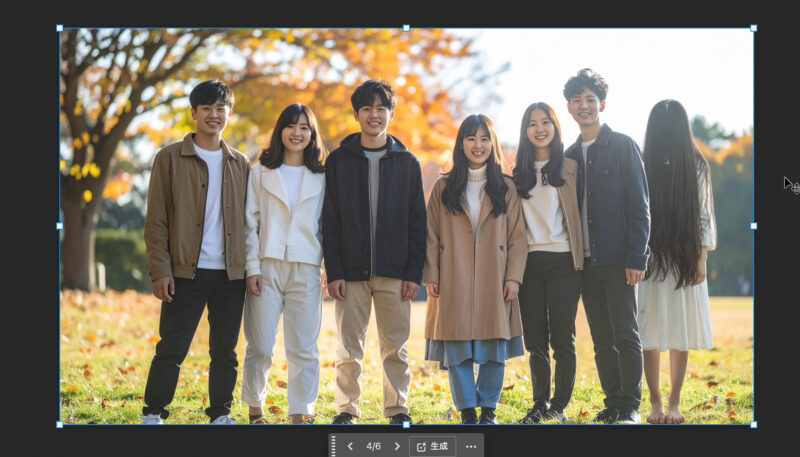
全体の写真に馴染んでいながら、ちょっと不気味な光の当たり方をしているもの選んで完成です。
想像していた以上に「調和」はかなり良い機能です。
他の写真も合成してみる
同じ方法で他の背景写真にも合成してみたいと思います。これから使う写真は「写真AC」さんの写真を使わせていただきました。

学校の校舎もしくは病院?の暗い写真を準備しました。
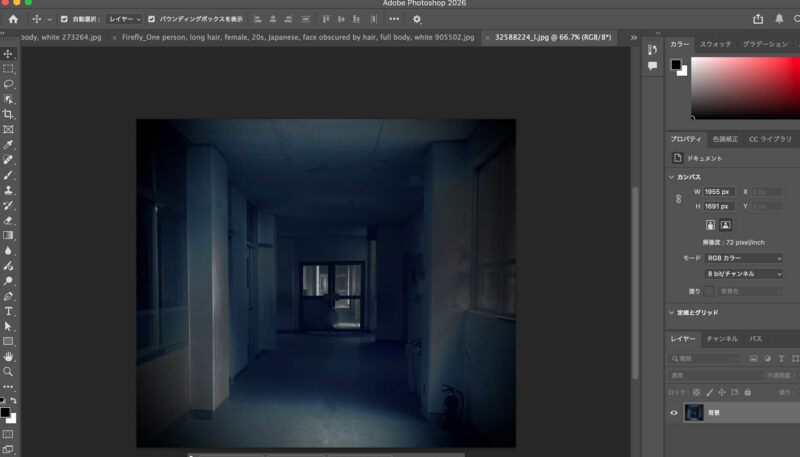
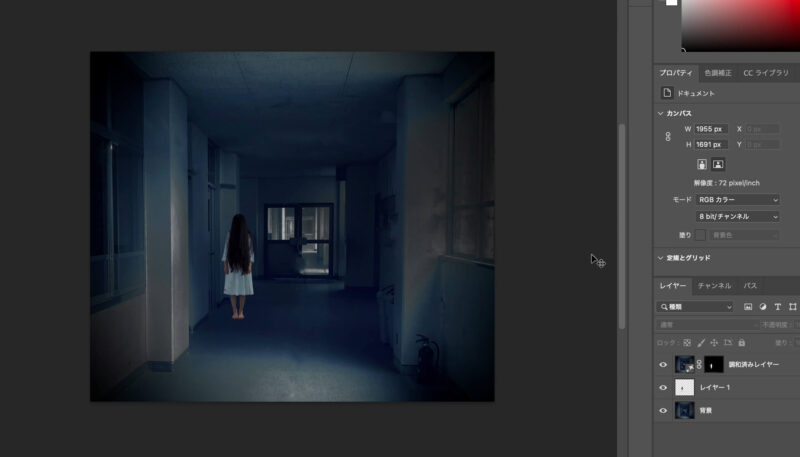
同じ方法で調和を使います。
ワンクリックでこのクオリティはすごい。
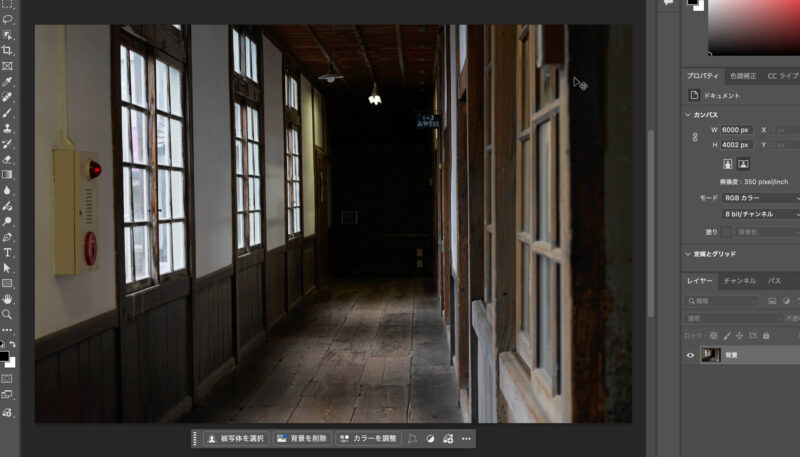
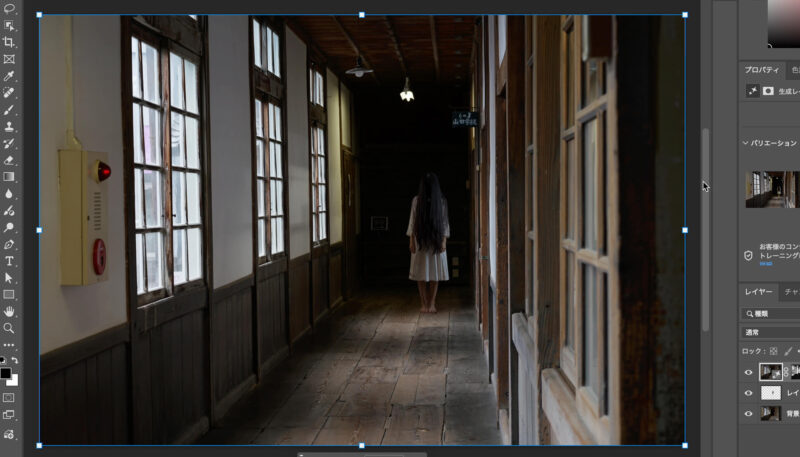
古い校舎の写真にも合成。
いい感じに調和できました。
次に建物の階段の写真を用意しました。
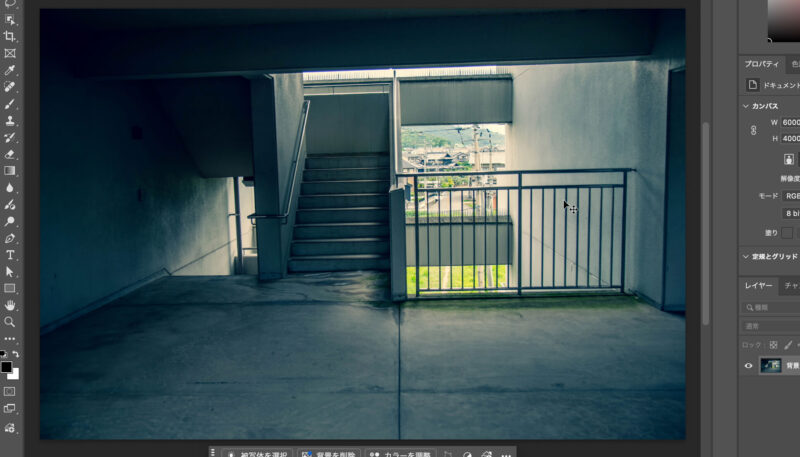
今回はぶら下がった女性の写真を使ってみます。自動選択ツールの「被写体を選択」で女性を切り抜きます。コピーして階段の写真にペースト。
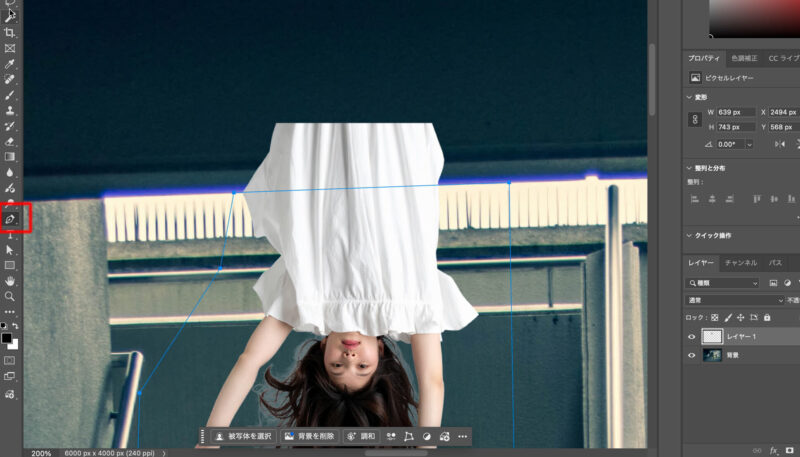
階段の上の階からぶら下がる感じにしようと思います。
ペンツールで選択範囲を作ります。
パスレイヤーで「パスを保存」をクリック。
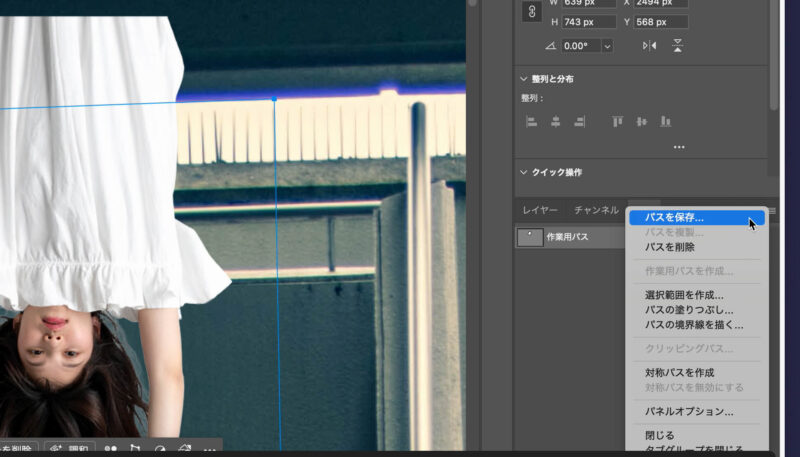
パスレイヤーのアイコンをcommandキー(WindowsはCtrlキー)を押しながらクリックすると、ペンツールで作った枠で選択範囲が作成できます。
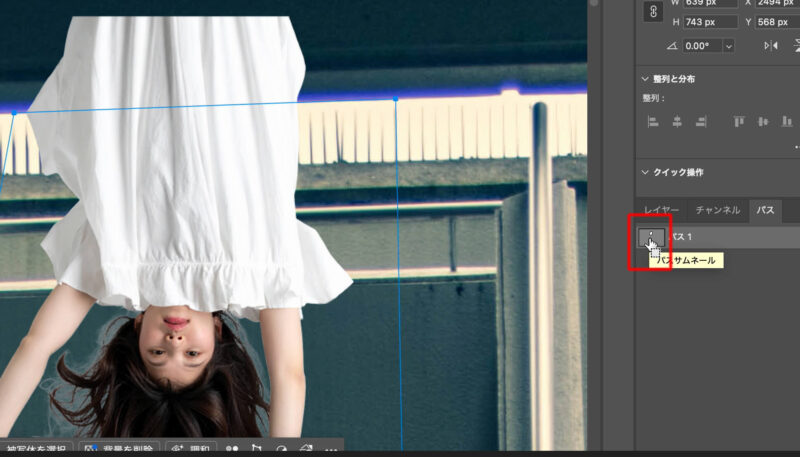
選択範囲ができたら、女性レイヤーをマスクします。
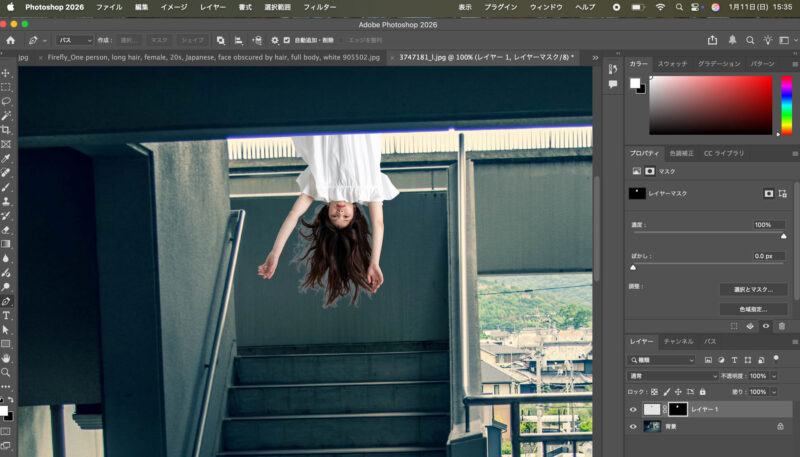
女性レイヤーに「調和」効果をかけました。
もともと無理のある合成だったかも知れません。想像していたよりはうまくいかず 笑。
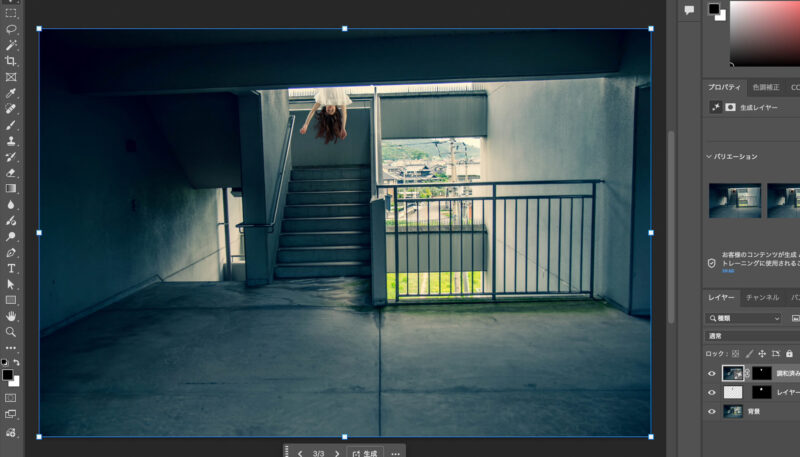
あきらめきれず、窓の写真を用意。こちらにも合成します。
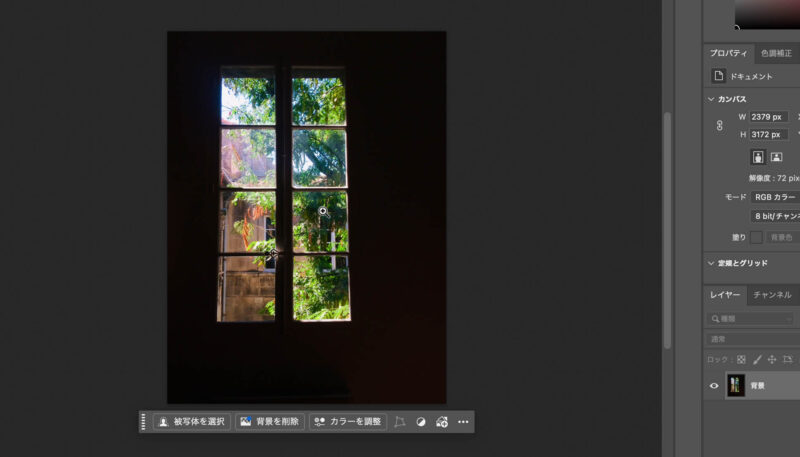
窓の外に女性がいる想定で、窓枠で選択範囲を作って女性をマスクします。
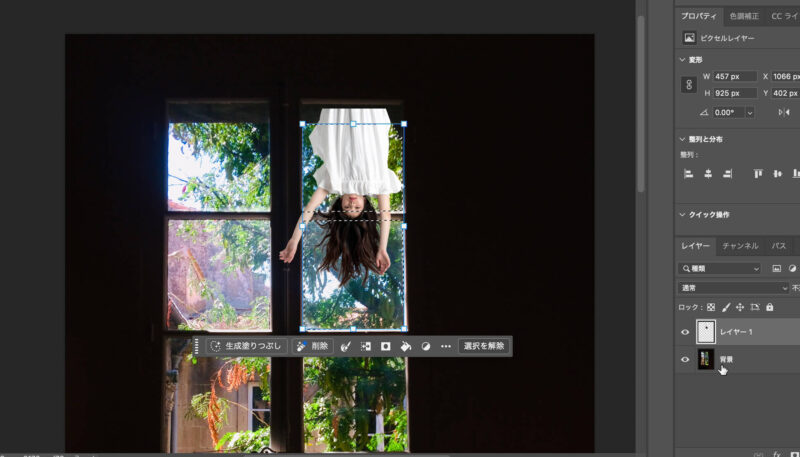
調和の合成をしましたが、やっぱりうまく出来ず ^^; こんな感じで調和を色々と試してみました。
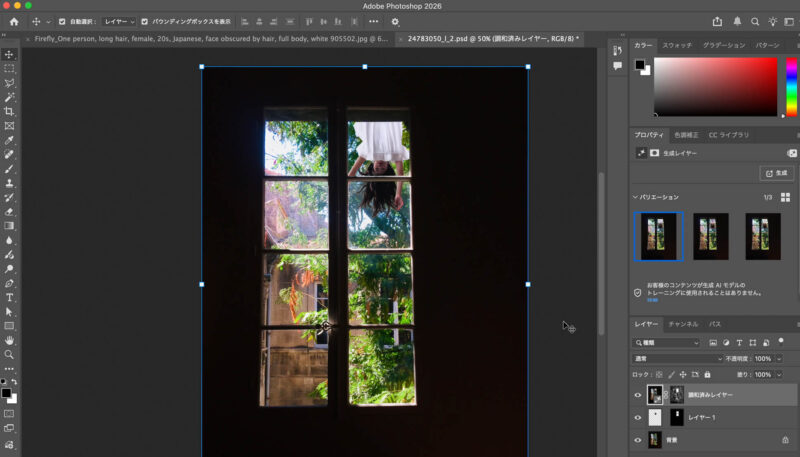
「調和」を使わず、全体を選択して生成
窓の向こう側へ女性を移すことがそもそも「調和」だけだと難しいので、「調和」を使わずに、フォトショップの生成AI機能を使って、合成してみようと思います。
女性レイヤーと背景レイヤーを表示させた状態で、写真全体を選択します。ショートカットはcommand+a(WindowsはCtrl+a)
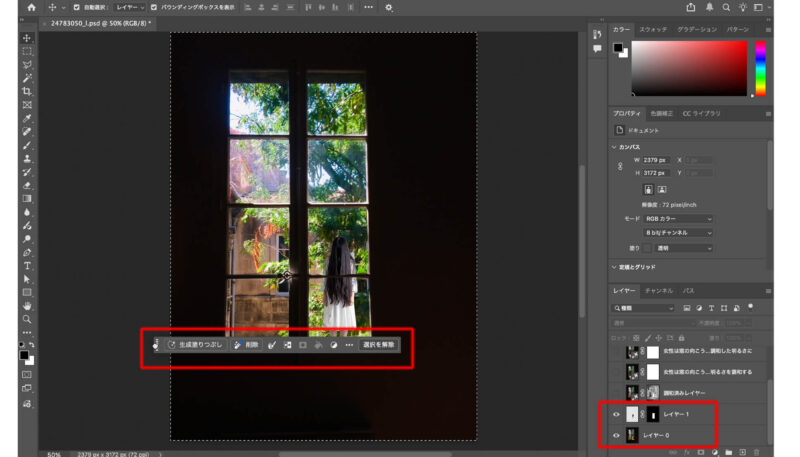
コンテキストタスクバーにプロンプトを入力します。
「女性は窓の向こう側に 女性は背景と同じ明るさに調和」と入力して、生成モデルを「Gemini 3(Nano Banana Pro)を選択して生成します。Nano Bananaの生成モデルは1枚ごとに40クレジット消費しますのでご注意ください。プロンプトは他の文言でも大丈夫です。
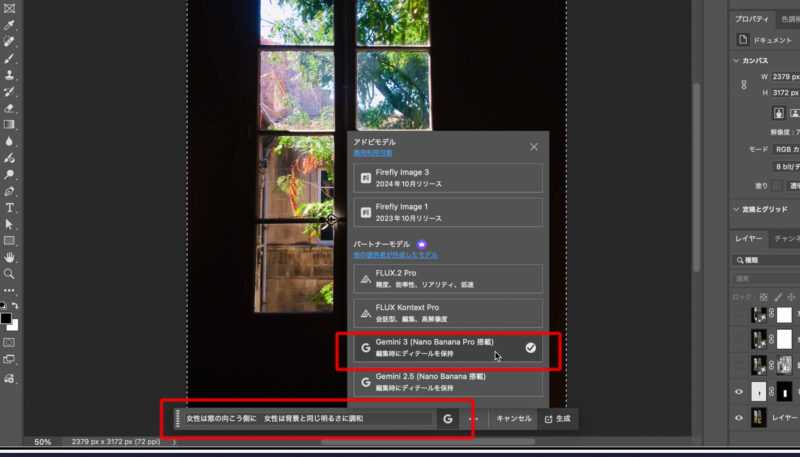
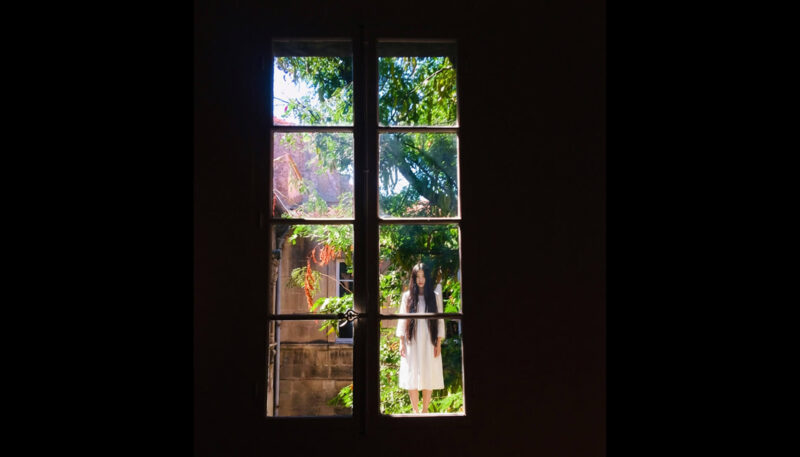
このような感じで窓の向こうに人がいる自然な合成ができました。人の描写が多少変わってしまう可能性もありそこが欠点ですが、Nano BananaモデルはFireflyモデルよりも高性能です。Nano Bananaモデルは著作権の部分でちょっと心配があるので、個人的には仕事では使わないようにしています。
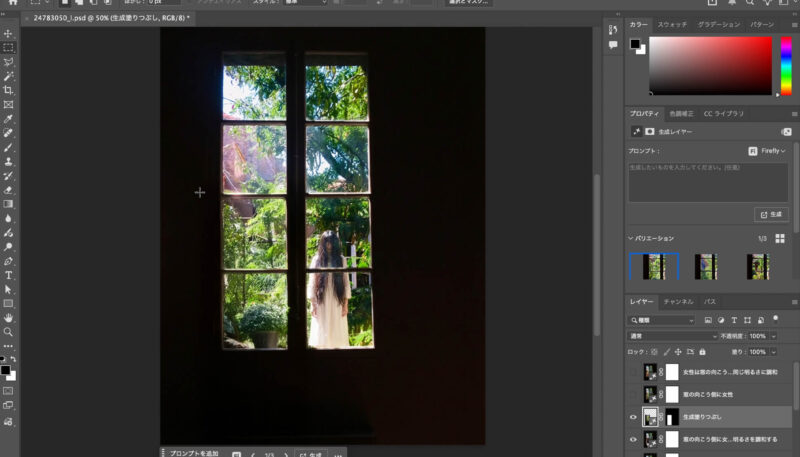
同じプロンプトでも下の画像のように人物の写真自体が変わってしまうこともあります。このあたりが調和と違う点です。
まとめ
以上、今回はフォトショップの「調和」を使って心霊写真を作ってみました。
作っていて非常に楽しかったです。
今回は遊びで作りましたが「調和」機能はかなり実用的で仕事でも使えます。
是非試してみてください。
コメント