
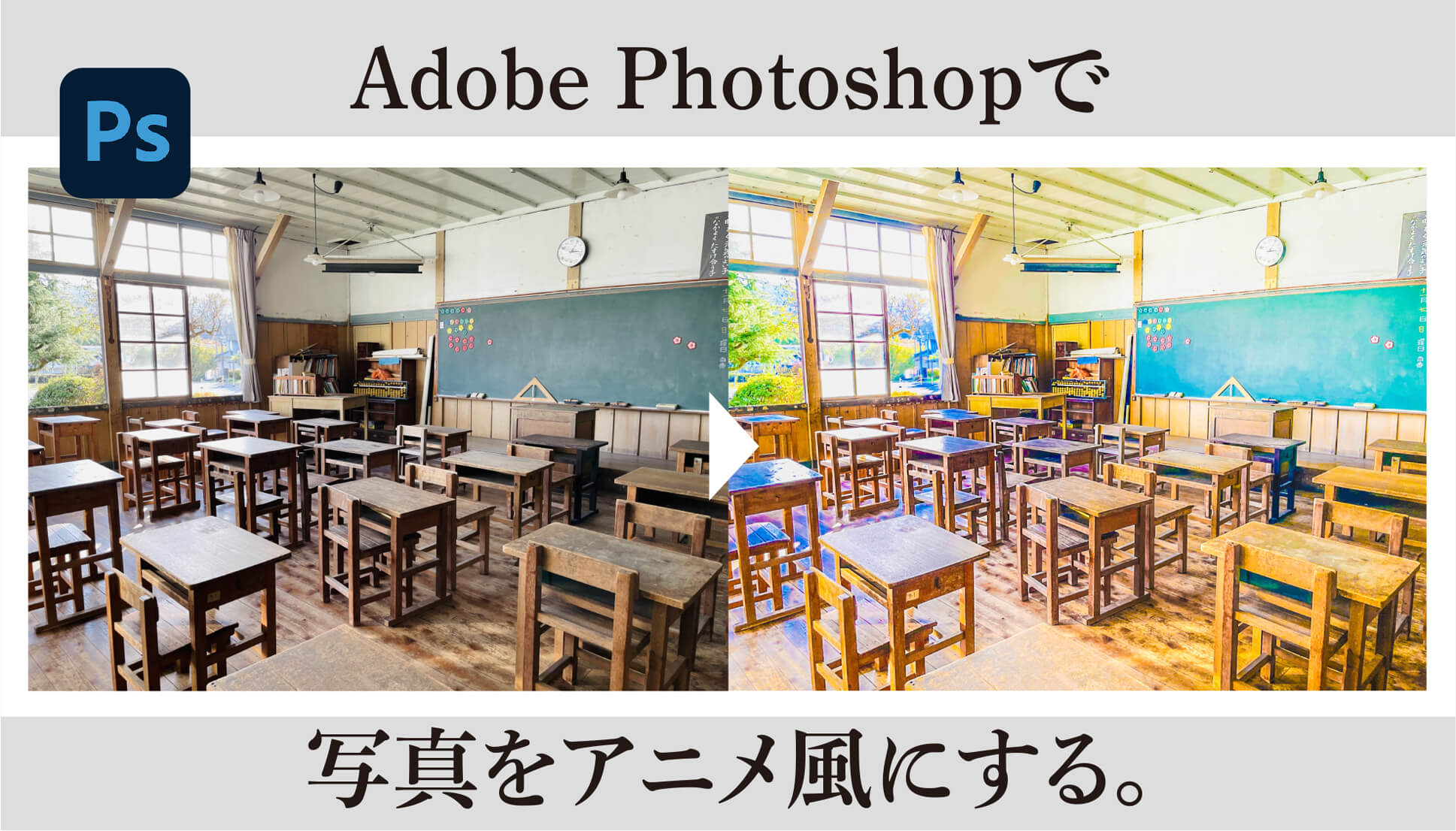
Adobe Photoshop(フォトショップ)の「Camera Raw フィルター」を使って、写真をアニメ風にする方法をご紹介します。
「自然な彩度」「明瞭度」「かすみの除去」の3点だけを調整して、簡単にアニメ調にできます。
同じ内容をYouTubeに動画で投稿していますので、動画で見たい方はチェックしてみてください↓

「Camera Raw フィルター」は画像全体の補正をする際に便利です。部分的な調整は通常のフォトショップの機能の方が編集しやすいです。
フォトショップで写真をアニメ風にする方法
今回使う写真素材
「Camera Raw フィルター」はデジカメで撮影した際の生データ(RAWファイル)の調整に便利です。
RAWファイルではなくても、jpgなどの画像でも使えます。
今回は「写真AC」さんのjpgファイルを使って、写真をアニメ風にしていきます。

フォトショップの「Camera Raw フィルター」を使って写真をアニメ調に
今回はこの古い教室の写真を調整します。
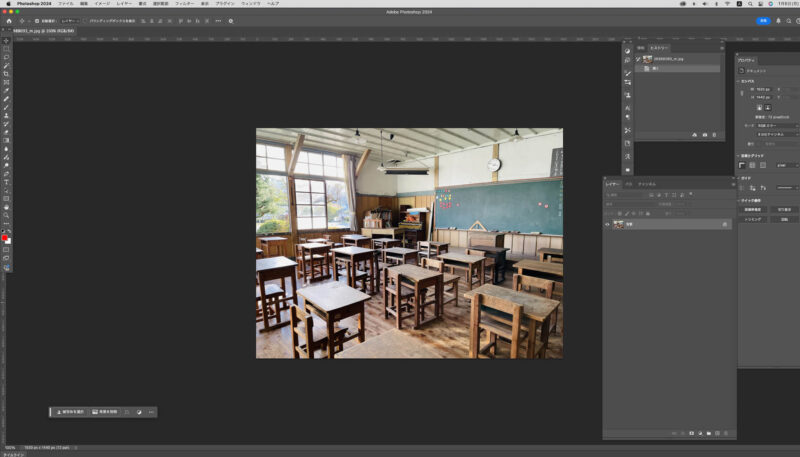
背景レイヤーを選択してレイヤーウィンドウの右上にある三本線のアイコンをクリック。メニューが展開されるので「スマートオブジェクトに変換」をクリックします。
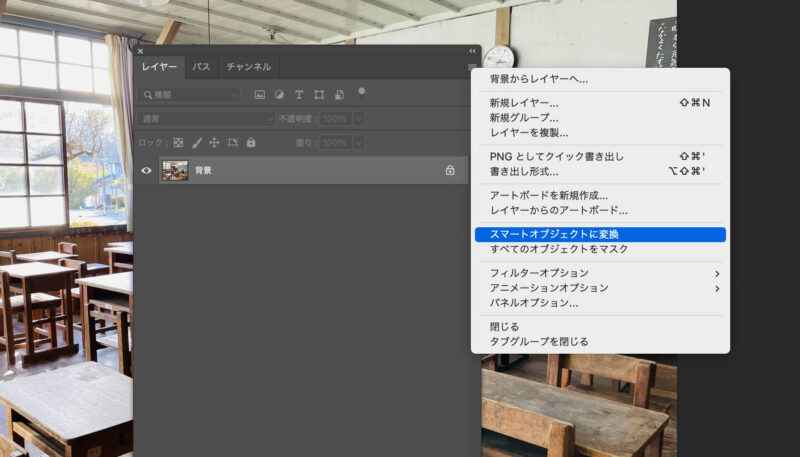
スマートオブジェクトに変換しておくと、非破壊で画像の加工ができますし、元の画像に戻せるので便利です。
次に上部メニューから「フィルター」→「Camera Raw フィルター」をクリックします。
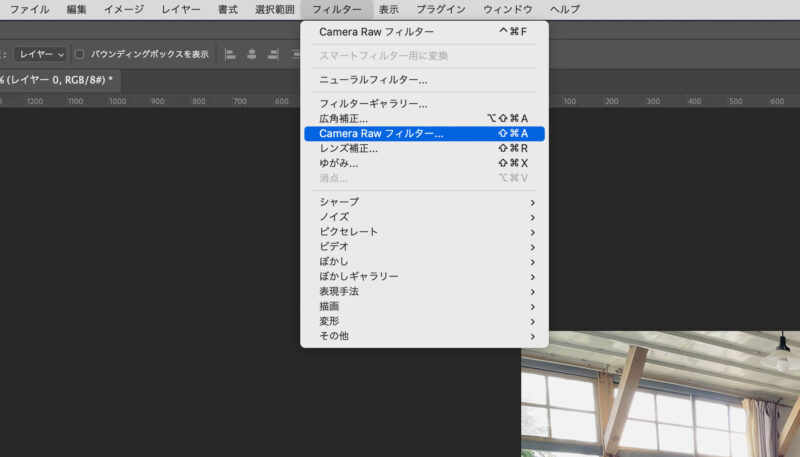
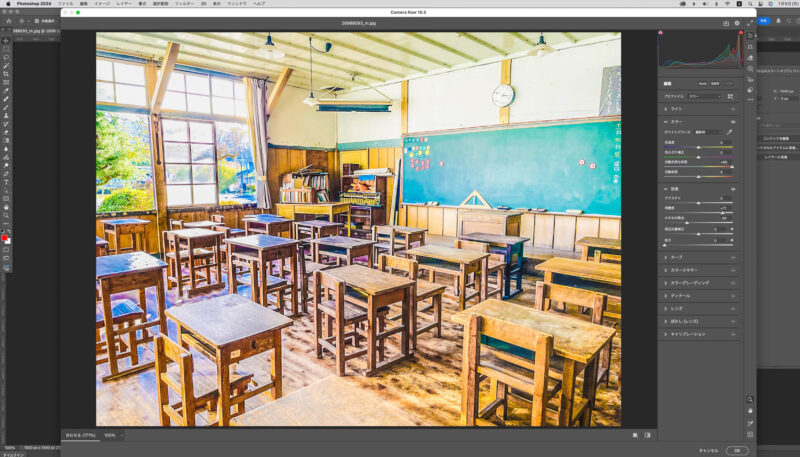
Camera Rawの編集画面が表示されます。
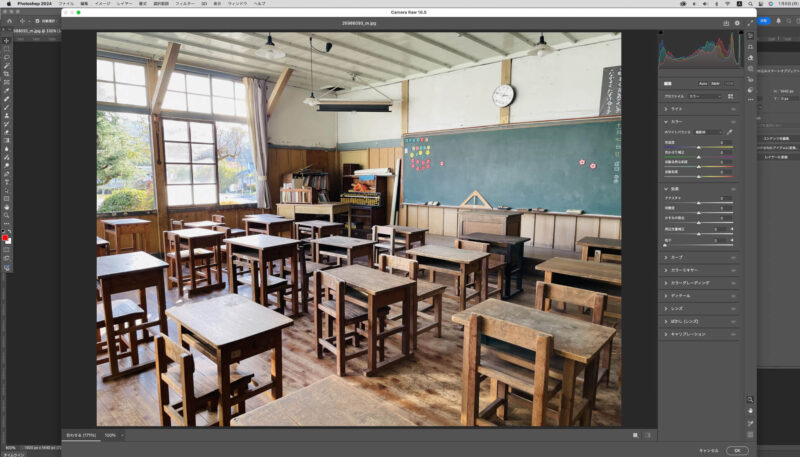
今回は3つのポイントだけ調整してアニメ風にします。
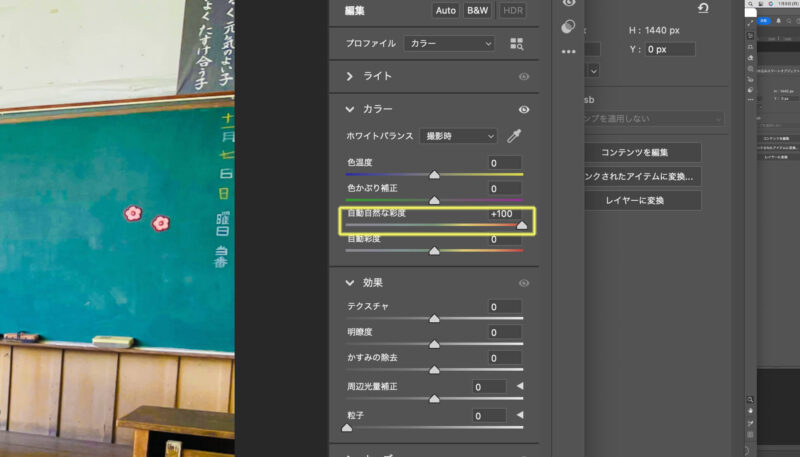
まずは「自然な彩度」の数値をプラスにします。数値は画像を見ながら調整してみてください。
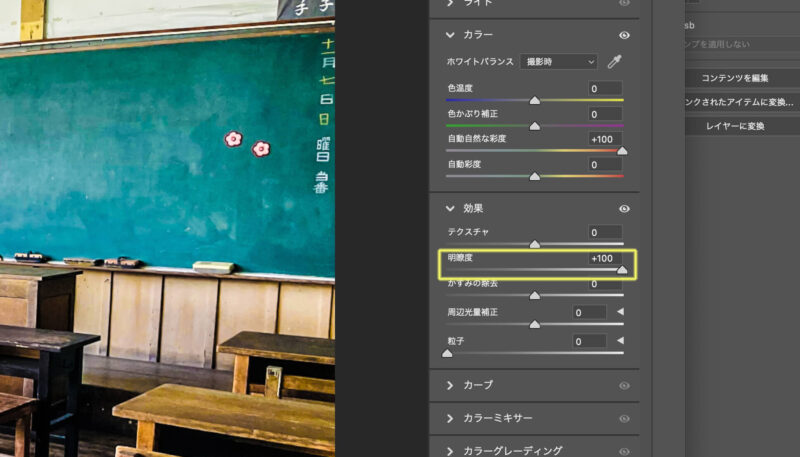
次に「明瞭度」の数値をプラスに。
最後に「かすみの除去」の数値をマイナスに設定します。
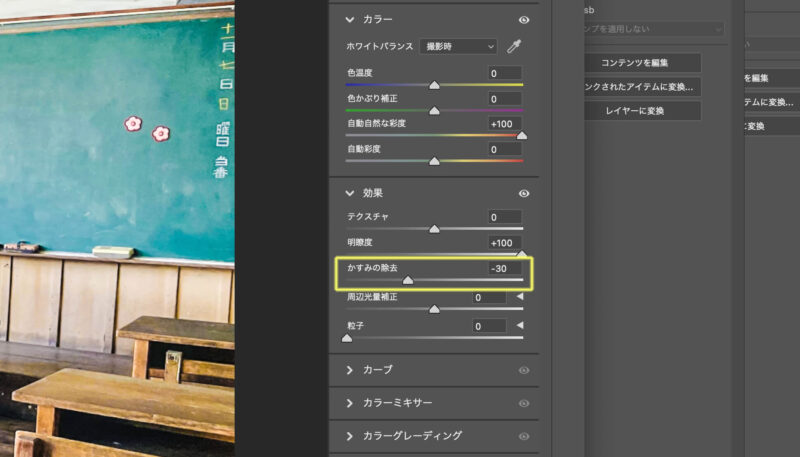
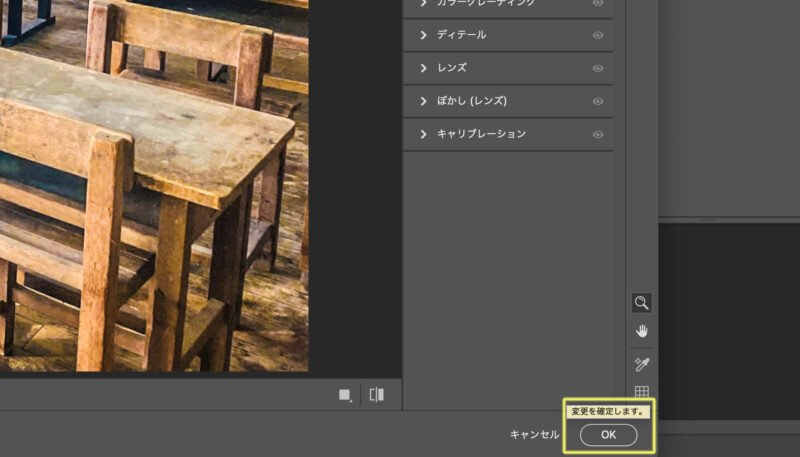
右下のOKボタンをクリックして完了です。
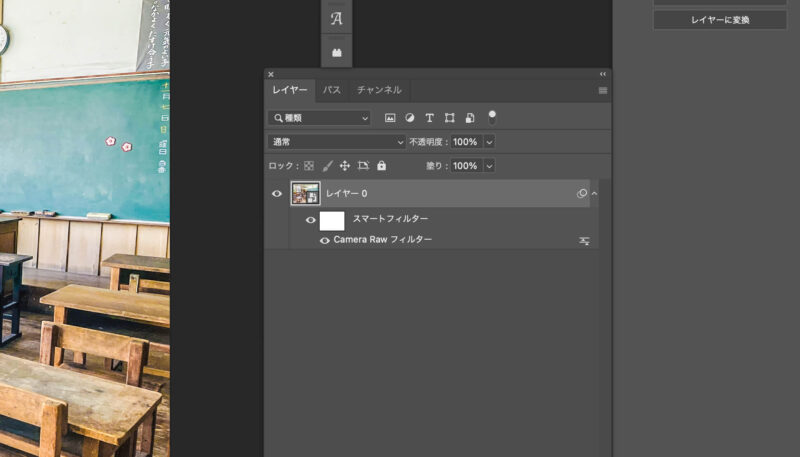
レイヤーにスマートフィルターが適用されています。スマートフィルターの中にCamera Raw フィルターが適用されているようです。
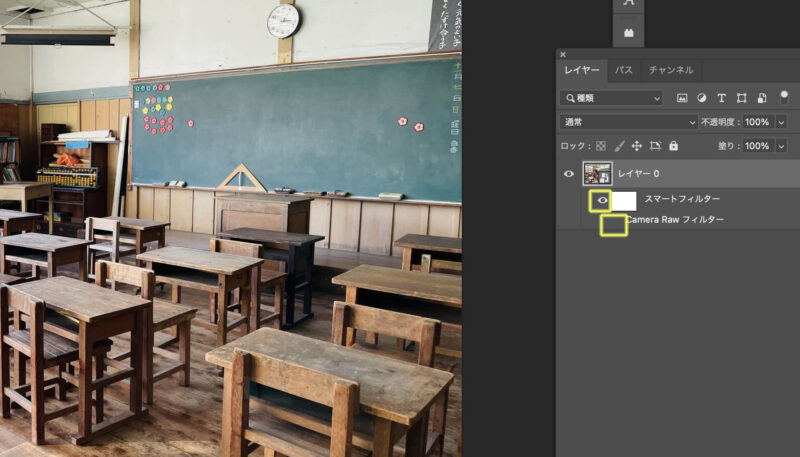
フィルターの目のアイコンをクリックして、フィルターの表示・非表示ができます。ビフォーアフターを確認できて便利です。
もう少しフィルターを強めたいので、再度「Camera Raw フィルター」を同じようにかけます。
先ほどと同じく「自然な彩度」「明瞭度」「かすみの除去」を調整します。「自然な彩度」と「明瞭度」はプラスに。「かすみの除去」はマイナスに調整しました。
OKをクリックすると、フィルターが2つかかっています。
ここからさらにフィルターをかけることも可能です。あまりフィルターをかけすぎても逆に不自然になることもありますので、今回はこれで完了としました。
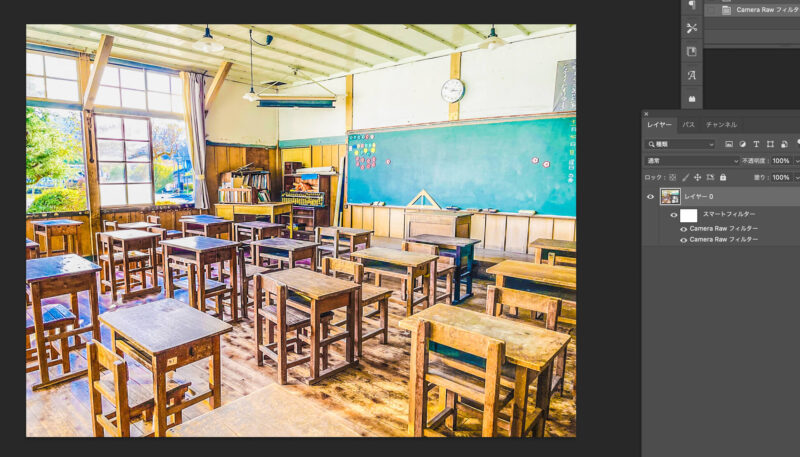
レイヤーの中にある「Camera Raw フィルター」をダブルクリックすると、いつでも編集が可能です。
最後に少し数値を編集して下のような調整で完成としました。
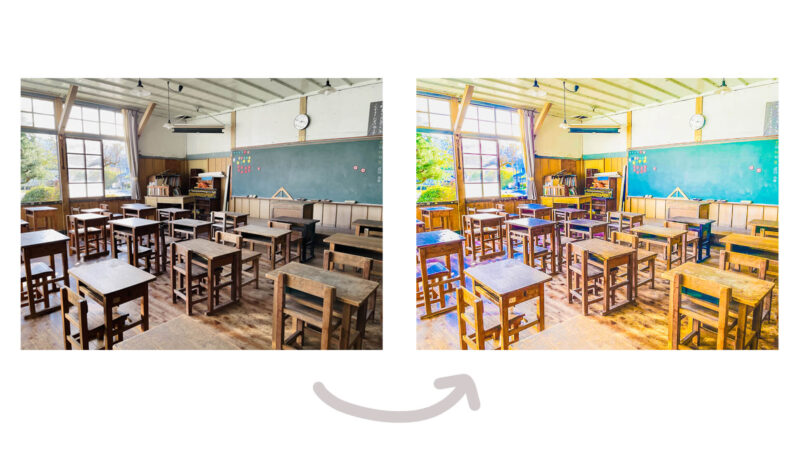
「アニメ風の写真」について考えてみると、
- 空気を感じるフワッとした明るさ(かすみの除去がいい感じ)
- くっきりとした線(明瞭度を高めると出せる)
- 鮮やかな色合い(自然な彩度の調整で色を引き出す)
この3点を「Camera Raw フィルター」で引き出すことができるので、アニメ風にできたのかな?と感じました。
今回は3つのポイントに絞って調整しましたが、「Camera Raw フィルター」では他にも細かい調整ができますので、色々と試してみると面白いです。
追加で2枚の写真もアニメ風に
せっかくなので追加で2枚の写真を合成してみました。
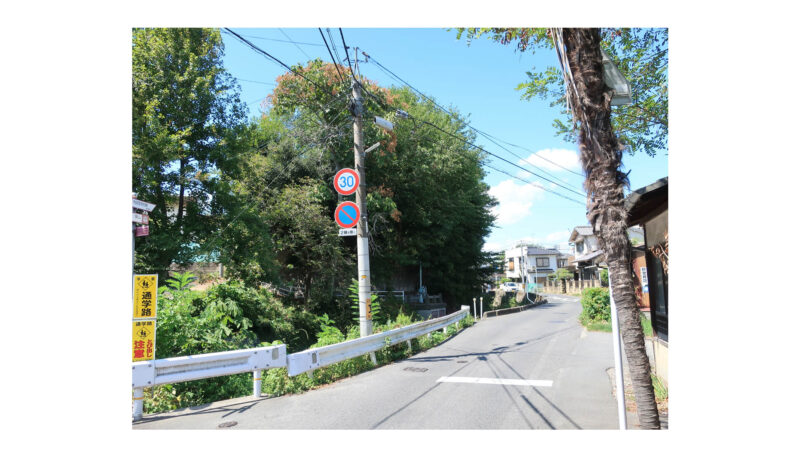
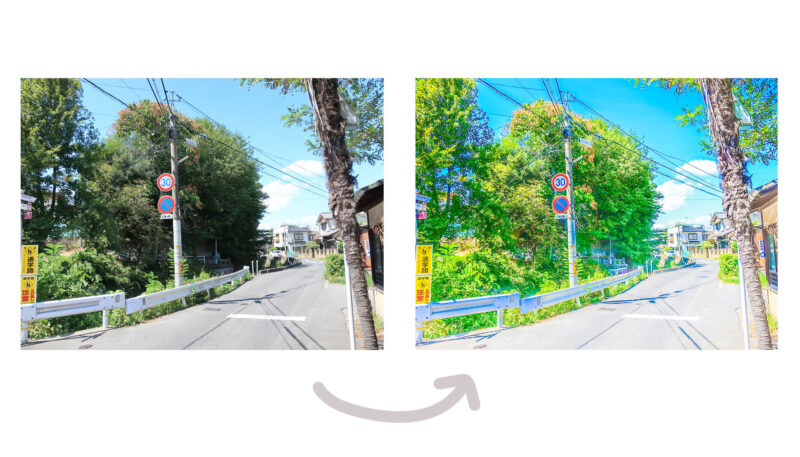
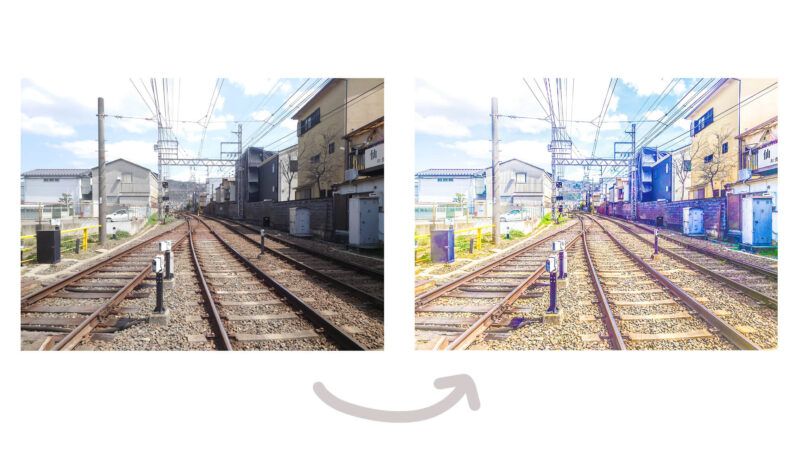
日本に住んでいるとよく見かける風景写真。こういう写真をアニメ風にしてみると、なんだか物語が始まりそうな感じがします。
あまり効果をかけすぎても不自然ですが、なかなかバランスが難しい部分でもあります。
3枚目の写真は踏切の写真。3枚とも全て同じ方法で画像調整しています。「自然な彩度」「明瞭度」「かすみの除去」の3つの数値は3枚の写真でそれぞれ違います。写真を見ながら都度調整しています。
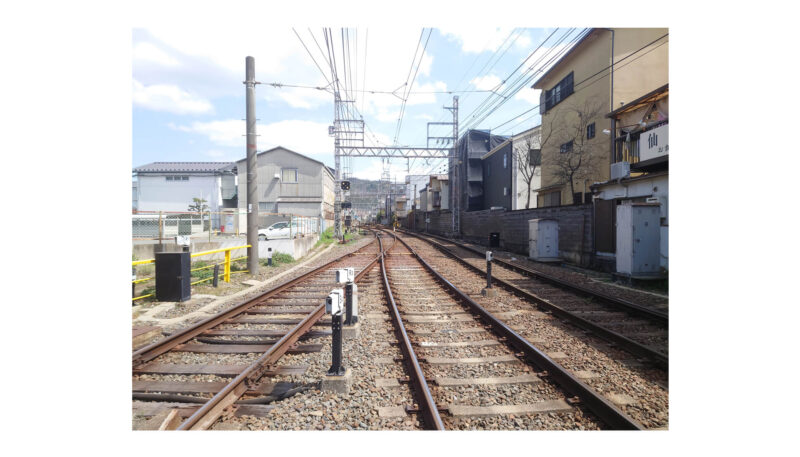
もう少し彩度を上げても良かったかもしれません。どちらかと言うと水彩画っぽくなりました。
まとめ
今回のようなアニメ風の写真加工は、ポスターやCDジャケット(近年はなかなか手元に見る機会が減りましたが)などで使えそうです。
味気ない写真でも、色彩を帯びて予想外の変化を見せるかも知れません。
ぜひ試してみてください。
コメント