
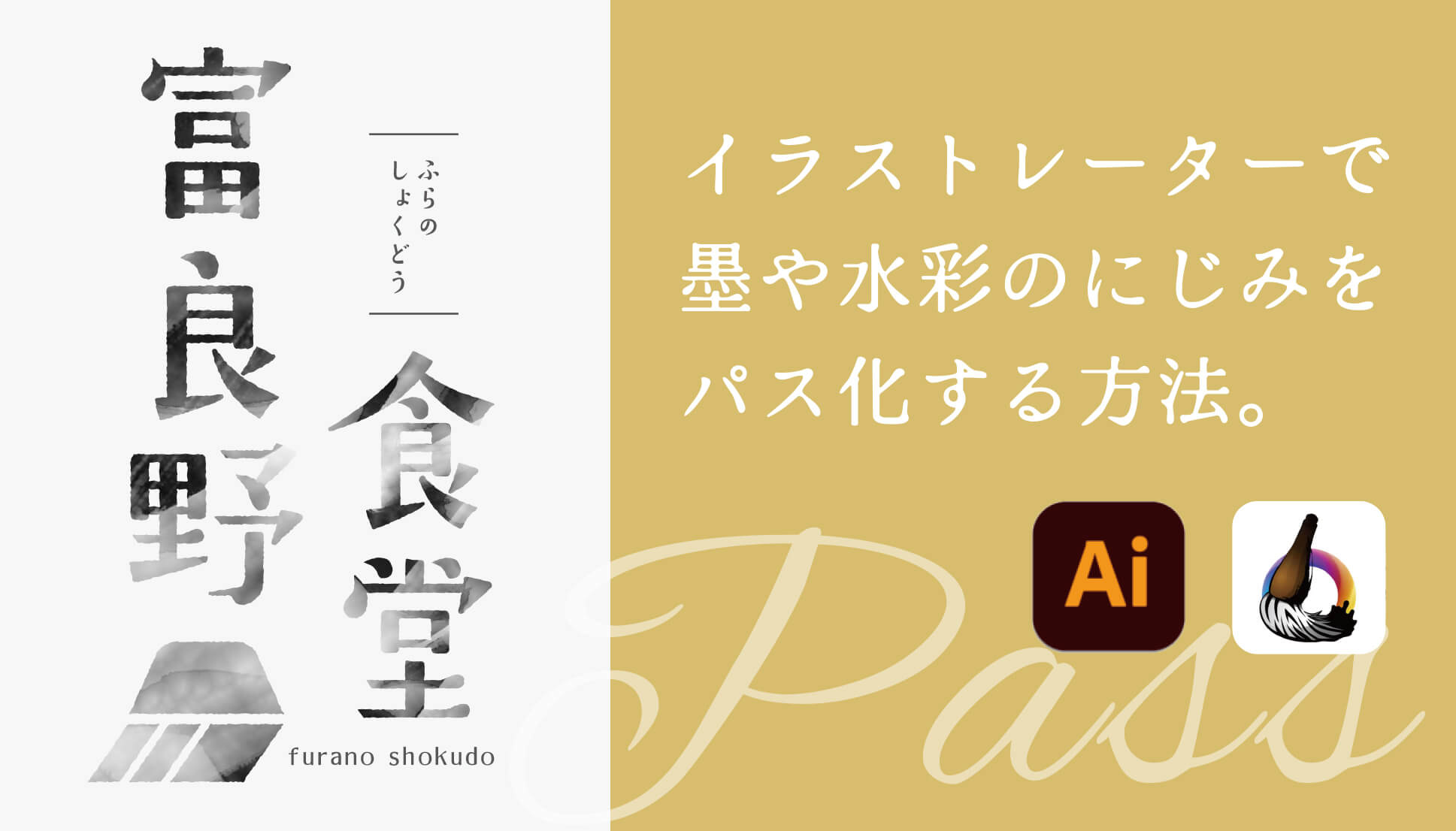
Adobe Illustrator(イラストレーター)を使って、手描きの水墨や水彩のにじみをパスにする方法をご紹介します。
今回は制作例として「Zen Brush 3」で水墨のにじみを作って画像で書き出し。その画像を活かして架空のロゴデザインを制作しています。
イラストレーターの「画像トレース」という機能を使えば、グラデーションや微妙なにじみ具合もパスにすることができます。
紙にかいたアナログな水彩画や水墨画などにも活用できるので、絵描きの方やイラストレーターの方も是非試してみてください。
ロゴを制作して最後にトレース方法を書いているので、すぐにトレース方法を知りたい方は目次から飛んでご覧いただければと思います。
同じ内容をYouTubeで動画投稿しているので、動画が良い方はご覧いただければ幸いです↓

「Zen Brush 3」を使って「筆のにじみ」を活かしたロゴを作れるようになり、それは嬉しいのですが、ロゴとして使うならパス化が必要になってきます。今回ご紹介する方法で、ある程度クリアできた感じはしますので、同じように悩んでいる方は参考にしてみてください。
「Zen Brush 3」で墨のにじみ画像を作成
まずは「Zen Brush 3」で墨のにじみ画像を作ります。

筆のにじみを「+2」に設定して、太めの筆で墨のにじみを描きます。

「Zen Brush 3」に関しては前回書いていますので、詳しく知りたい方はチェックしてみてください↓
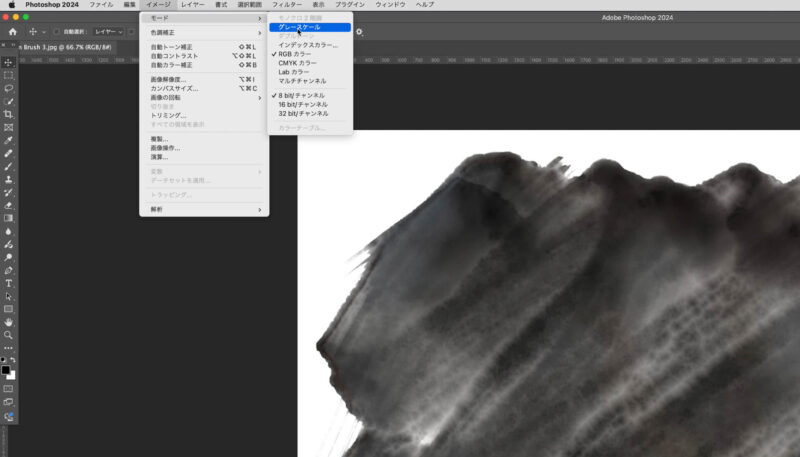
先ほど「Zen Brush 3」で作成した筆のにじみをjpg画像で書き出して、フォトショップで開きます。
カラーモードをグレースケールに変換します。
画像解像度を350ppiに変換します。「Zen Brush 3」の画像は割と大きめで書き出せます。A4サイズくらいであれば画像ファイルのままでも印刷に耐えられそうです。

もう一枚、より墨のコントラストを強めた画像を準備しました。筆以外にも水滴や消しゴムを使ったり、にじみを「+2」に設定して描いています。
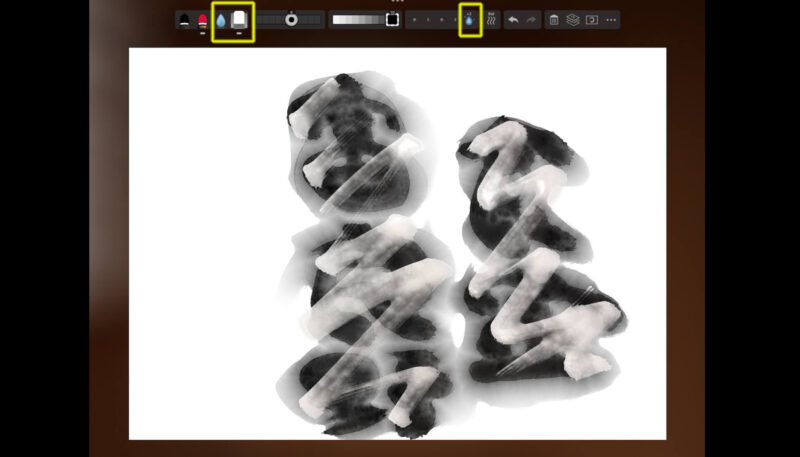
この2枚の墨のにじみの画像を、ロゴデザインに活用したいと思います。
イラストレーターでロゴデザインを作成
制作例として今回は架空の食堂のロゴを作成します。
店名に先ほど作った墨の画像をクリッピングマスクして、手描きのにじみを活かしたロゴを作ります。
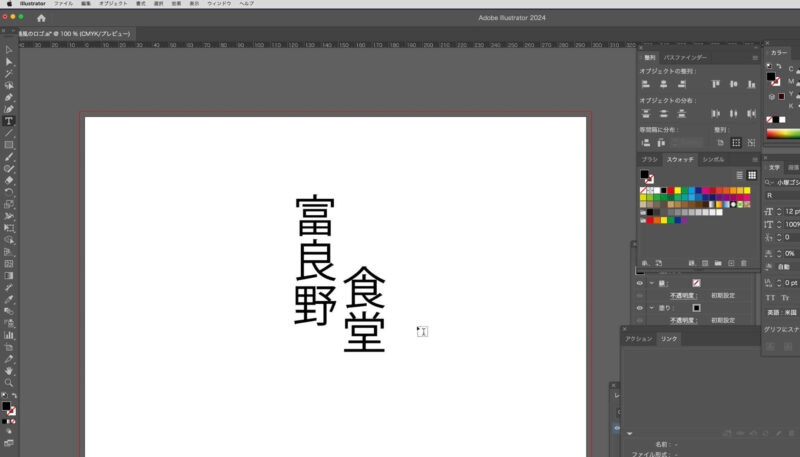
フォントはAdobe Fontsの「そよ風」を使いました。
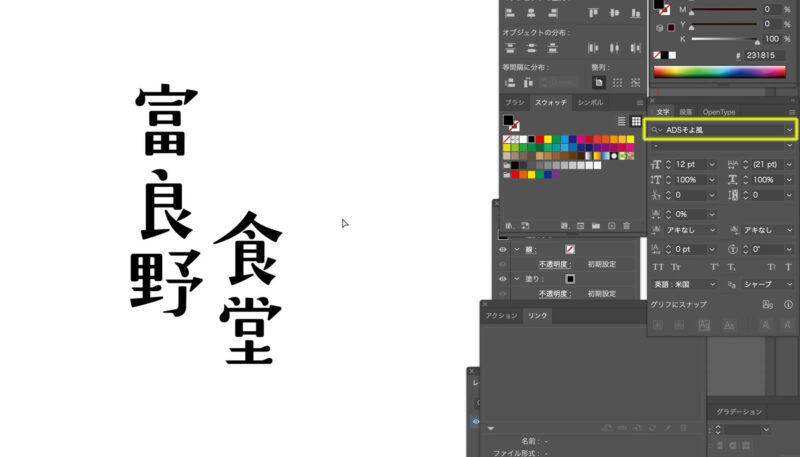
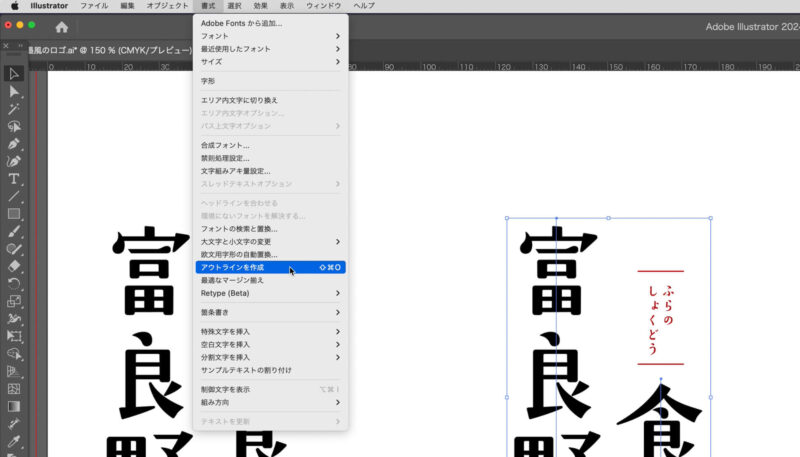
フォントをアウトラインします。アウトラインすると文字の編集ができなくなるので、アウトライン前の文字はコピーして横に置いています。
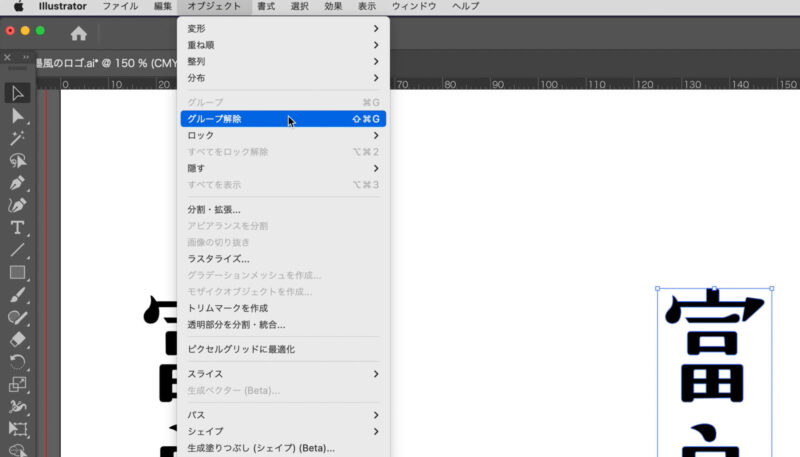
アウトラインすると自動で文字がグループ化されるので、グループを解除します。
店名の5文字を選択して「複合パス」を作成します。

「Zen Brush 3」で作った墨のにじみ画像を配置します。
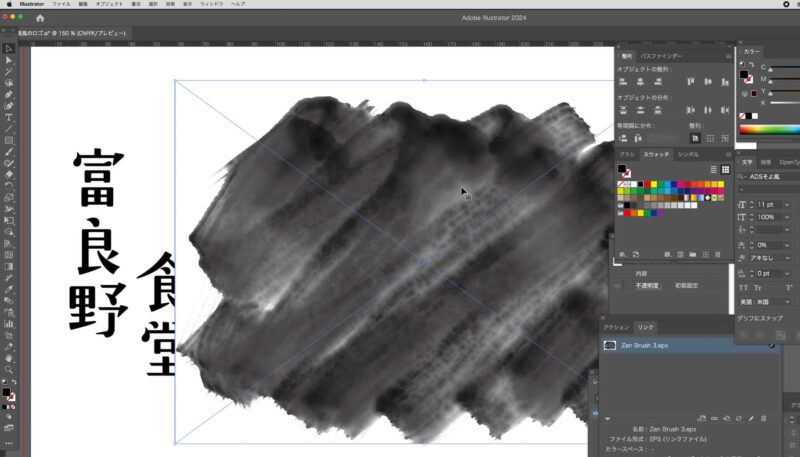
文字の背景に配置して
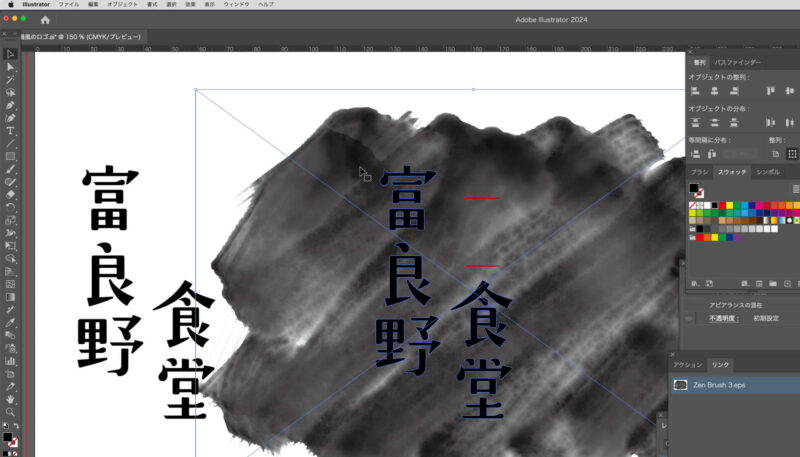
クリッピングマスクを作成します。
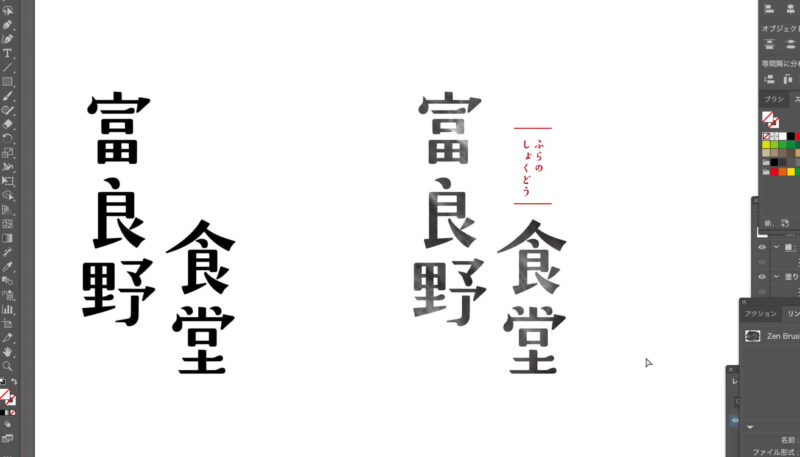
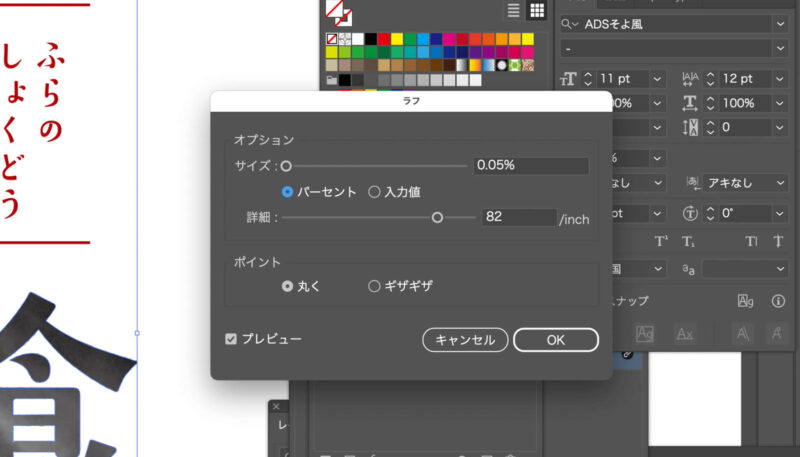
もう少し手作りな感じを出すために「効果」→「パスの変形」→「ラフ」を使います。
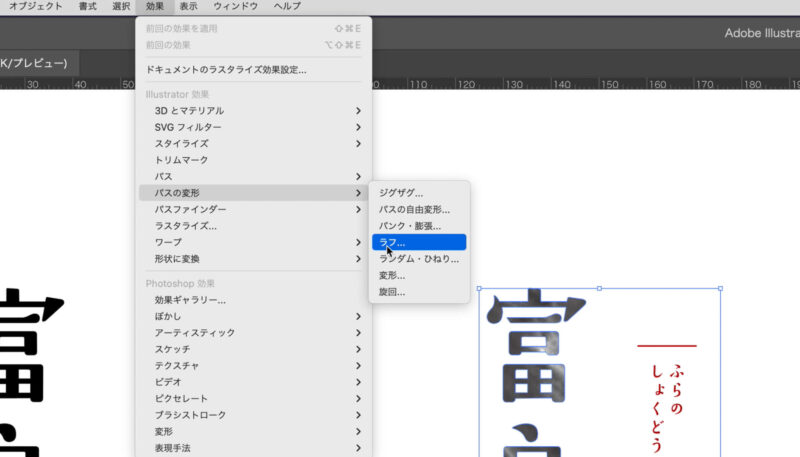
ラフの数値はプレビューで見ながら、適宜調整してみてください。今回は下の画像のような数値にしました。
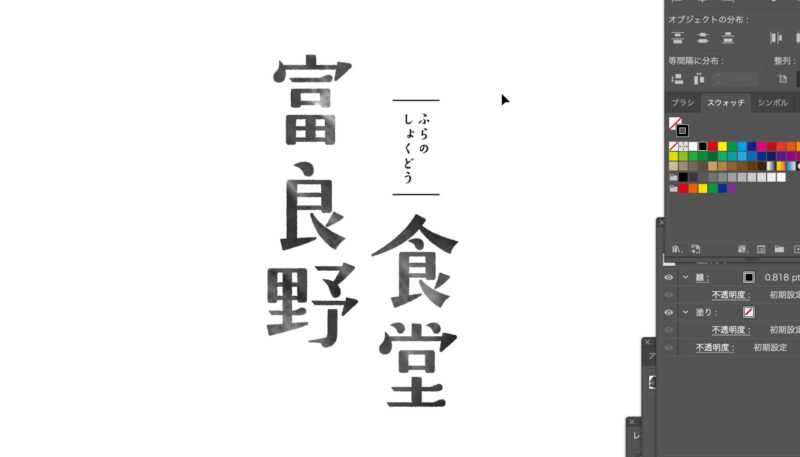
墨のにじみの雰囲気があるロゴができました。ただ、もう少しにじみのメリハリが欲しいので、2枚目の画像を入れてみようと思います。
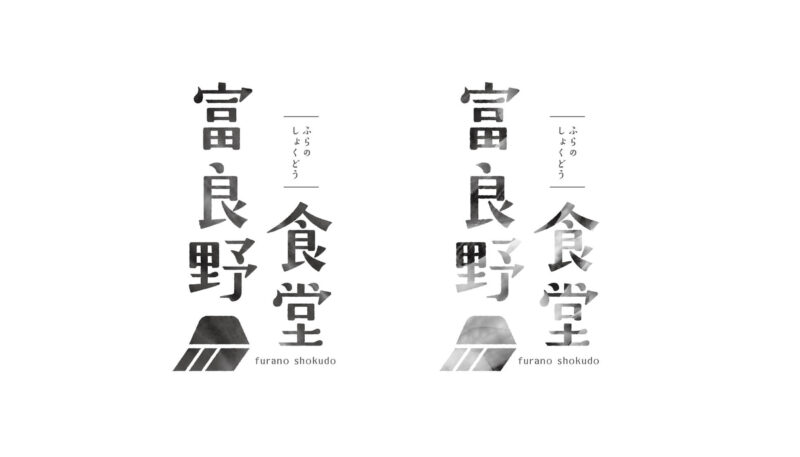
1枚目の画像と2枚目の画像を使ったロゴを並べてみました。

富良野ということで、山とラベンダー畑をモチーフにマークを追加。ローマ字も入れてロゴとして仕上げました。完成してみるとどちらの墨の具合も悪くなさそうです。
このまま画像を配置した状態でもロゴとして活用できますが、例えば看板のような大きなものに印刷すると画像の解像度が足りなくなって印刷が粗くなってしまいます。
ですので、今回の記事のメインである「墨のにじみ画像をパス化してベクターファイルにする」ことで、どのようなサイズでも対応ができるようにしたいと思います。
イラストレーターを使って、水彩や水墨のにじみをパスにする方法
前置きが長くなりましたが、イラストレーターの「画像トレース」を使って、にじみをパス化していきます。
墨のにじみのある画像を配置します。水彩などのカラーイラストでももちろん大丈夫です。
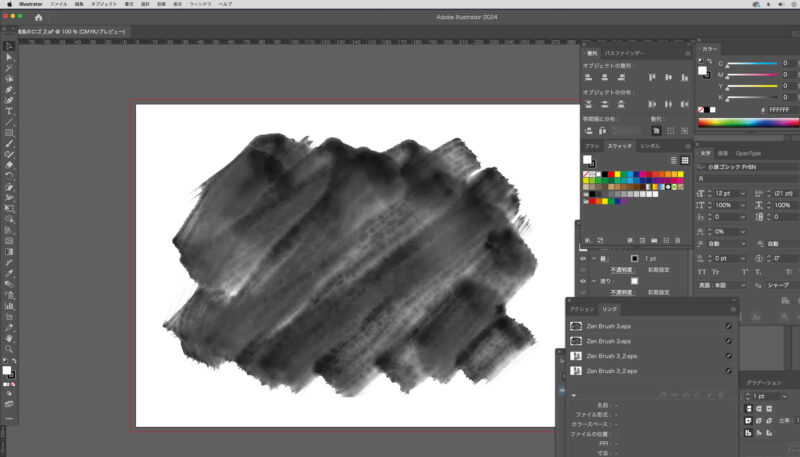
上部メニューの「ウィンドウ」→「画像トレース」をクリックします。

画像トレースのウィンドウが開きます。
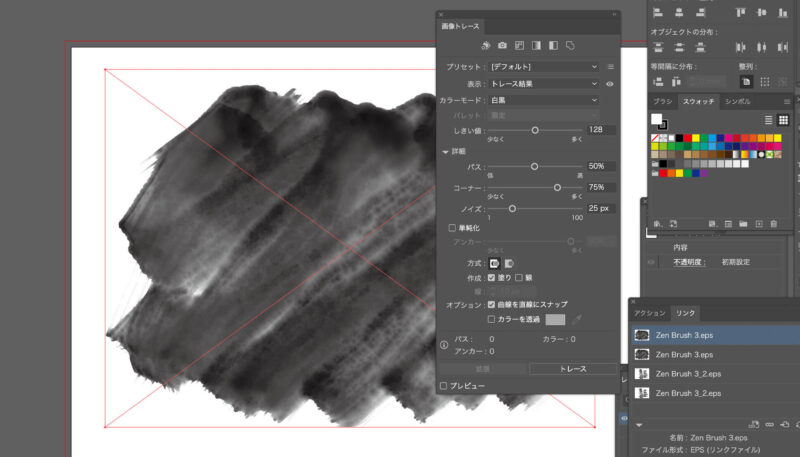
プリセットの部分を「写真(高精度)」に設定。

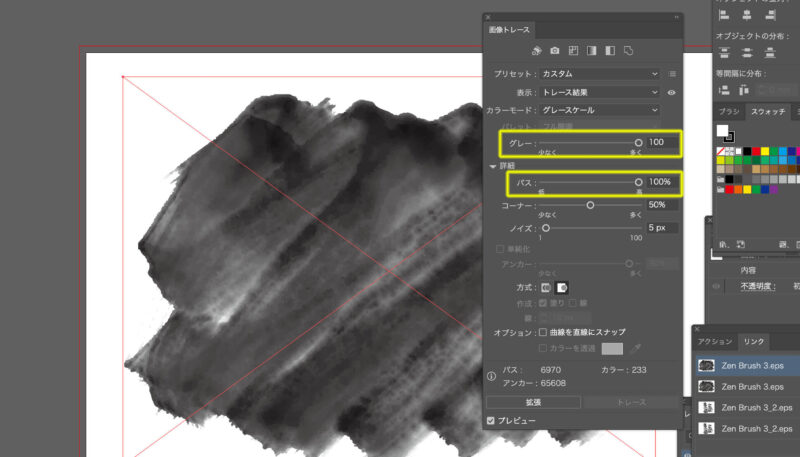
今回は墨の画像なのでカラーモードは「グレースケール」に設定しています。画像がフルカラーの水彩画などであれば「カラー」を選択します。

グレーの数値とパスの数値は最大にしました。ここも適宜調整してみてください。
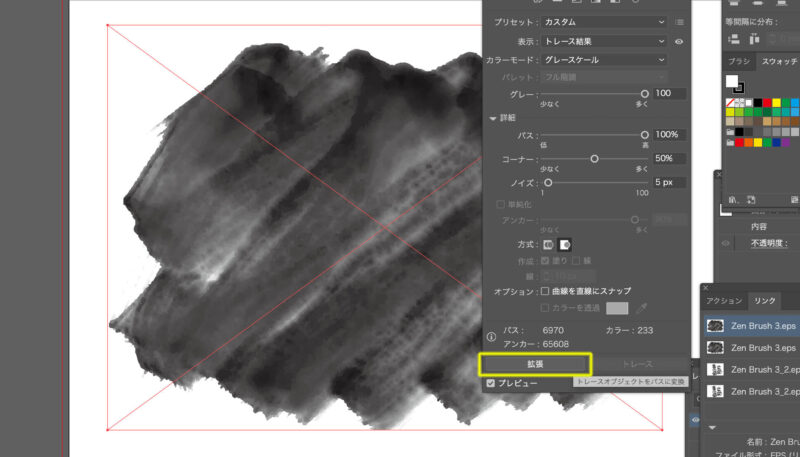
最後に「拡張」をクリックして完了です。
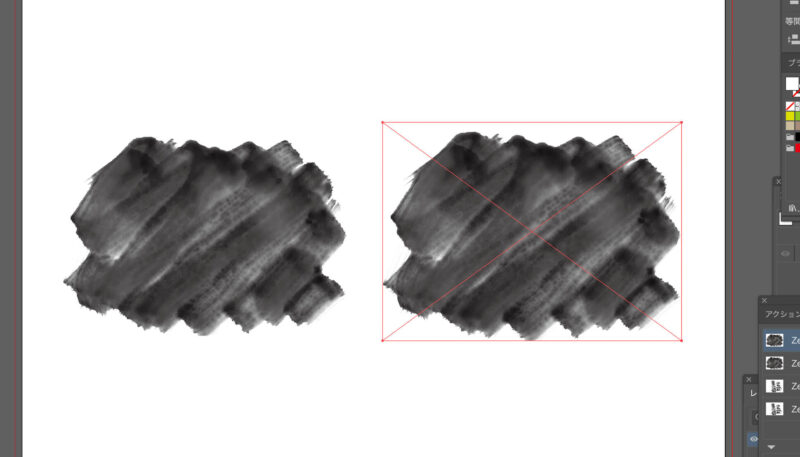
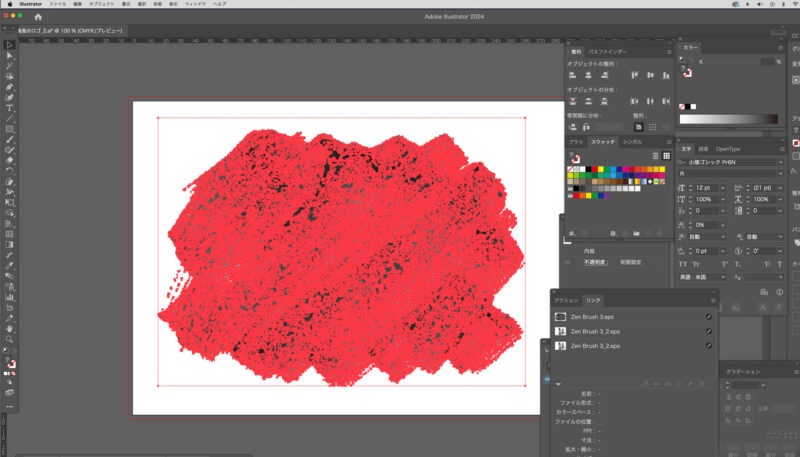
左がパス化した状態で、右が画像です↓ 画像に近い状態でパス化できています。このパスの集合体をクリッピングマスクすれば、先ほどのロゴも大きな印刷に対応できそうです。
デメリットと言いますか注意点としては、パスがかなり多くなるのでデータが重くなります。
パスを最大値にしたのでパスが多いのですが、バランスを見つつ設定して作成ください。
以上となります。
ご参考になれば幸いです。
コメント