

Adobe Illustrator(イラストレーター)で複数の画像を一括で配置する方法をご紹介します。
最近発見した方法と昔からある方法の2種類をご紹介します。
チラシやパンフレットのデザインをする際に、複数の画像を一括で配置できるので便利です。
YouTubeで同じ内容を動画投稿しているので、動画が良い方はチェックしてみてください。

最近発見した小さなことですが、結構使えます。
イラストレーターで複数の画像を一括配置する方法 その1
イラストレーターで複数の画像を一括配置する方法の1つ目をご紹介します。
これは最近チラシのデザインをする際に発見した方法です。
新規ファイルを作成して、イラストレーターの上部メニューから「ファイル」→「配置」をクリックします。
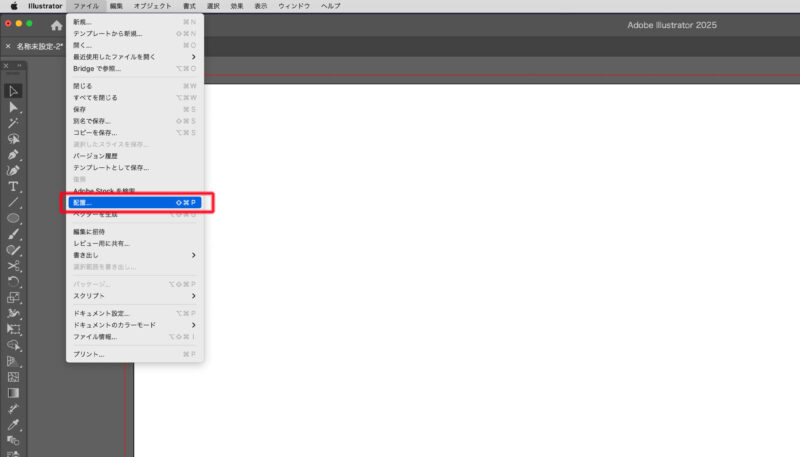
今回はサンプルとして5枚のイラストの画像ファイルを配置します。
配置するファイルを「shiftキー」を押しながら全て選択して右下の「配置」をクリック。
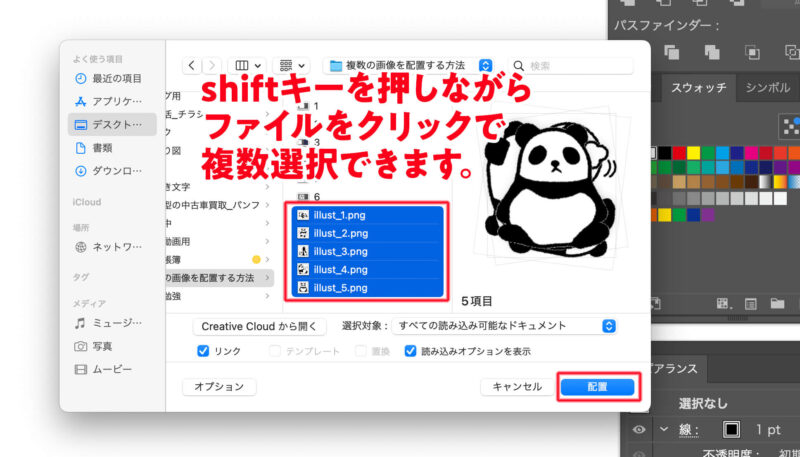
サンプルのイラストはイラストACさんのイラストを使わせていただきました。

1枚ずつ配置していき、続きで5枚連続で配置できます。配置する場所も任意でカーソルで動かせます。(マウスを動かして場所が指定できます)
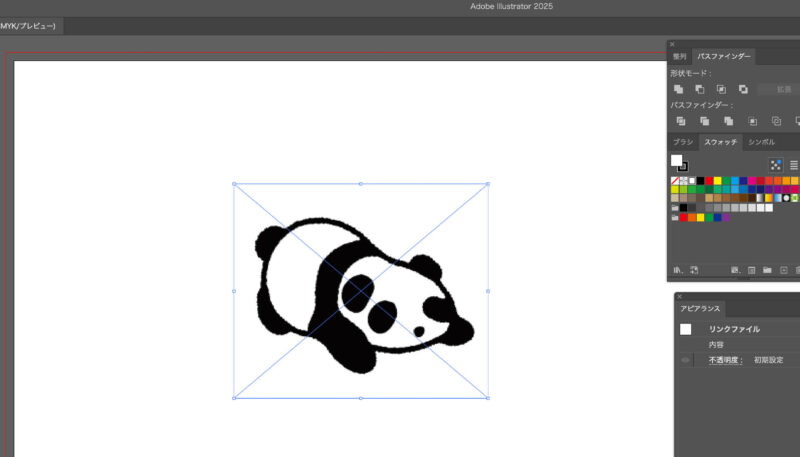
2枚目を配置。
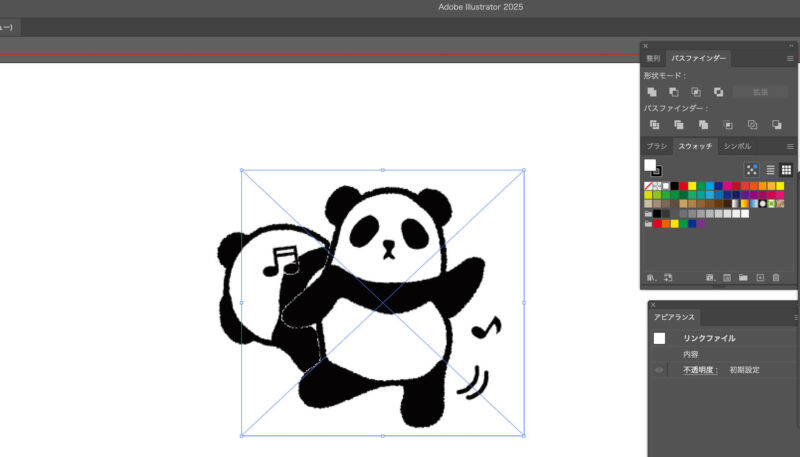
同じように配置して、5枚配置できました。
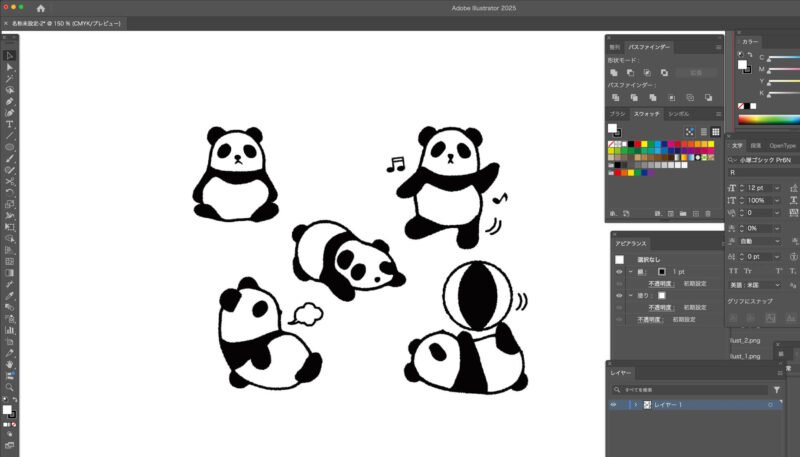
簡単に複数配置できるので、ぜひ試してみてください。
かなり初歩的なことのような気がしますが、つい最近知りました… ^^;
イラストレーターで複数の画像を一括配置する方法 その2
2つ目の方法はもう15年前から知っている方法です。
知ってはいたけれど、いまいち使い勝手が悪くてほぼ使ってこなかった方法です。
新規ファイルを作成して
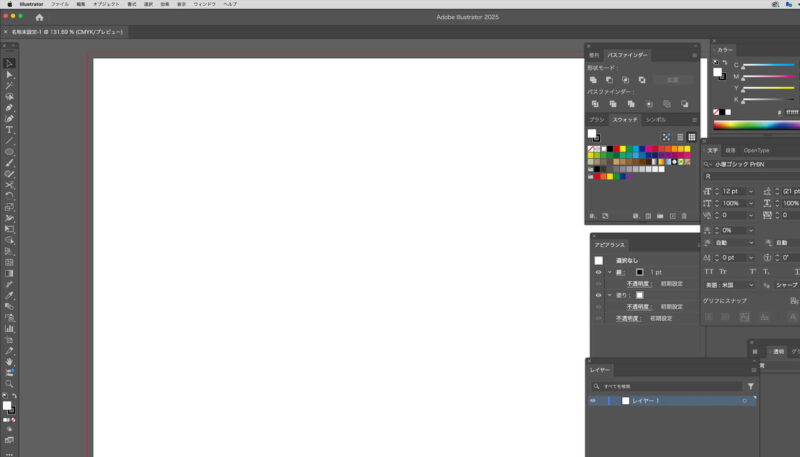
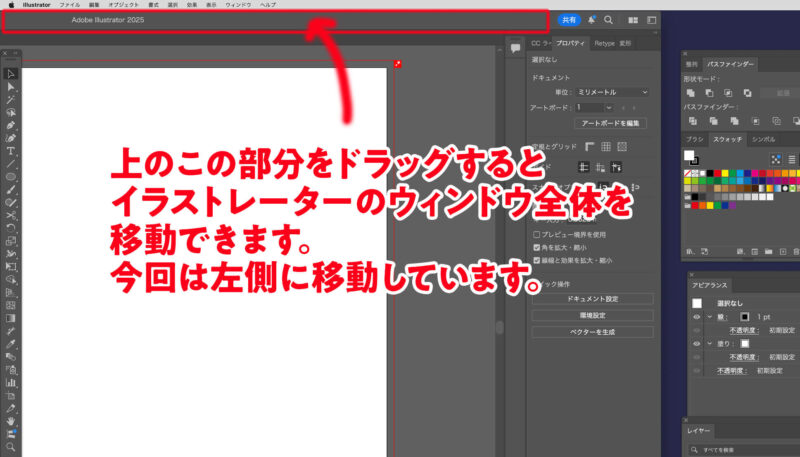
ウィンドウの上の部分をドラッグして左にずらします。
そして、デスクトップに置いてある配置したい画像を全て選択して、そのままイラストレーターのアートボードにドラッグ。
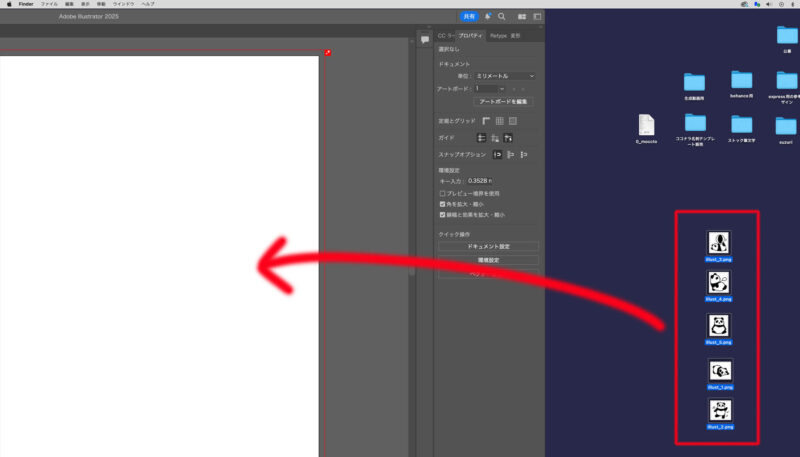
アートボード上にドラッグすると赤い数字が出ています。今回は5枚なので5という数字が一番上のファイルに表示されています。
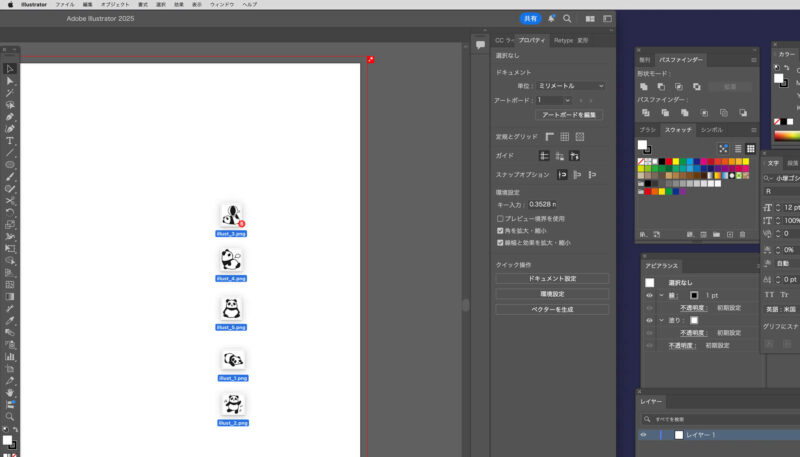
5枚全て配置できました。
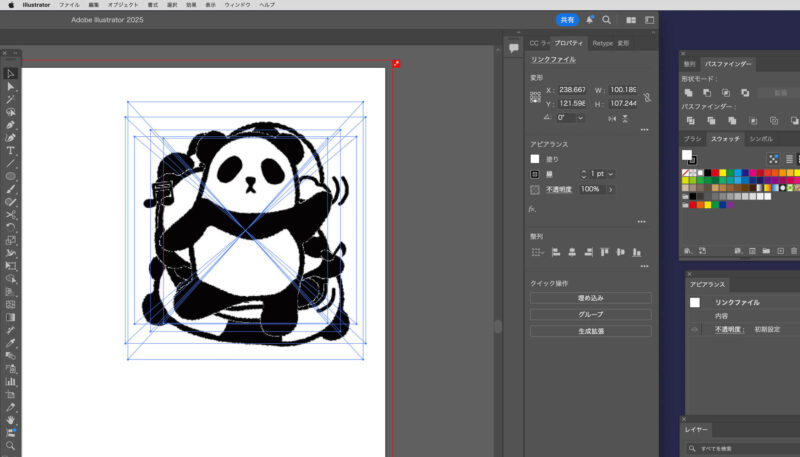
1枚ずつ移動すると5枚きちんとありました。
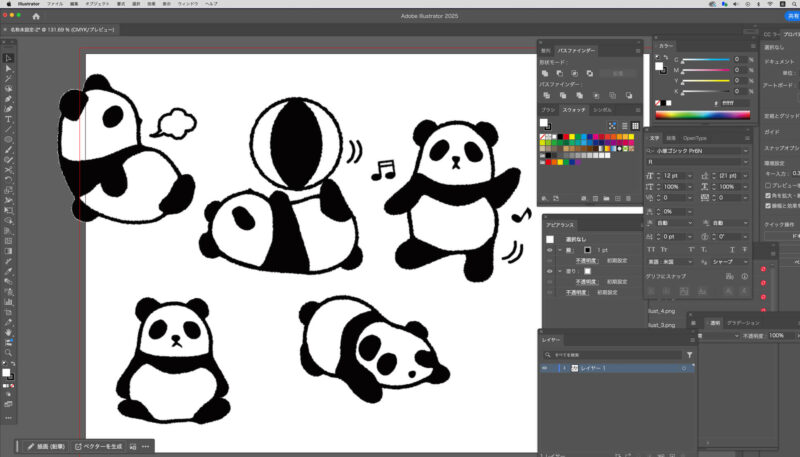
この方法の弱点は同じ場所に複数の画像が重なるので、いちいち移動して配置の調整が必要な所と、イラストレーターのウィンドウを移動しないといけない所です。この2つが割と面倒。
ですので、最初の方法で複数配置が良いと思いますが、一応こんな方法もあるということでご紹介しました。
以上となります。
ご参考になれば嬉しい限りです。


コメント