
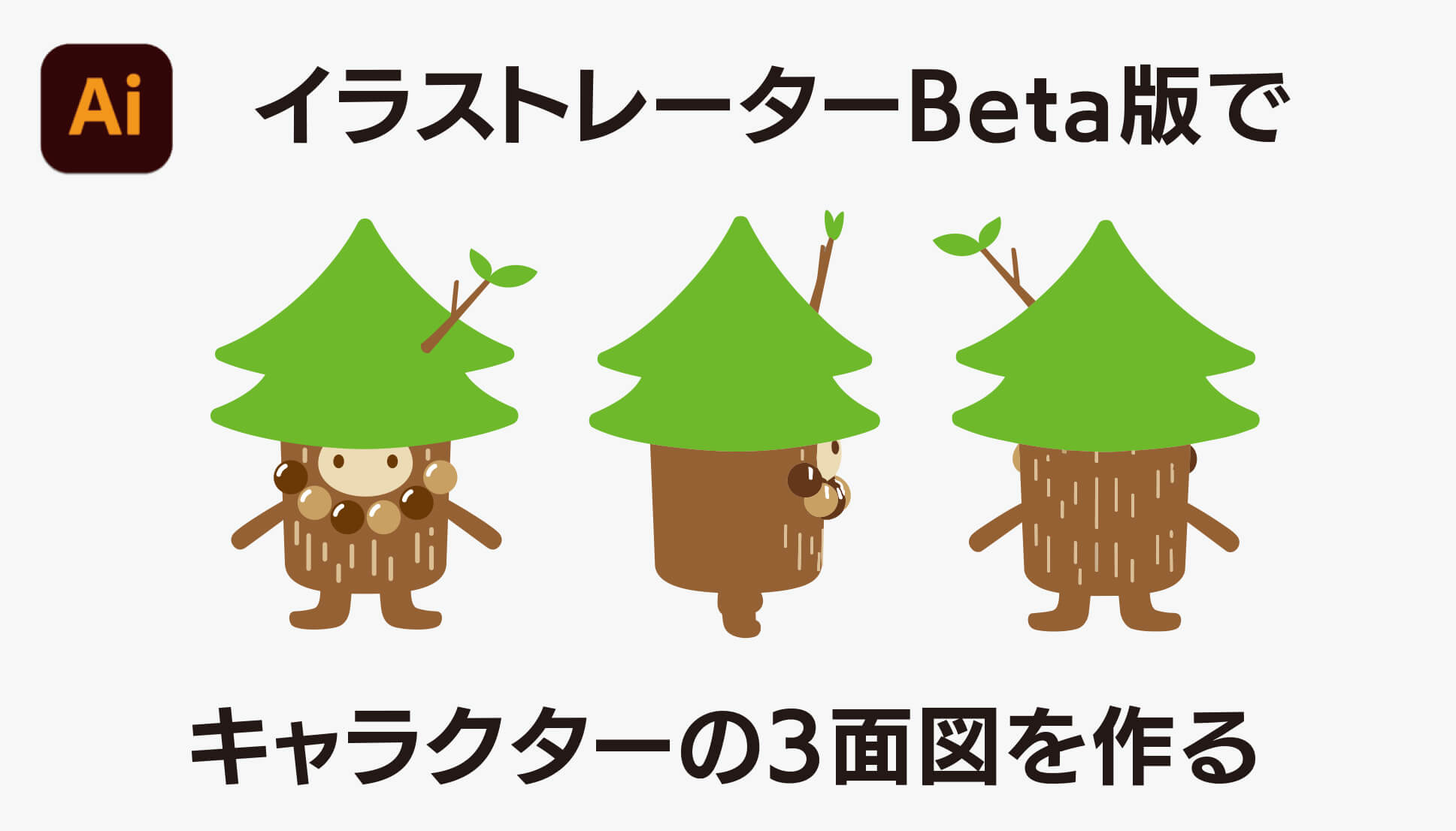
Adobe Ilustrator(イラストレーター)のBeta版を使って、キャラクター(イラスト)の3面図を作る方法をご紹介します。
Beta版のターンテーブル機能を使って、キャラクターの正面・横・後ろの3面図を作ります。
同じ内容をYouTubeで動画にして投稿していますので、動画で見たい方はチェックしてみてください↓

マスコットキャラクターを作る際に、補助的に使えて便利な機能です。
イラストレーターBeta版について
まずはイラストレーターのBeta版について簡単にご紹介します。
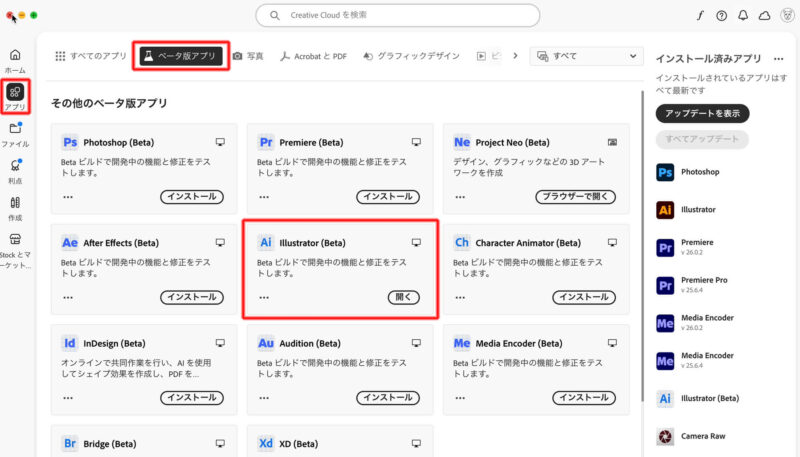
Beta版はAdobe Creative Cloudのアプリからインストールできます。
左列の「アプリ」をクリックして、上のメニュー「ベータ版アプリ」をクリックすると、複数のBeta版アプリが表示されます。ここで任意のアプリをダウンロードできます。
Beta版はまだ試作段階のアプリなので、バグやエラーなどの懸念があります。商用利用でも使えますが、個人利用に留めておいた方が無難だと思います。
今回で言うと、ターンテーブルを使って、キャラクターの横や後ろのビジュアルが確認できるので、その生成されたイラストを参考に、一から自分で仕上げるのがおすすめです。
Beta版のターンテーブルのクレジット消費
Beta版のターンテーブルを使う際に、最初にアラートが表示されます。
スクリーンショットを撮っていれば良かったのですが、内容としては「クレジットが消費される」という旨の記載でした。
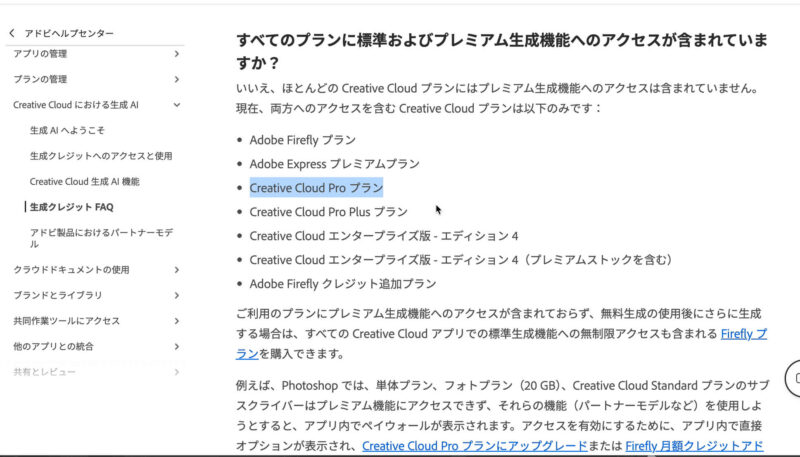
Adobeの公式サイトを確認したところ、Beta版のターンテーブルは生成クレジットを消費しないと書かれています。
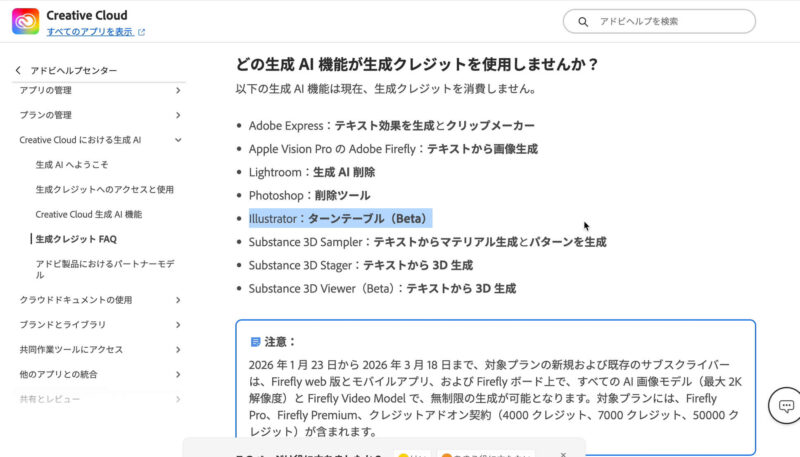
ですが、この記事用にターンテーブルを何度か使った後に、クレジットを確認したところ、1回のターンテーブルの使用につき10クレジットを使用していました。
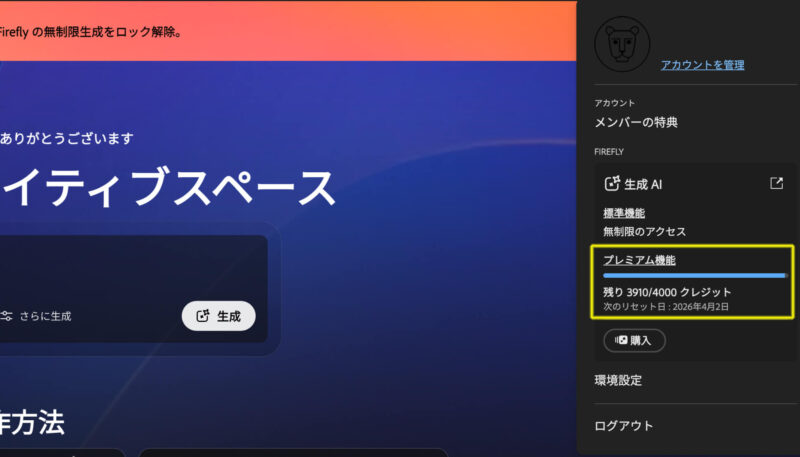
僕はCreative Cloud Proプランを契約していて、毎月4000クレジットまでは追加料金無しでクレジットを使用できますが、Creative Cloud Proのスタンダードプランの方はご注意ください。
イラストレーターBeta版のターンテーブルを使って、キャラクターの3面図を作る方法
前置きが長くなりましたが、Beta版のターンテーブルを使って、キャラクターの3面図を作っていきたいと思います。
今回使用するイラストは、公募に応募した際の没案を使っています。没案の多いこと ^^;
Beta版のターンテーブルの使い方
まずはBeta版のターンテーブルの使い方をご紹介します。
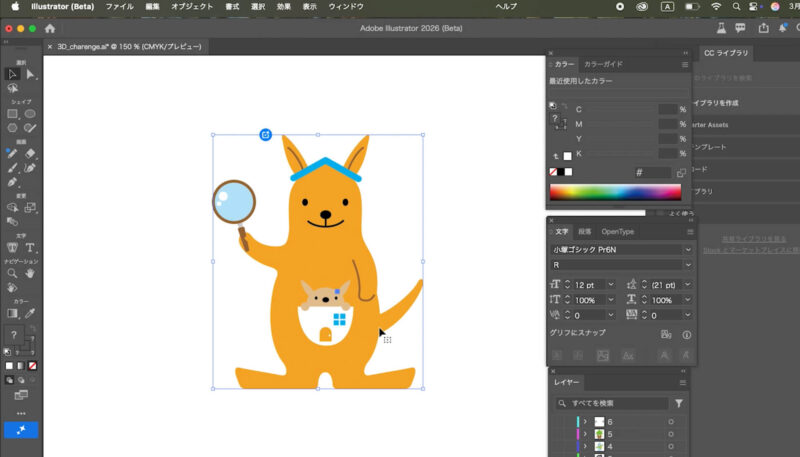
イラストを選択すると、コンテキストタスクバーの中に「ターンテーブル」が表示されています。コンテキストタスクバーが表示されていない場合は、上のメニューの「ウィンドウ」で表示してください。(ウィンドウメニューの中に、コンテキストタスクバーという項目があるのでクリックすると表示されます)
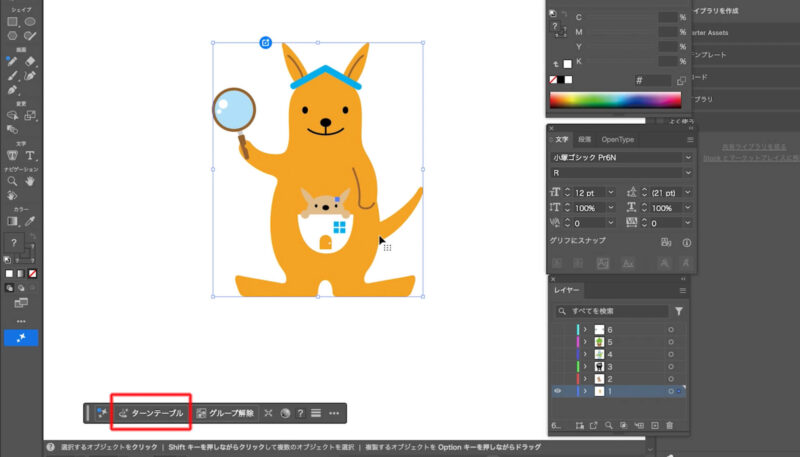
ターンテーブルをクリックすると生成AIの処理が始まります。1度、生成をしておけばクレジットを消費することなくいつでもターンテーブルを再度使用できます。(同じイラストの場合です)
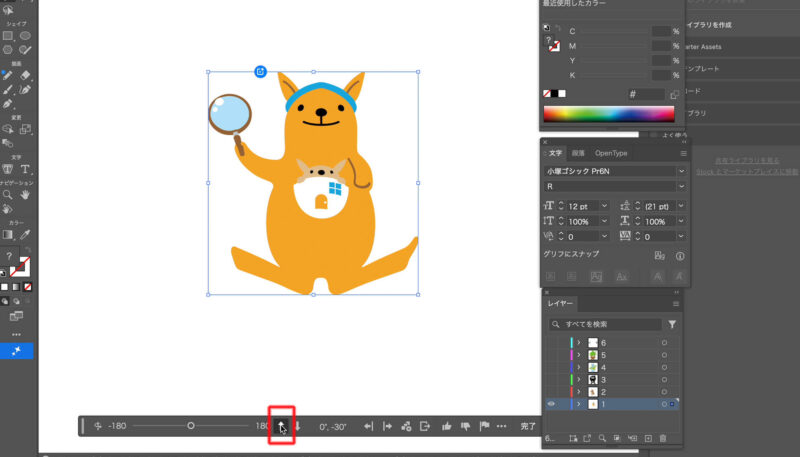
下と上の矢印のアイコンで、上下に少しだけイラストを回転できます。
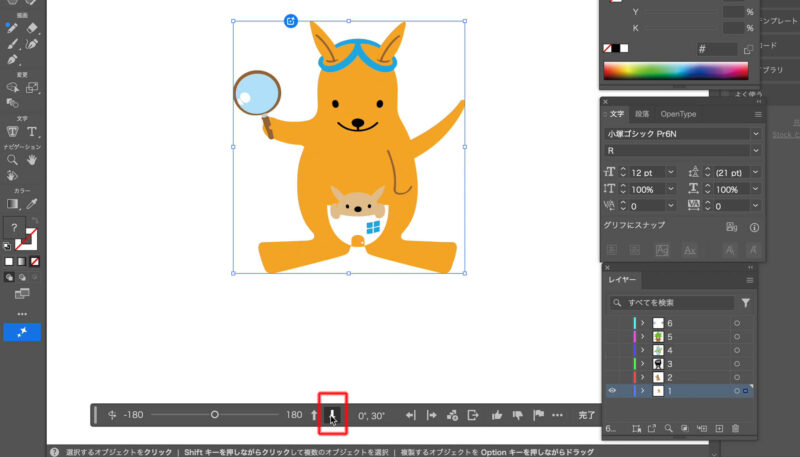
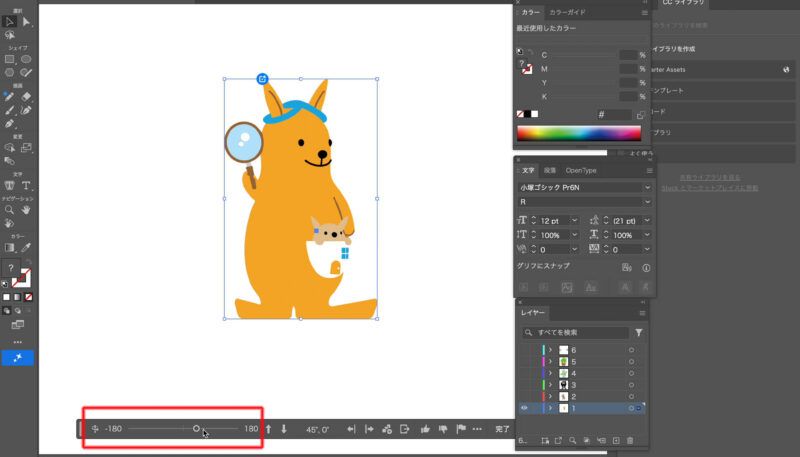
左にあるスライダーを移動させることで、左右に360度イラストを回転できます。
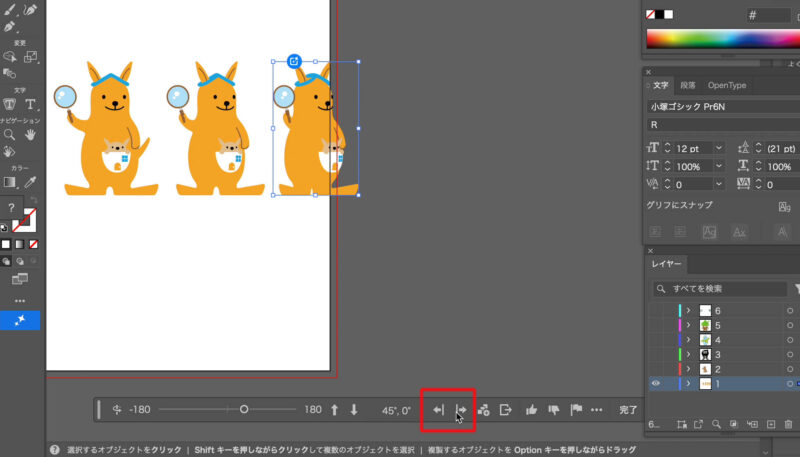
左右の矢印のアイコンをクリックすると、回転しながらイラストをコピーできます。
右矢印のアイコンの右横のアイコンは、全てのビューを一括で配置できます。
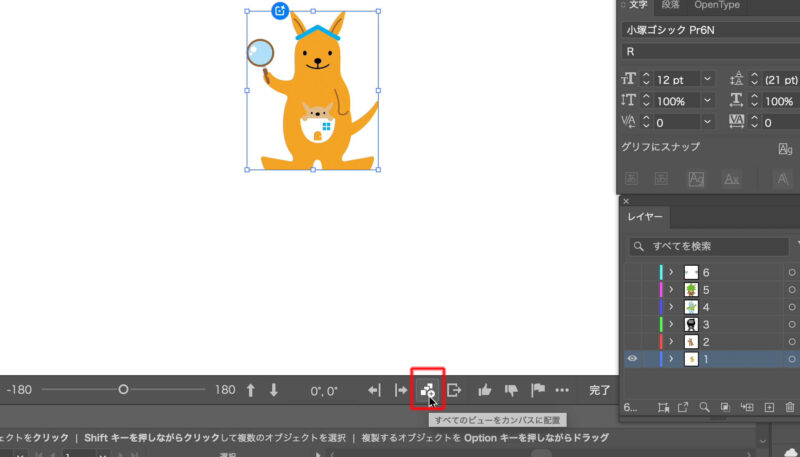
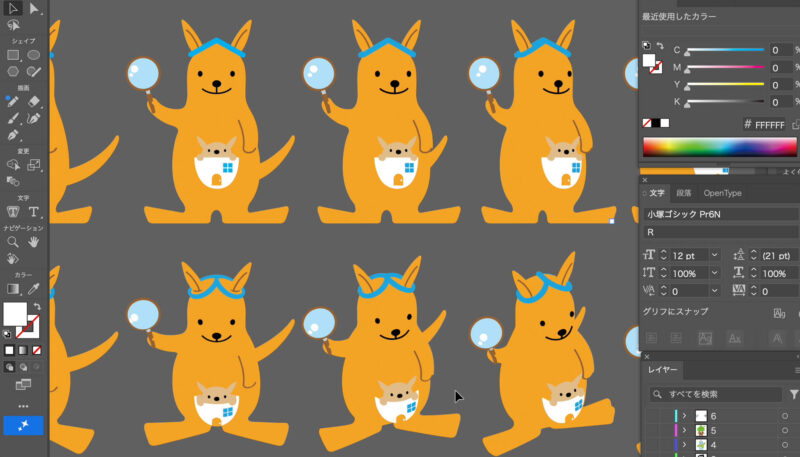
斜め上や斜め下のイラストも展開されています。
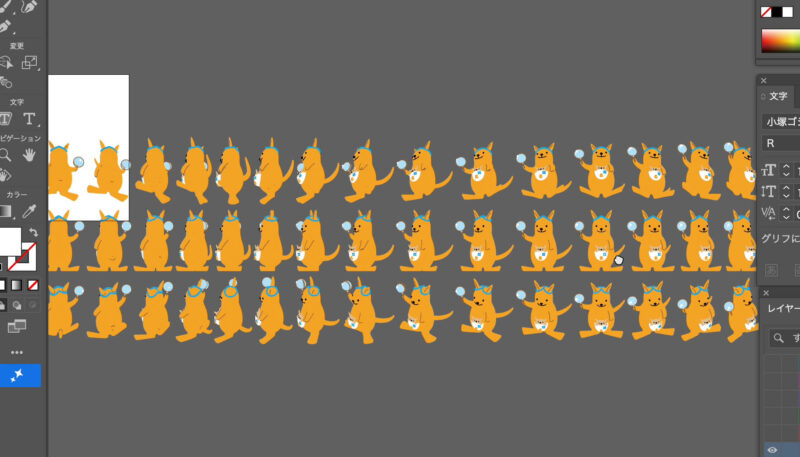
いやー、ターンテーブルの機能は本当にすごい。
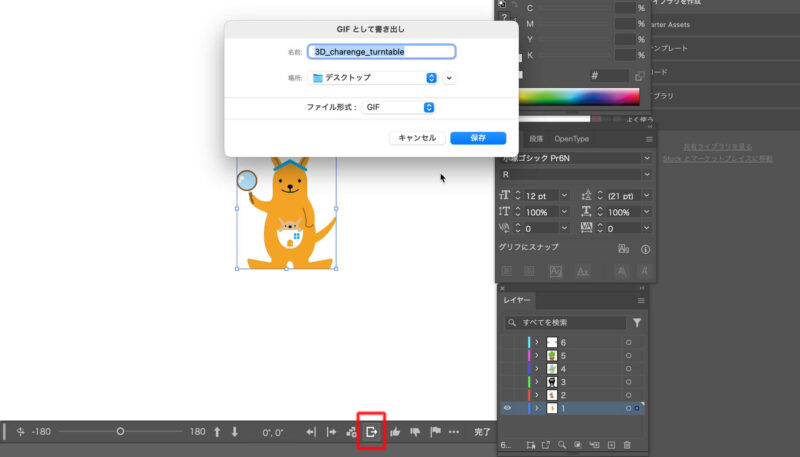
回転している状態のGIFファイルを作ることもできます。(GIFアニメーションとして)
3面図を作る
別のイラストを使って3面図を作っていきます。
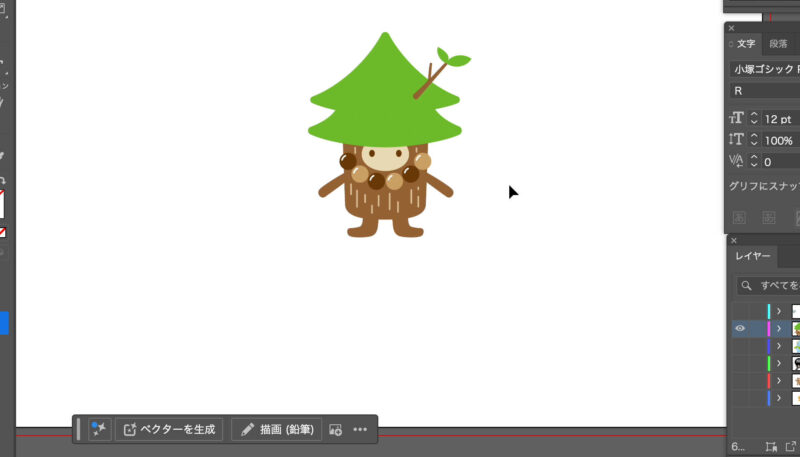
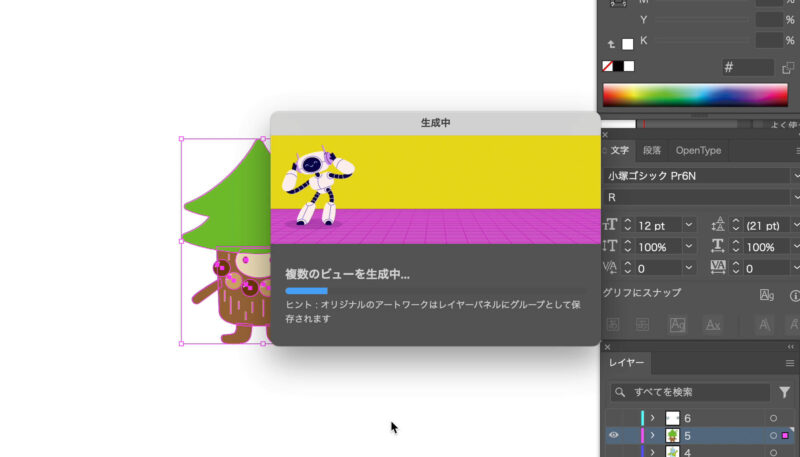
このイラストは初めてターンテーブルを使うので、「生成中」の表示が出ています。1〜2分くらい時間がかかります。
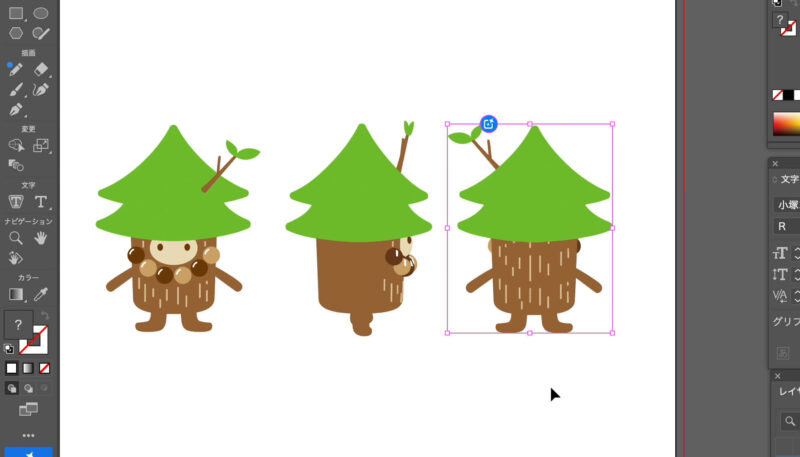
複製して横に回転させて3面図の出来上がり。
このイラストは割と違和感なく作れました。
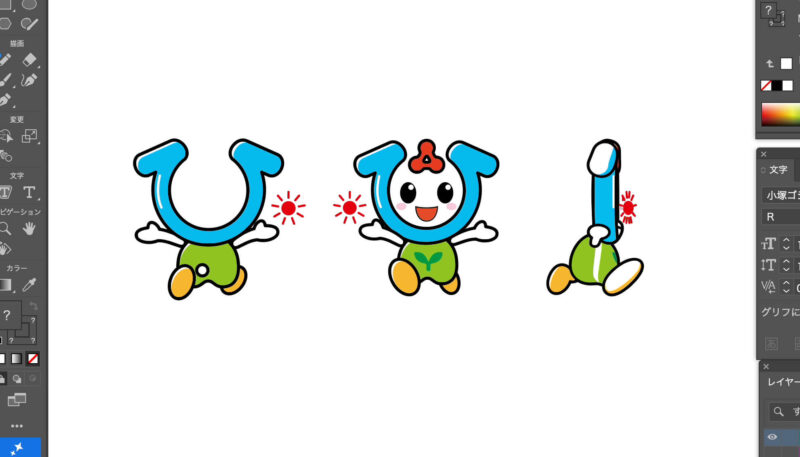
もう一つ別のイラストも回転してみます。
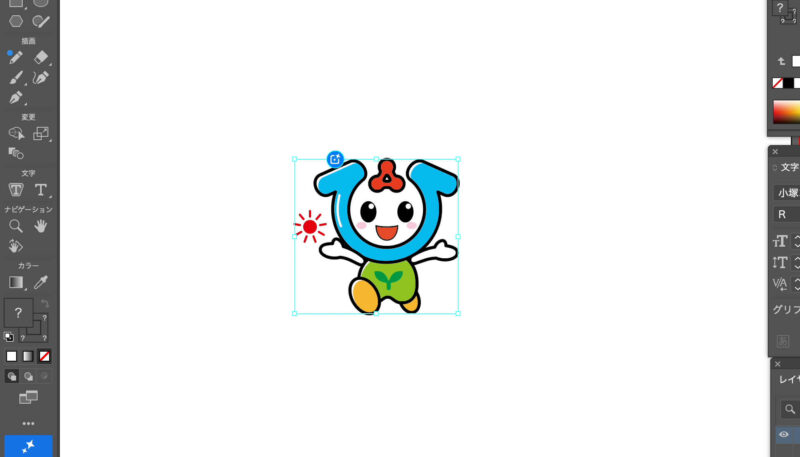
180度回転しましたが、後ろ姿にも関わらず、顔がこっちを向いています 笑。
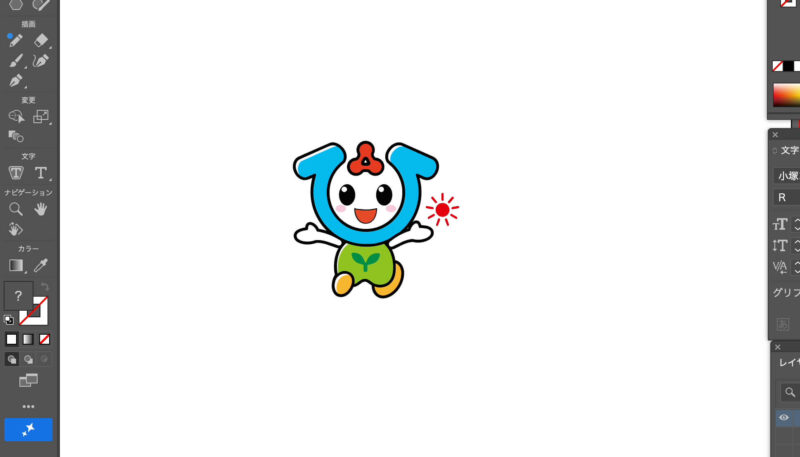
このイラストは元々、後ろ姿を作成していたので、比較しようと思っていました。ただ、イラストがちょっと特殊という理由もあって、比較するまでもなくターンテーブルで生成された後ろ姿は使えそうもないです。
下の画像の後ろ姿は元々作っていたものです。横の姿は使えそうで、そうでもないかも 笑。
まとめ
マスコットキャラクターの仕事では3面図を、提案段階で提示することがあります。
そんな時にこのBeta版のターンテーブルは参考資料として便利です。
うまく回転できていればそのまま使用してもいいですし、参考にしつつ、少し修正して仕上げるのもよし。
Beta版ではなくイラストレーターの標準機能として正式リリースが待ち遠しいですが、非常にすごい機能なのでBeta版でぜひ体験してみてください。

コメント