

Affinity(アフィニティ)を使ってロゴデザインを作る方法をご紹介します。
眼科医院のロゴデザインを作ってみました。
架空のロゴですが、作るにあたって要望などを設定してビジュアルを考察。手書きのラフを書いて、そのラフを元にAffinityで作成していきます。
Canvaと比べてAffinityは一から自分で図形などのデザインを作れるのが魅力です。よりクリエイティブなことをしたい方はぜひ使ってみてください。
Canvaと同じログインIDで無料で使うことができます。

YouTubeで動画にして同じ内容を投稿していますので、動画が良い方はチェックしてみてください↓

Affinityはベクターファイルの作成ができるので、印刷に使用するロゴデザインの作成にも向いています。
まずはロゴの設定から
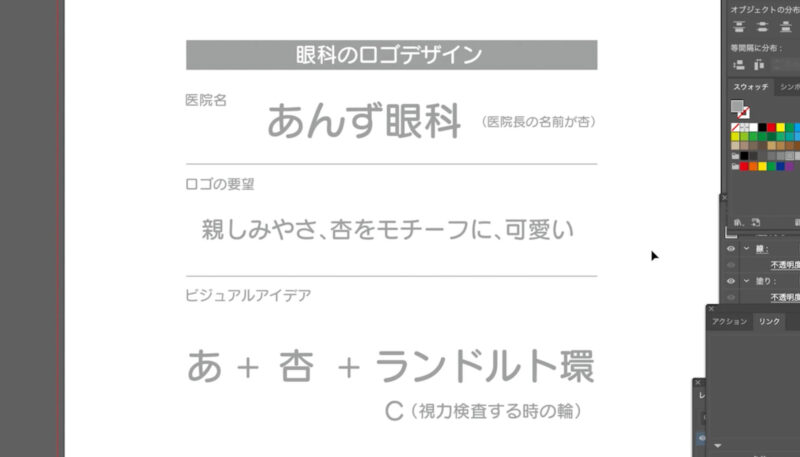
架空のロゴではありますが、一応ロゴの設定を考えて、それに基づいてビジュアルのアイデアを考えました。
眼科医院のロゴデザインで、「杏」「あ」「ランドルト環」をモチーフにシンボルマークを考えました。ランドルト環は視力検査でよく見る「C」のマークです。
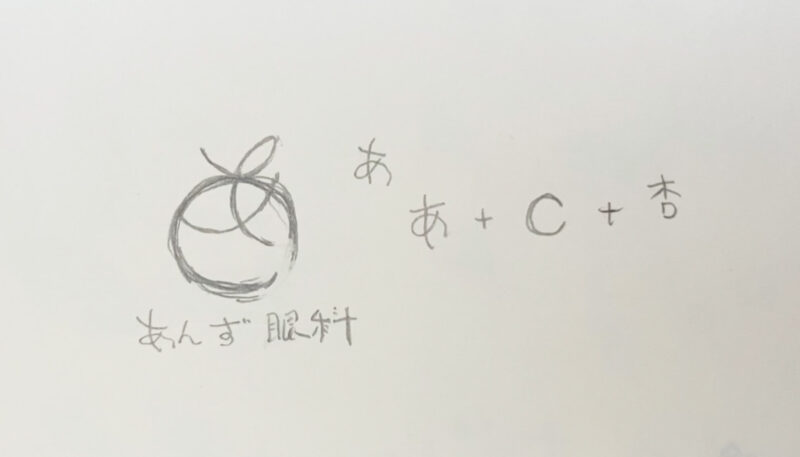
紙に手書きでラフを書きました。スマホで撮影してPCに送付。このラフを元にAffinityでトレースして作っていこうと思います。
Affinity(アフィニティ)でロゴデザインを作る方法
Affinityを起動して新規ファイルを作成します。
今回はA4サイズの横型で作成します(サイズはどのサイズでも問題ありません)。印刷に使用するのでカラーフォーマットはCMYKに設定します。

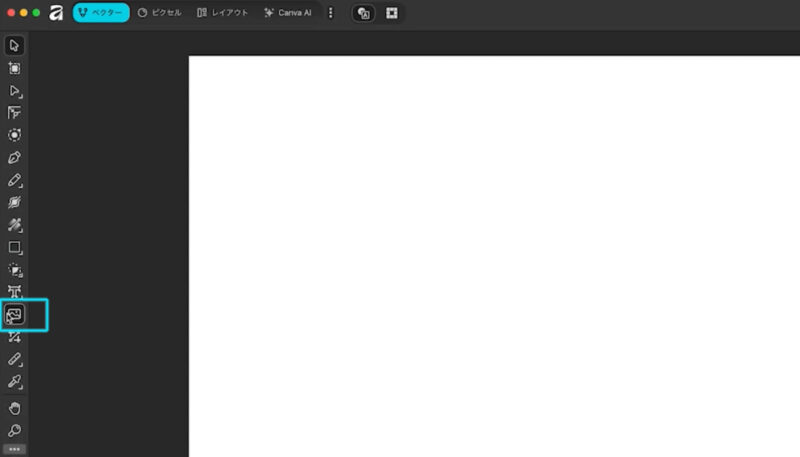
配置ツールを使ってラフ画像を配置します。
角度やサイズを調整して配置します。
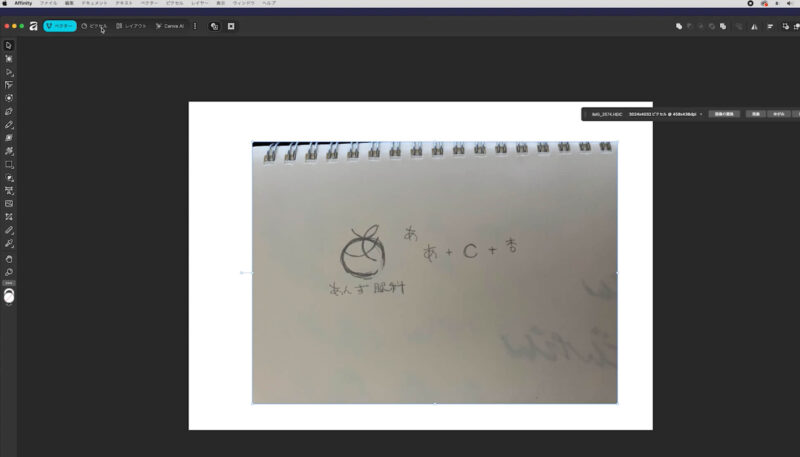
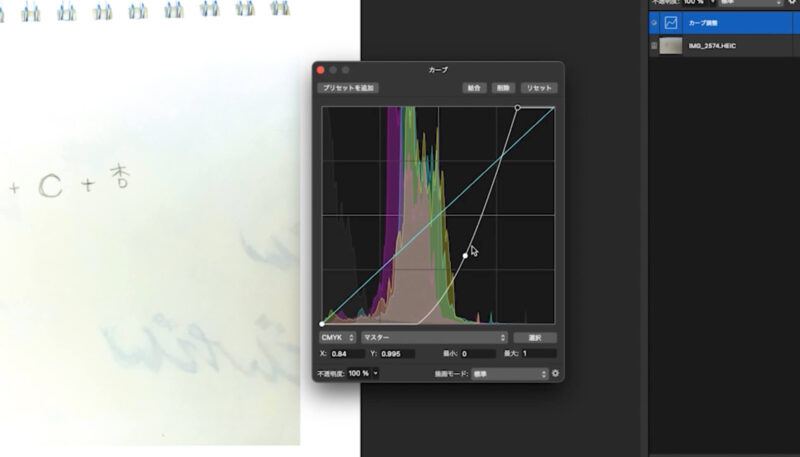
少し暗いので、レイヤーウィンドウの最下部にある「調整」から「カーブ」をクリックして、明るさを調整します。
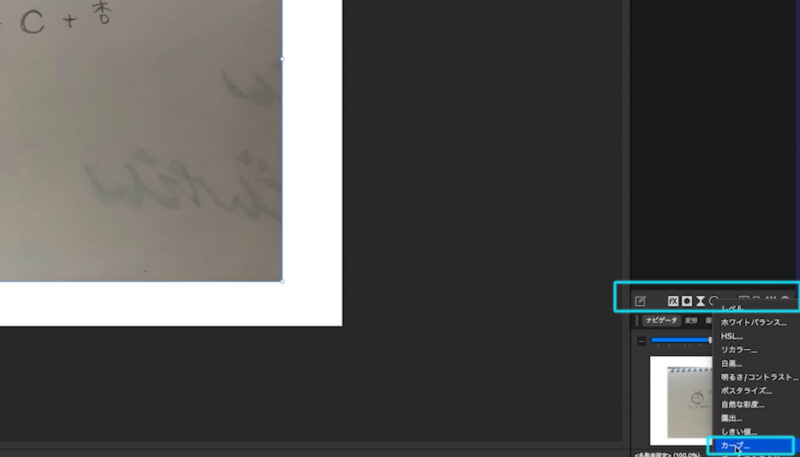
フォトショップのトーンカーブと似た明るさ調整ができます。カーブの部分をドラッグすると明るさが変わるので、配置した画像を見ながら調整します。
レイヤーウィンドウの中に「錠」のアイコンがあるので、クリックすることでレイヤーをロックできます。これでこのラフ画像のレイヤーは操作ができなくなるので、この上にレイヤーを作成してトレースしていきます。再度「錠」のアイコンをクリックするとロックが解除されます。

上部メニュー「ベクター」から「新規コンテナレイヤー」をクリックして、レイヤーを作成します。

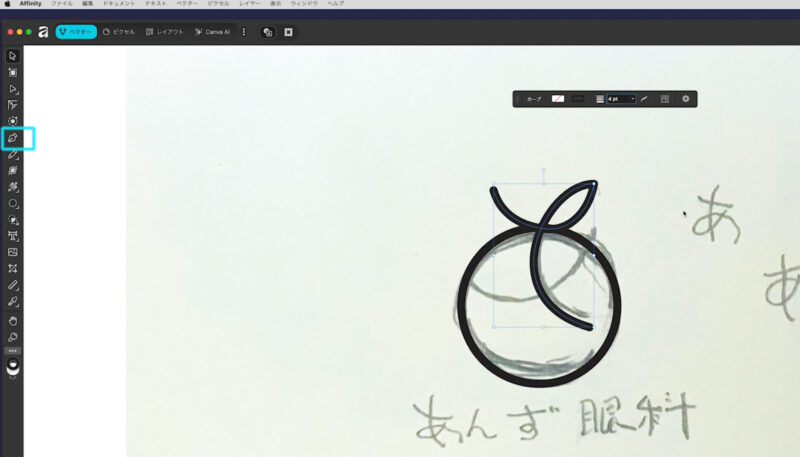
楕円形ツールやペンツールを使って、シンボルマークをトレースしていきます。
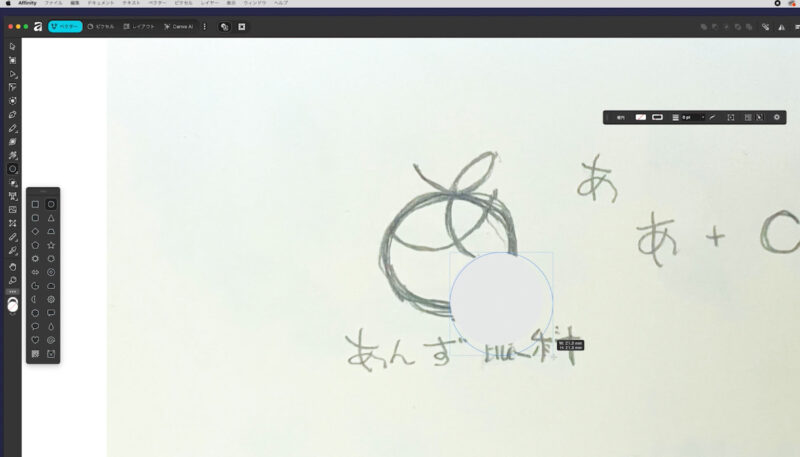
Affinityのペンツールはイラストレーターのペンツールとほぼ同じ操作感で使えます。
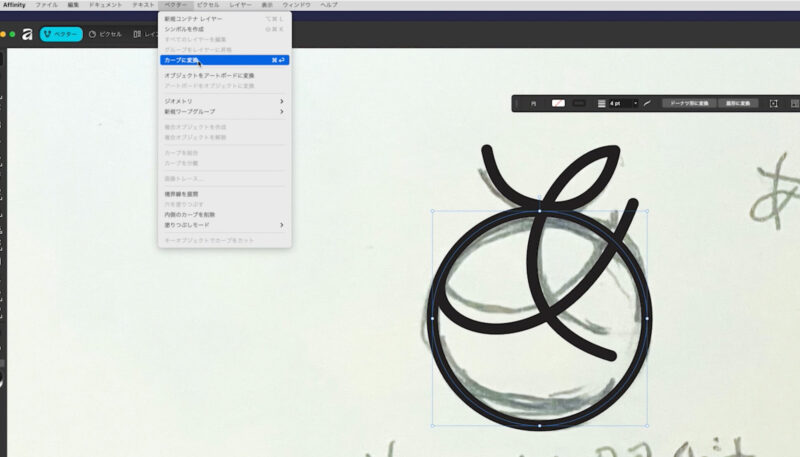
正円をランドルト環の形状(C)にしたいので、パスの一部を切断します。この方法を見つけるのに苦労しました ^^;
正円を選択して、上部メニューから「ベクター」→「カーブに変換」をクリックします。この操作をしないと、正円が切断できないんですよね。
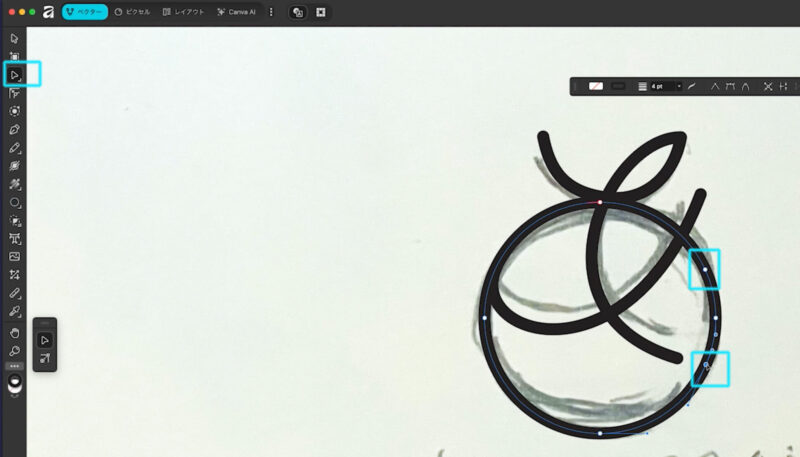
「ノードツール」(下の画像の水色で囲ったアイコン)で、パスを追加します。
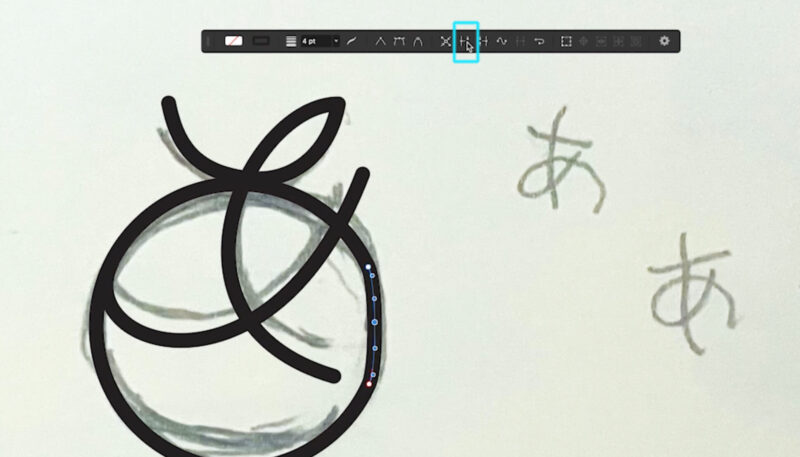
そして、追加したパスに対して「カーブを切断」をクリックします。(下の水色で囲ったアイコン)パスの一部を削除します。
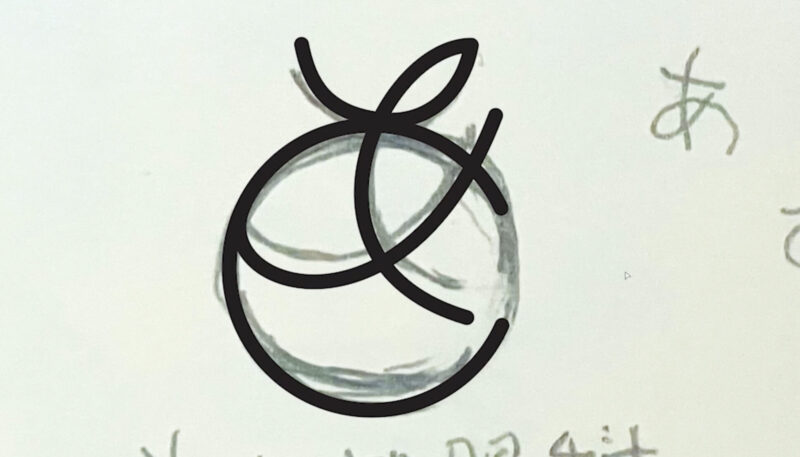
これでCの形状が作成できました。
次に「アーティスティックテキストツール」で医院名を入力します。
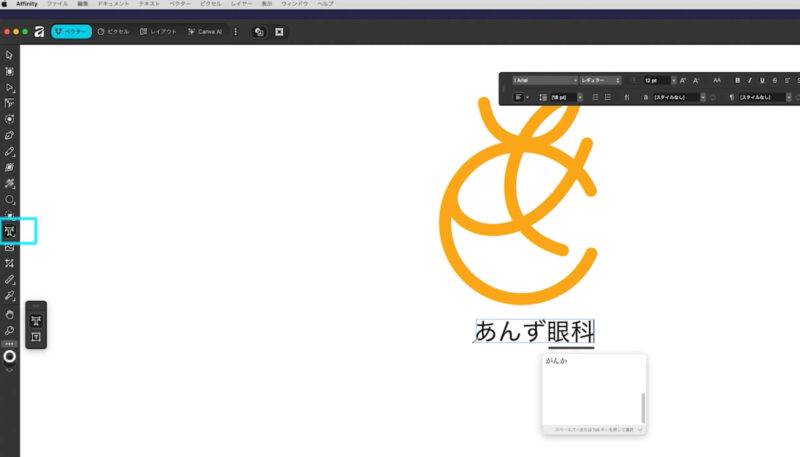
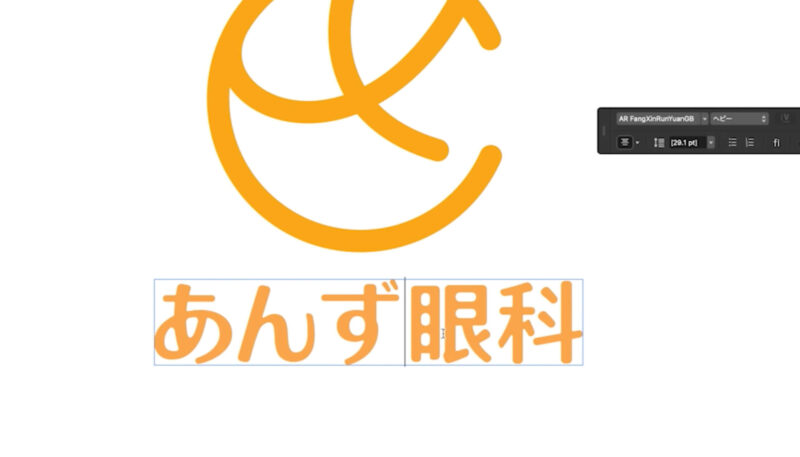
Affinityのフォントは自分のPCにあるフォントを使用するようです。Canvaだとアプリ内の膨大な量のフォントを使えますが、この点は大きく違う点ですね。
今回はAdobe Fontsのフォントを使いました。

文字の間のスペース調整は、optionキーと左右の矢印キーで調整ができます。
ほぼロゴができてきたので、グリッドを表示して、厳密に中央揃えにしたいと思います。
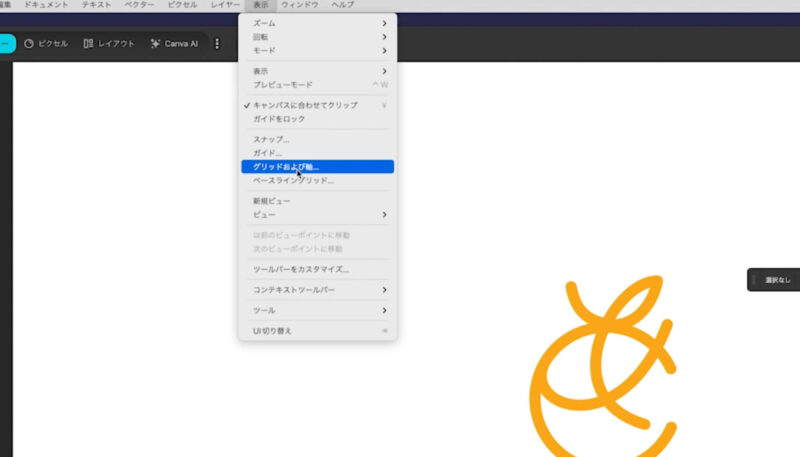
上部メニューの「表示」から「グリッドおよび軸」をクリックします。
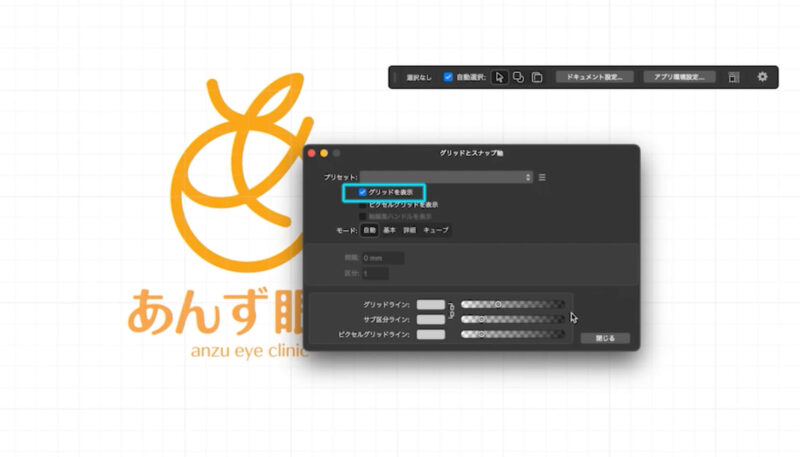
グリッドを表示にチェックを入れると、方眼紙のようなガイドラインが表示されます。
マークも文字もガイドラインに合わせて、中央揃えにしました。
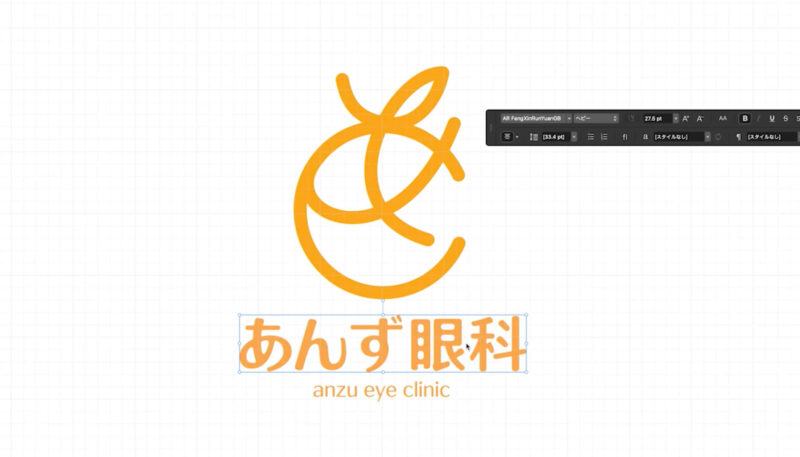
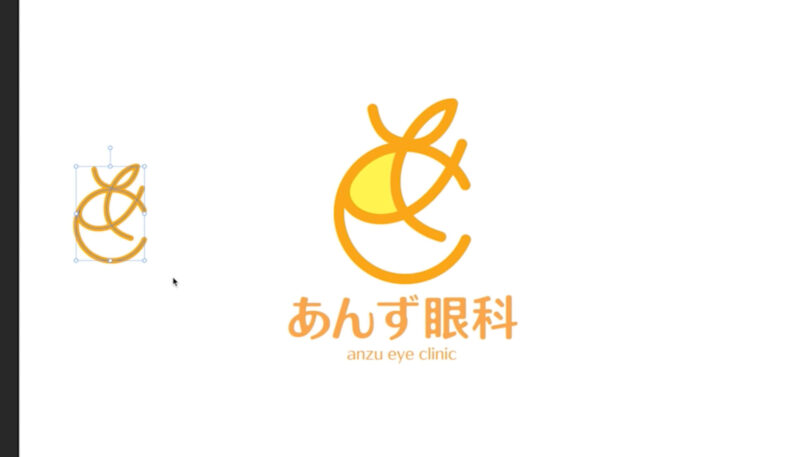
杏のシンボルマークを横にコピーします。杏のマークをパスの幅でアウトラインしたいと思います。あとで線幅の修正があった際に修正できるように、横にコピーして残しています。
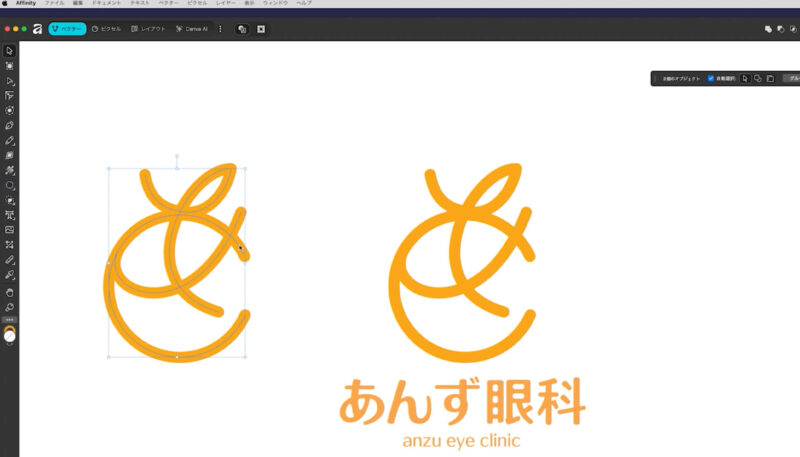
マークを選択して上部メニュー「ベクター」から「カーブを結合」をクリックします。

さらに「境界線を展開」をクリックします。
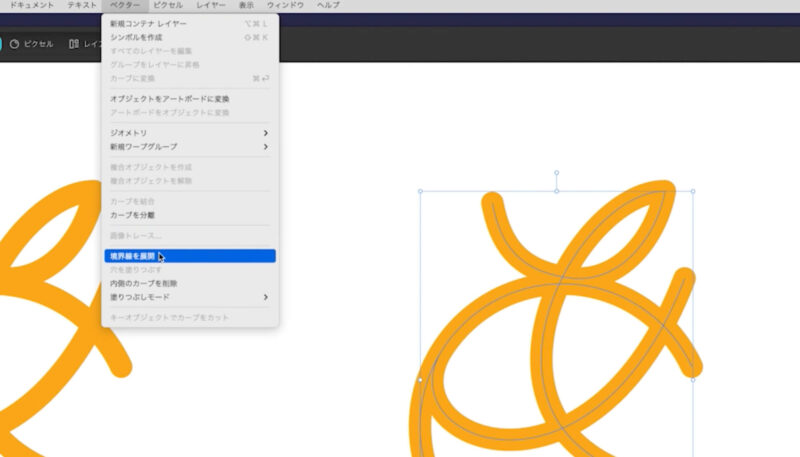
線のフチの形状で図形が作成できました。
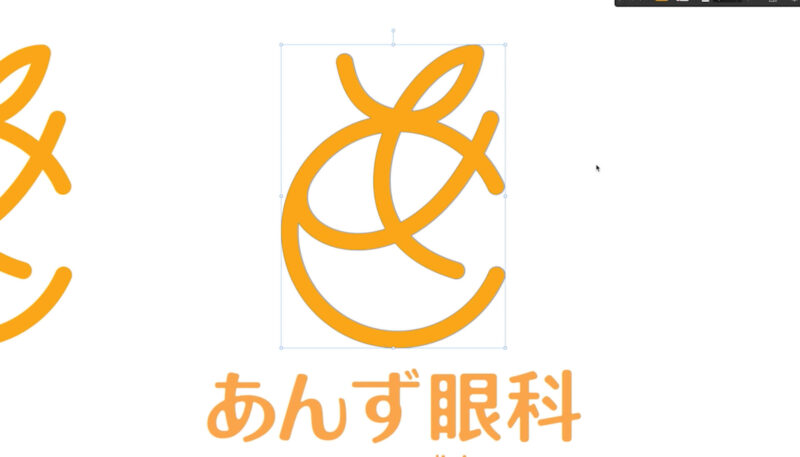
シンボルマークのポイントとして、一部を色ベタにしたいと思います。
杏の葉っぱの部分でもよかったですが、今回は「あ」の一部を色ベタにします。
「シェイプビルダーツール」で、線が交差した部分をクリックすると、面が作成できます。
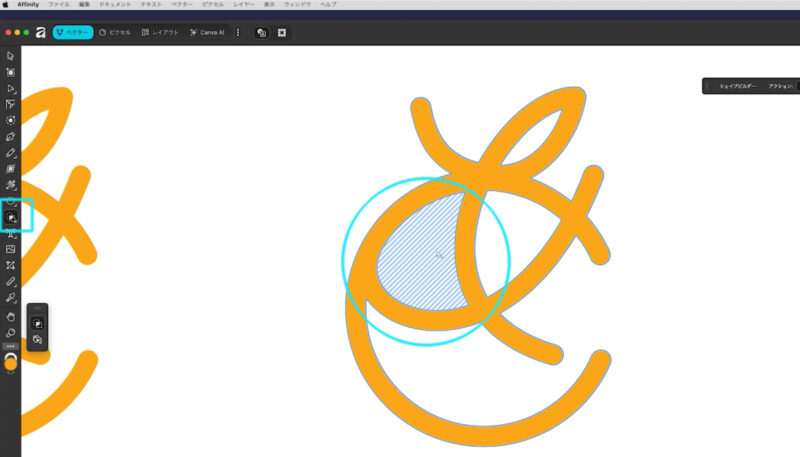
新しく作った面に色を入れて、ロゴデザインが完成しました。
Affinity(アフィニティ)でベクターファイルとして書き出す方法
最後にベクターファイルとして書き出したいと思います。
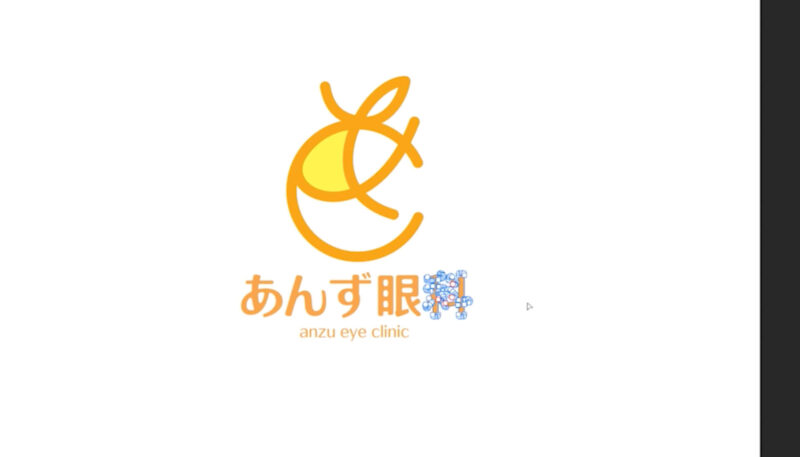
フォントは文字化けしてしまう可能性があるので、パスに変換します。
文字を選択して上部メニューから「ベクター」→「カーブに変換」をクリックします。

テキストが図形のようにパスになりました。これで文字化けする心配は無くなりました。ここでファイルを保存してしまうと、文字を編集できなくなるので、ファイルを閉じる際に「保存しない」を選択するか、テキストのパス化前に「別名保存」しておくと安心です。
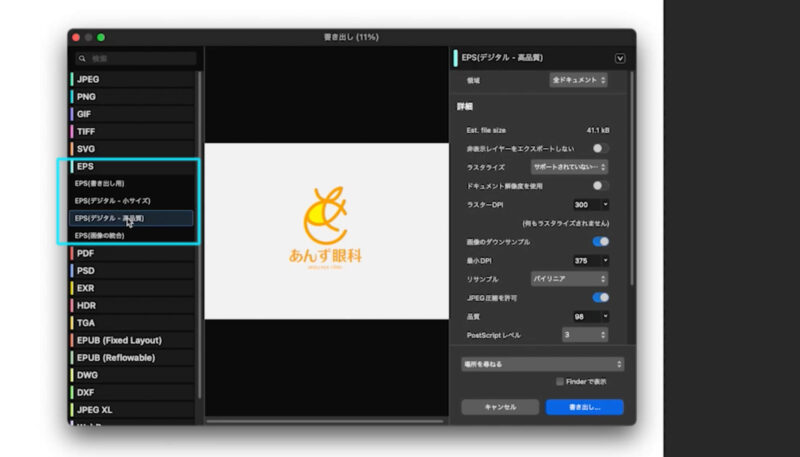
上部メニューの「ファイル」→「エクスポート」→「書き出し」をクリックします。

様々なファイル形式が選べますが、今回はEPSファイルで書き出しします。
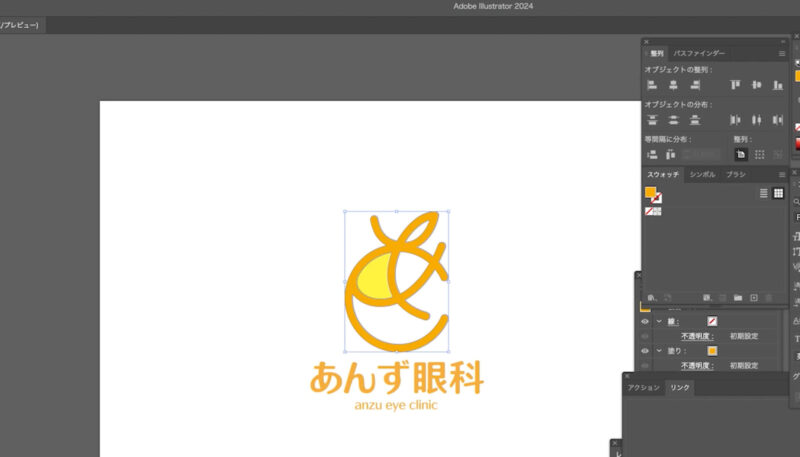
念の為、確認のためにAdobeのイラストレーターでEPSファイルを開いてみました。
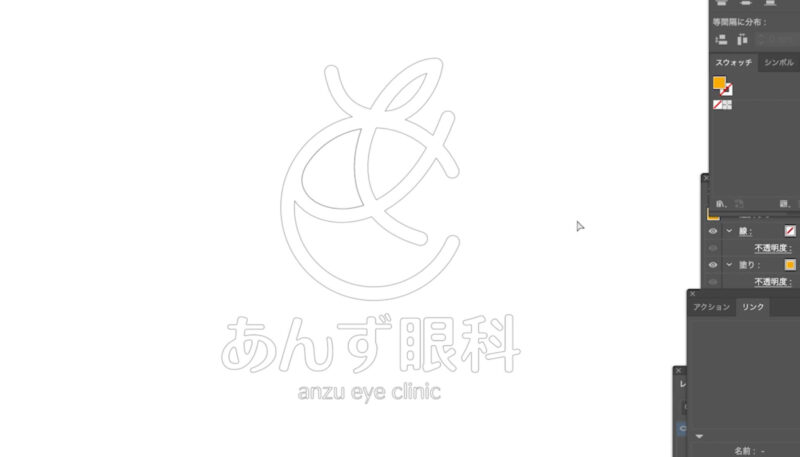
きちんとパス化されていて、色の設定もAffinityで設定した数値通りになっています。
アウトライン表示するとこのような形で全てパス化されているのが確認できます。
これで完成しました。

まとめ
実のところ、僕自身もAffinityはほぼ触ったことがなくて、Adobeのイラストレーターのような感覚で操作しながら、わからない部分は調べたり、自力で方法を発見したりして作成しました。
無料のアプリケーションでここまでできることに正直驚いています。
ただ、書き出しファイルはaiファイル(イラストレーター形式)はできないので、EPSファイルで代用という形になってしまいます。
実際に仕事として使う場合は、納品するファイルについて依頼いただいた方に確認をしておくと良いと思います。EPSファイルでもきちんとベクターファイルとして作成できているので、ほぼ問題ないかと思います。
このブログではAdobe関連の記事が多いですが、Affinityについても少しずつ記事を投稿していこうと思います。
最後までご覧いただきありがとうございました。
コメント