
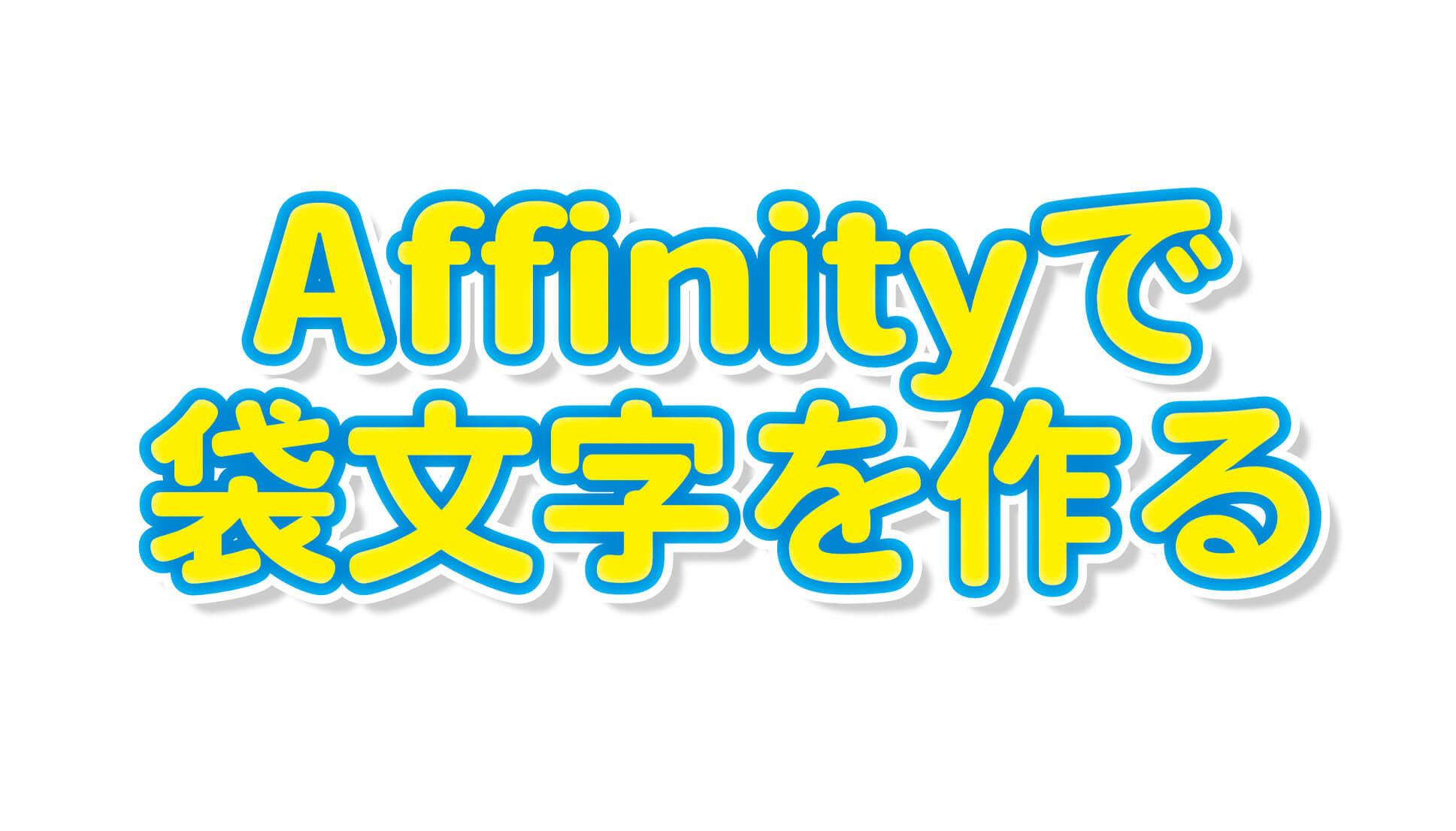
Affinity(アフィニティ)で袋文字を作る方法をご紹介します。
袋文字は下の画像のように、文字にフチをつけて装飾した文字のことです。
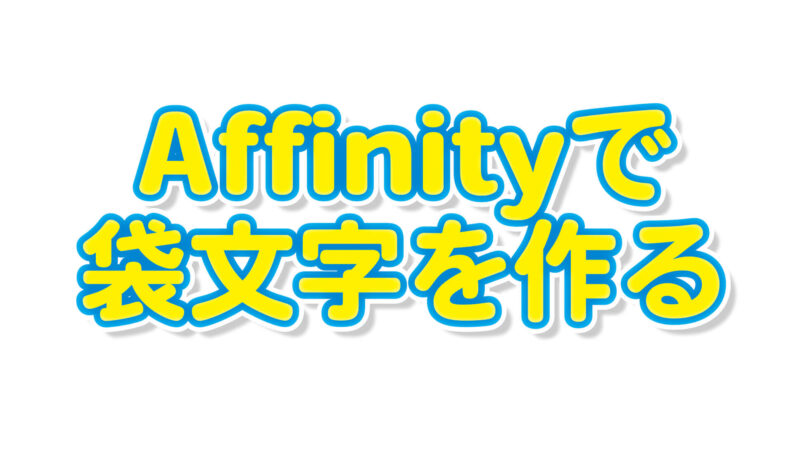
今回はこの袋文字を作っていきたいと思います。
Affinity(アフィニティ)は無料で使えるアプリで、提供会社はCanvaと同じです。
Canvaに比べて袋文字の制作も自由度が高いのでAffinityの方がおすすめです。
無料で使えるので、ぜひ使ってみてください。
今回の記事と同じ内容をYouTubeで動画にしていますので、動画が良い方はチェックしていただけると嬉しい限りです↓

Adobeイラストレーターほどではないですが、アピアランスとエフェクトを使って、イラストレーターに近い装飾が可能です。
Affinity(アフィニティ)で袋文字を作っていきます
まずはAffinityで新規ファイルを作成します。
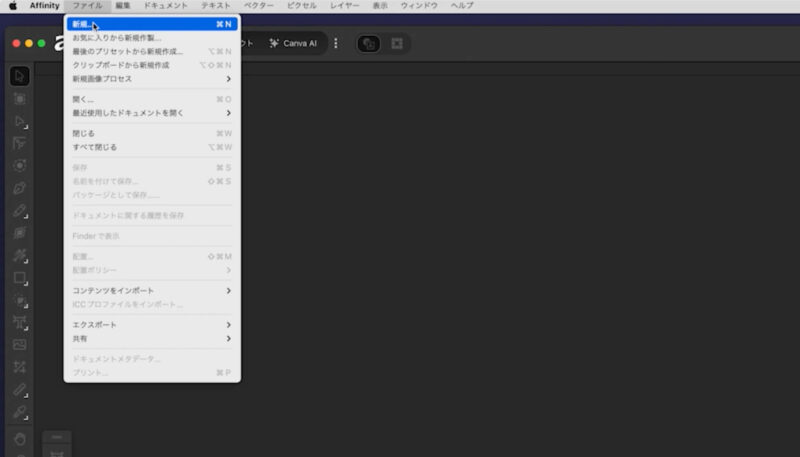
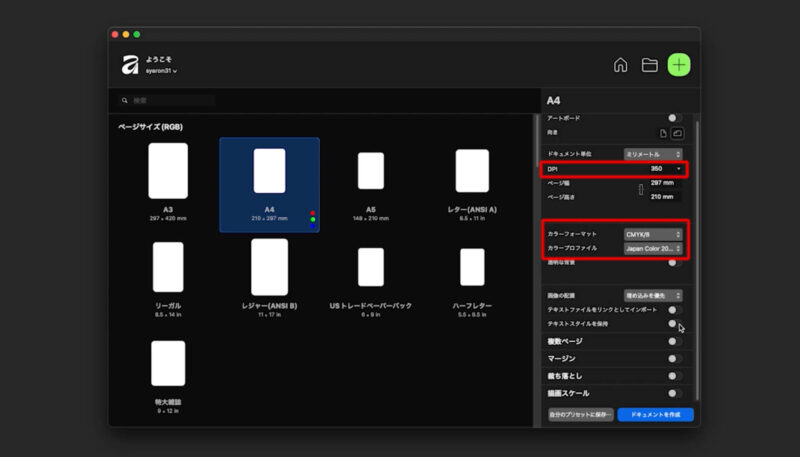
今回は印刷に使用する目的で新規ファイルを作りました。カラーモードはCMYKに、解像度は350dpiに設定しています。カラープロファイルは印刷でお馴染みの「Japan Color 2001 Corted」にしています。ページサイズはA4の横型に。
目的によって設定を変える必要がありますが、WebやSNSで使用する場合は、カラーフォーマットはRGBに。解像度は72dpiで大丈夫です。ページサイズは任意のサイズで設定します。
この部分は本題ではないので、設定は任意で大丈夫です(ひとまず適当でも良いかと)。
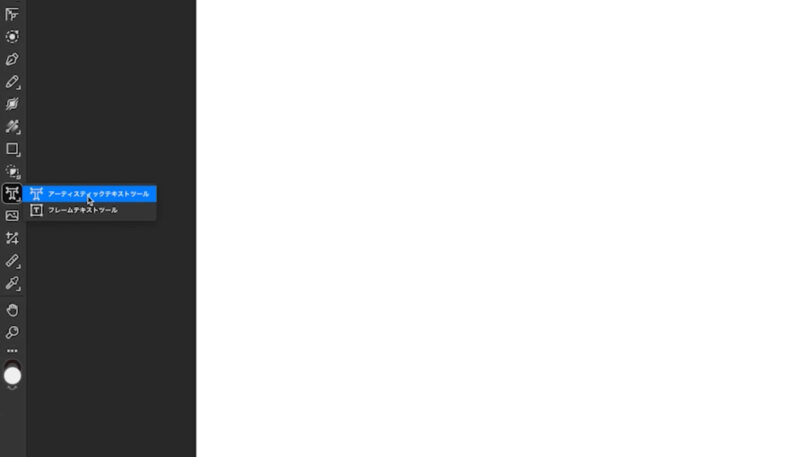
「アーティスティックテキストツール」を使って、文字を入力します。
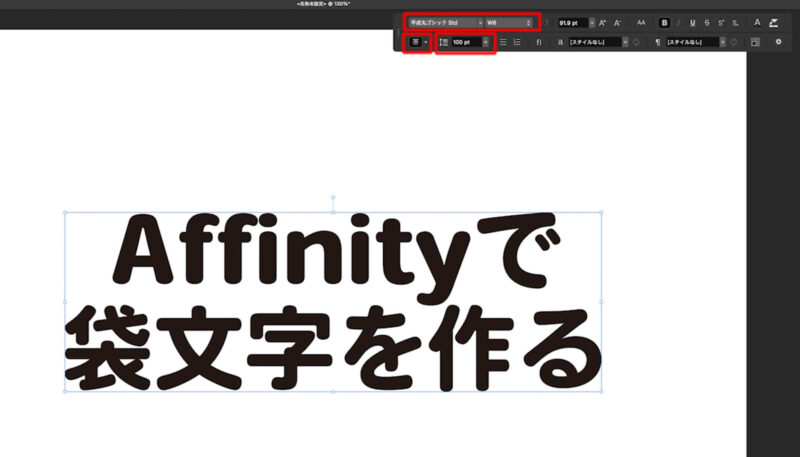
サンプルで文字を打ち込んでいます。今回は文字揃えを中央にして、フォントの設定と、行間の設定だけしました。フォントは所有しているパソコンのフォントを使用することになりますので、任意で選んでみてください。下の画像では「平成丸ゴシック」を使っています。
文字の色を設定します。「アピアランス」ウィンドウから、文字の色(塗りつぶし)を設定します。
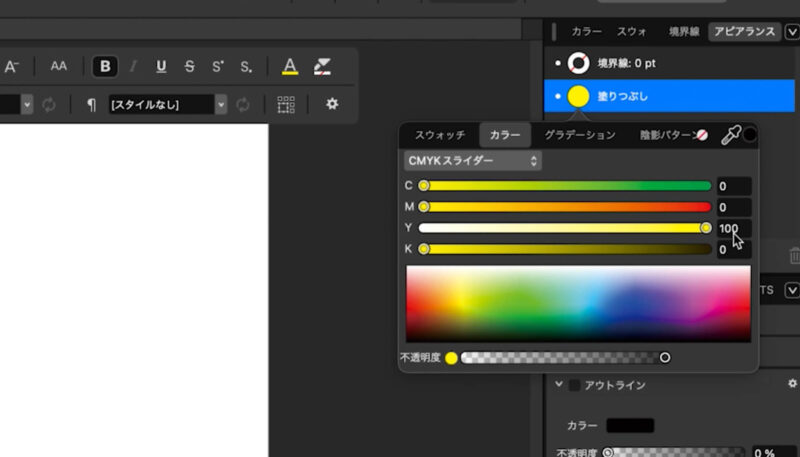
次に境界線(文字のフチ)の色と、線幅を設定します。
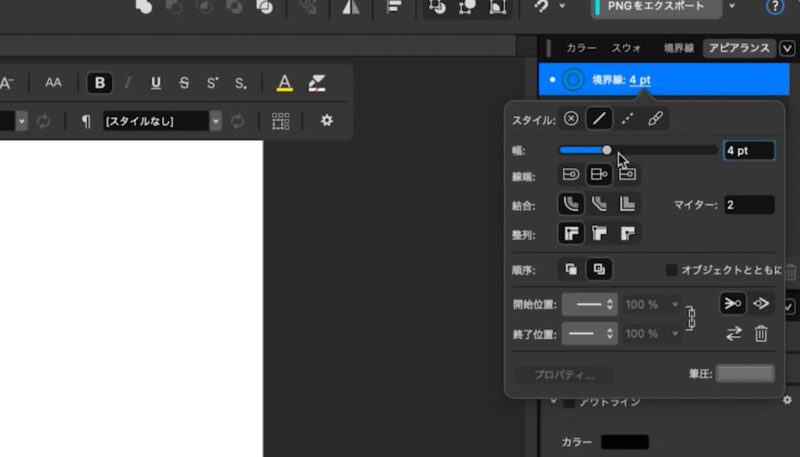
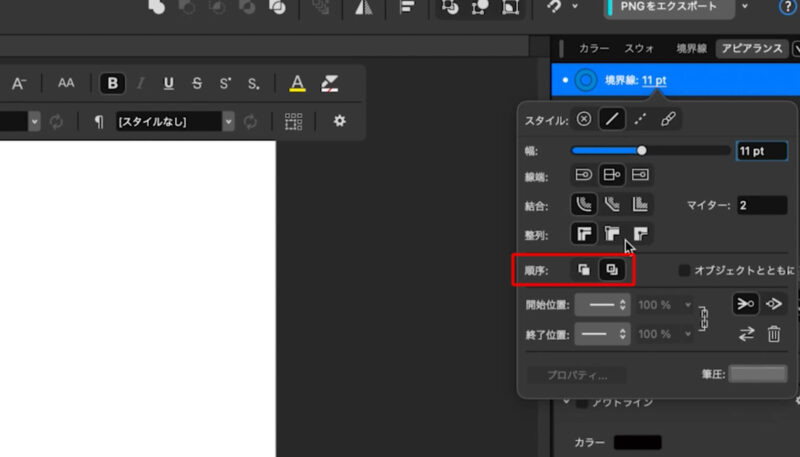
ここで重要なのは「順序」をクリックして変更することです。境界線が塗りつぶしより上にあると、塗りつぶしの色に境界線が被ってしまうので、境界線は塗りつぶしより下に順序を変えます。
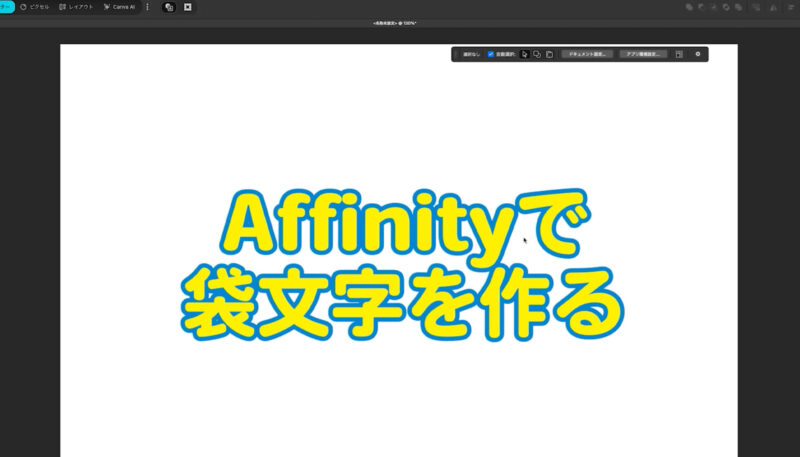
これで袋文字が出来ました。ここから、もう少し装飾してみたいと思います。
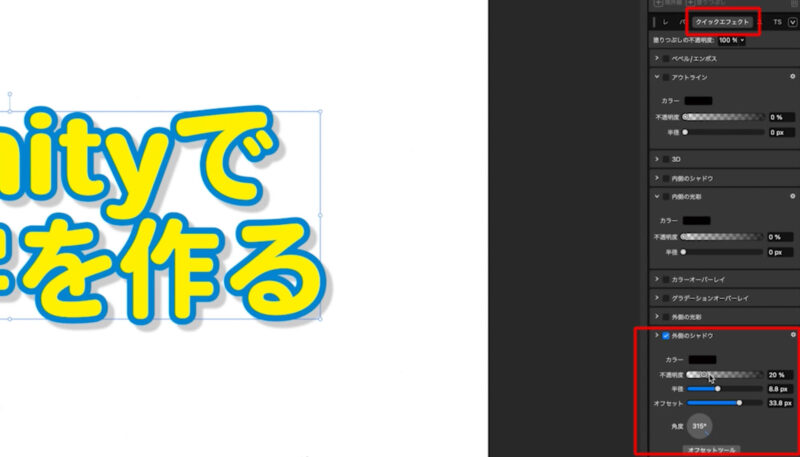
「クイックエフェクト」というウィンドウがあるので、まずはこの中の「外側のシャドウ」の効果を追加します。いわゆるドロップシャドウですね。シャドウの色と、影の距離、影のぼかし具合を調整します。
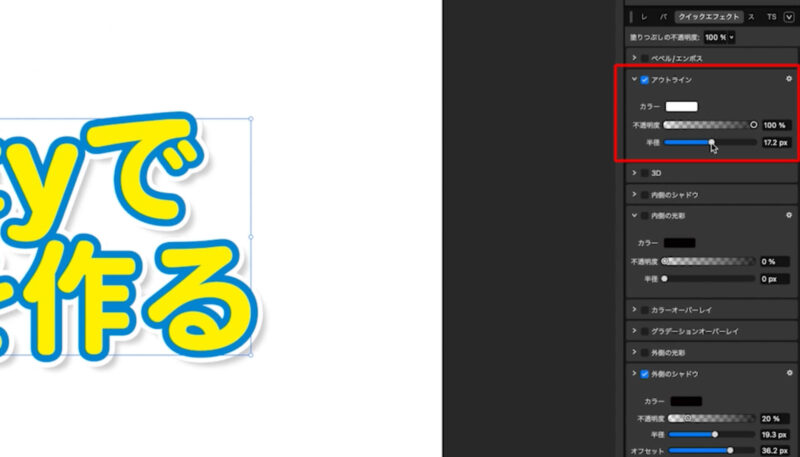
次に「アウトライン」を追加します。今回は白いフチを追加しました。
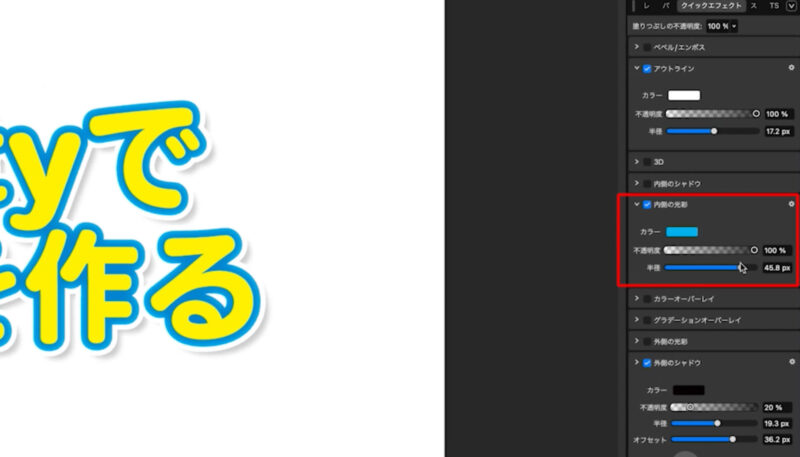
最後に「内側の光彩」を追加します。水色で光彩を追加しました。
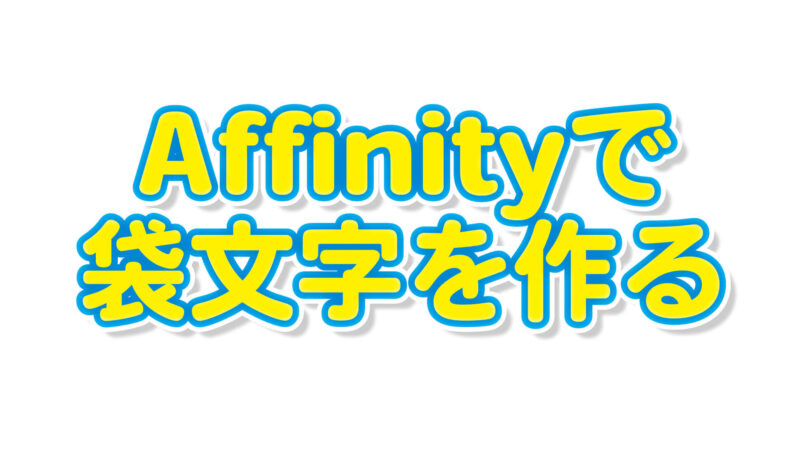
これで完成です。
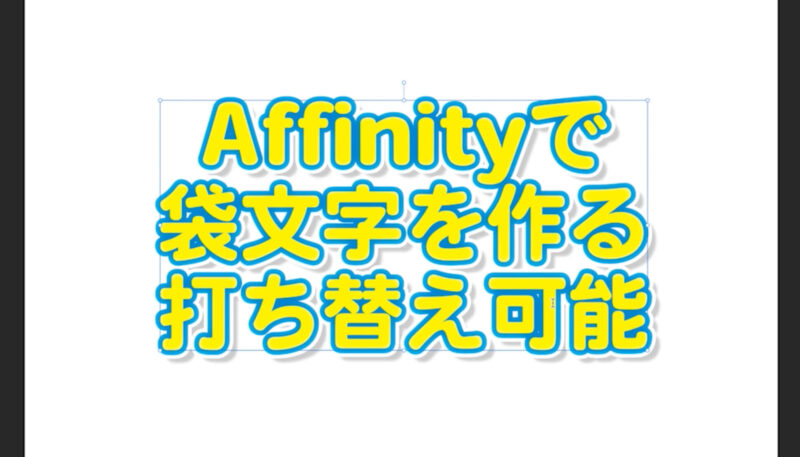
アピアランスやエフェクトを使って便利な点は、文字の編集をした際にもそのまま効果を持続できる点です。
まとめ
袋文字のデザインはタイトルやキャッチコピーなど、文字を目立たせる際に効果的です。
ポスターやバナー、様々な広告のデザインにぜひ使ってみてください。
コメント