
筆文字が書けるアプリ「Zen Brush 2」を購入しました。
500円の買い切りアプリです。アプリストアで「Zen Brush 2」で検索いただければヒットします。
今回はiPadとApple Pencilを使ってアプリの使い心地をレビューします。
「Zen Brush 2」の基本的な使い方も書いています。
同じような内容をYouTubeで動画にして投稿していますので、動画で見たい方はチェックしてみてください↓

「Zen Brush 2」は筆圧や傾きも感知するので、リアルな筆文字を書くことができます。
「Zen Brush 2」の魅力
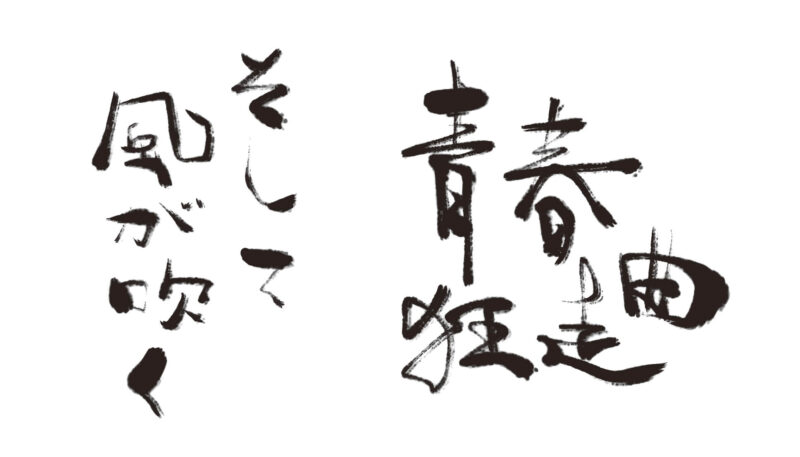
まずは「Zen Brush 2」を使って文字を書いてみました。
iPadとApple Pencilを使って書いています。文字をイラストレーターでパスにしてトレース。一文字ずつを組み替えて仕上げました。
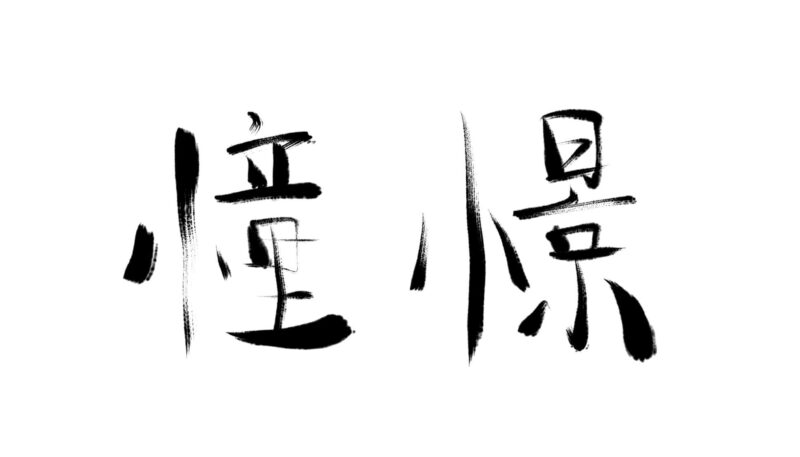
タイトルっぽい文字や
居酒屋のロゴ風の文字も書けます。
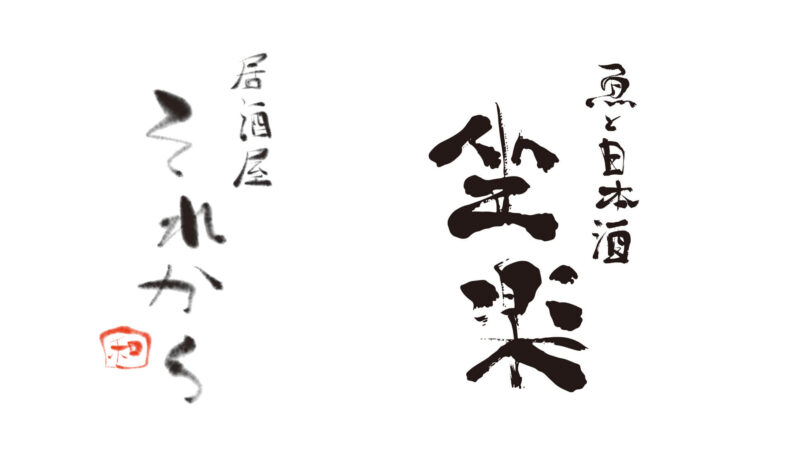
にじみが多い文字や、かすれの多い荒めの筆のタッチなどの表現ができます。
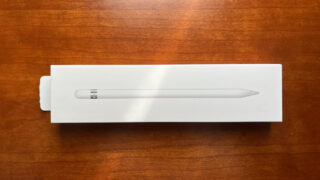
Apple Pencilは筆圧と傾きを感知できますが、「Zen Brush 2」が対応しているので相性抜群です。
Apple Pencilについては以前記事に書いていますので気になった方はご覧ください↓
「Zen Brush 2」の基本的な操作方法
「Zen Brush 2」の基本的な使い方を書きます。
操作は簡単で、使っているとなんとなく理解できると思います。
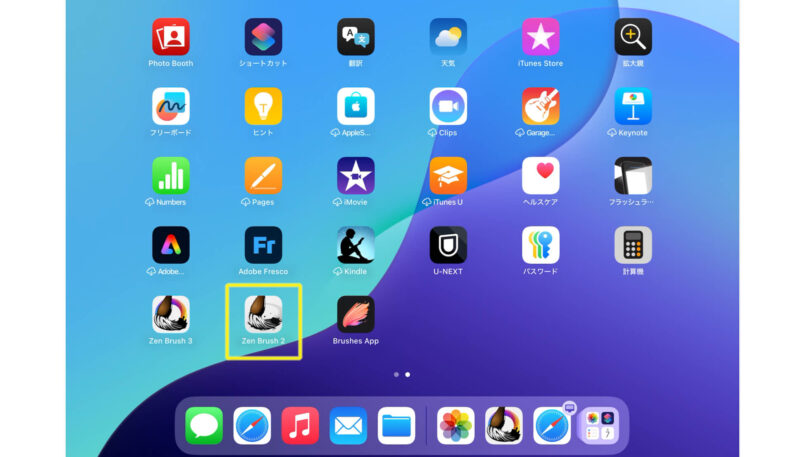
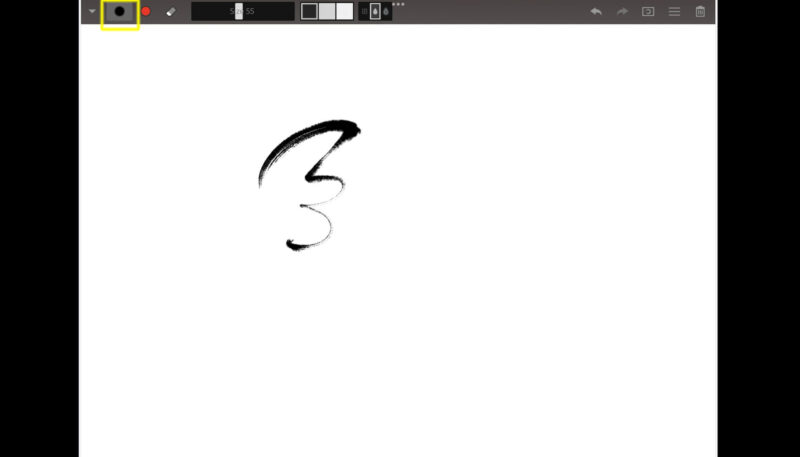
基本的な操作
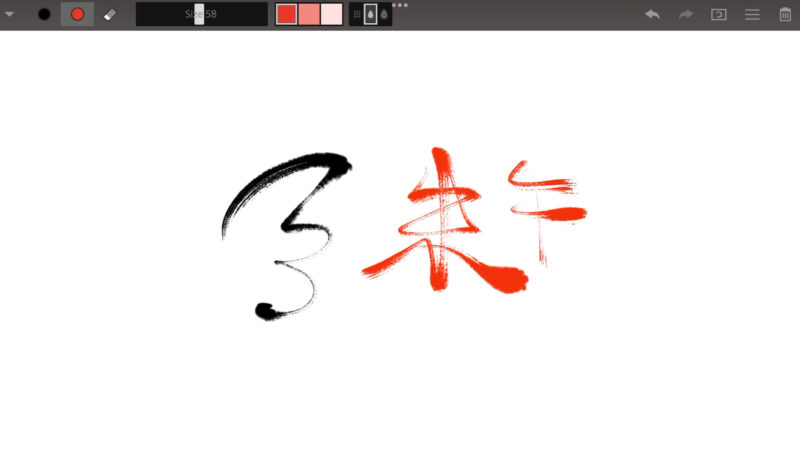
筆の形状は1種類。色は黒と赤色の2カラーが使えます。
赤色もあるので便利です。
消しゴムのアイコンは、書いた文字を消すことができます。
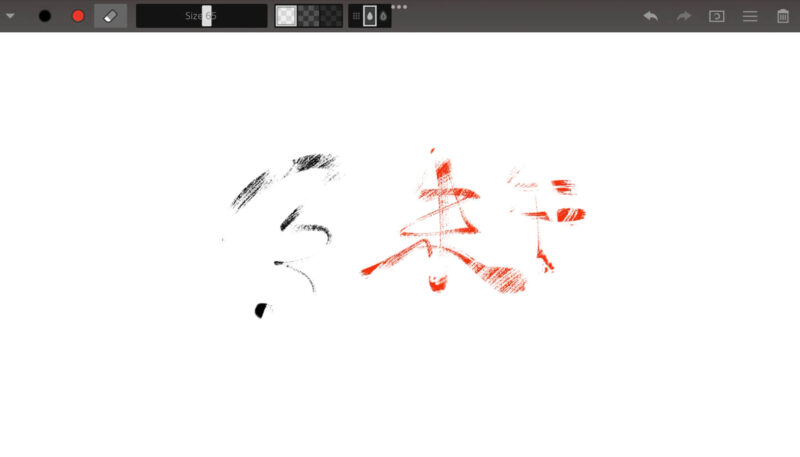
筆のサイズを設定できます。赤色の筆も消しゴムも同じようにサイズ設定が可能です。
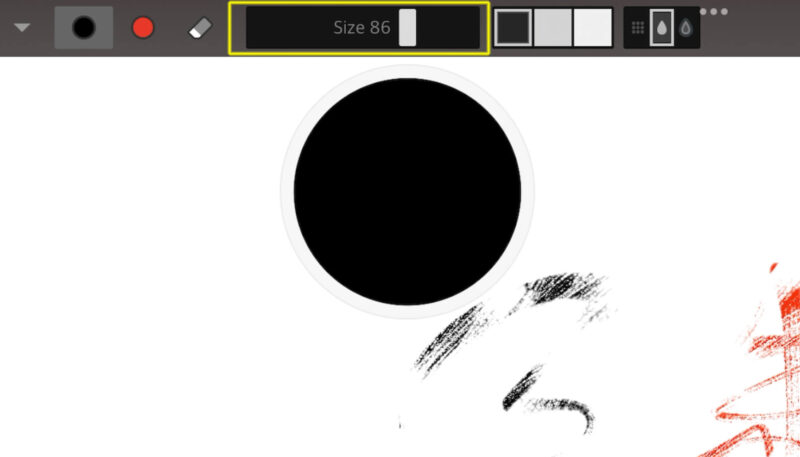
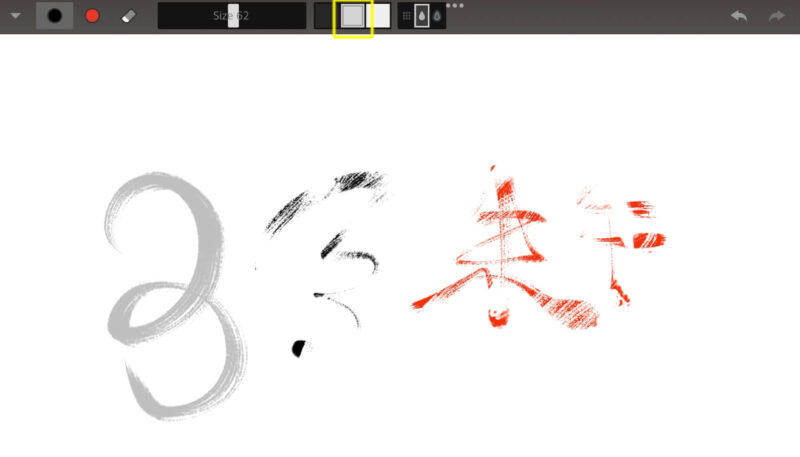
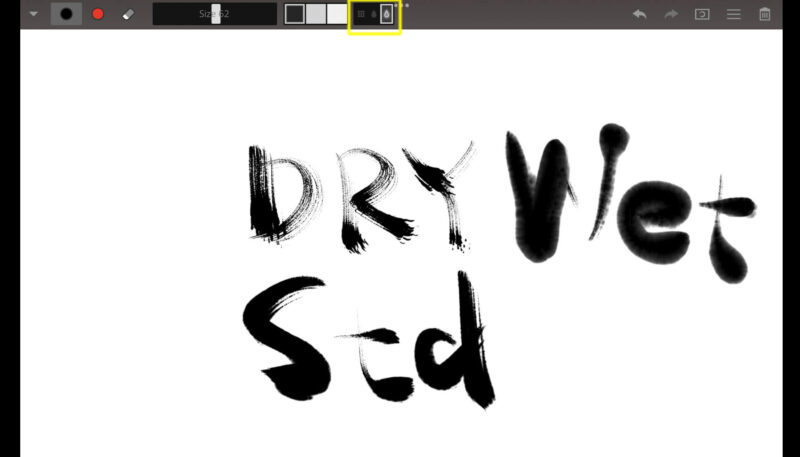
黄色い枠の部分で色の濃度設定ができます。3パターンあります。
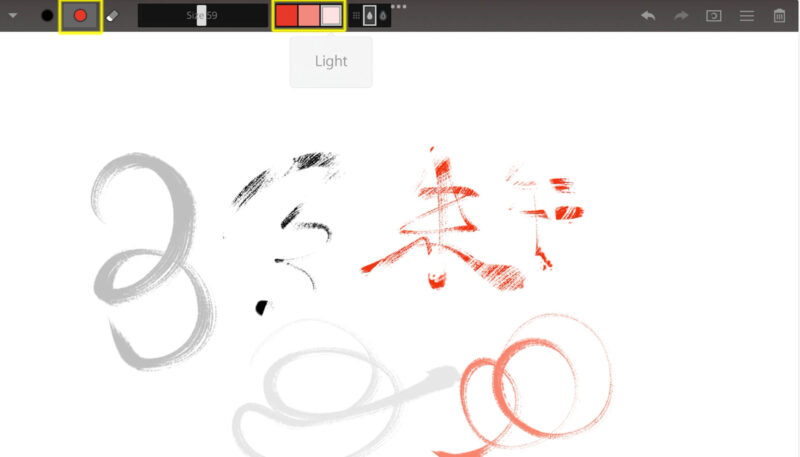
赤い筆も同じく3種類の濃淡が選べます。消しゴムも同じく3種類の濃淡があります。
筆の水分量も選べます。ドライ、スタンダード、ウェットの3種類。書きたい雰囲気によって使い分けができます。
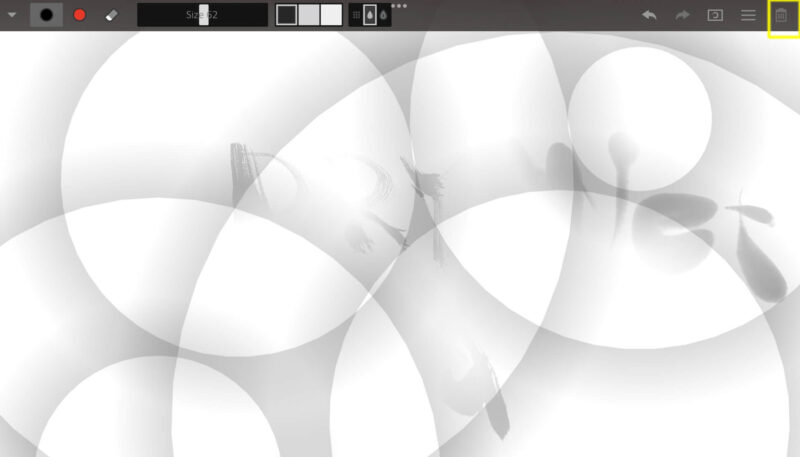
右上のゴミ箱のアイコンで全体の削除ができます。
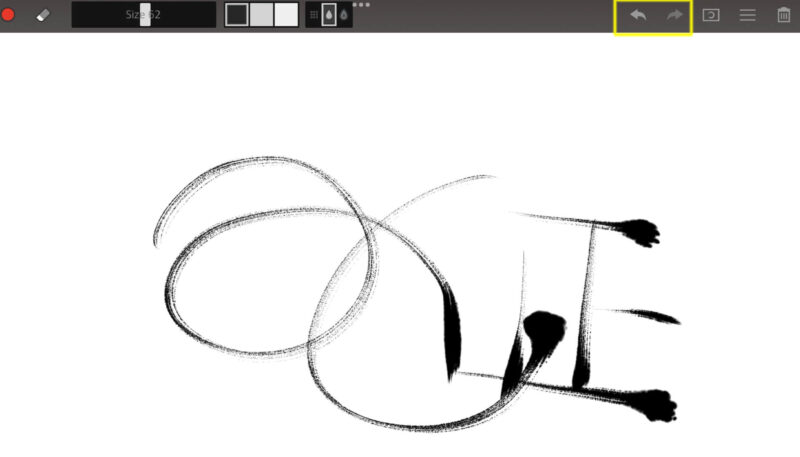
左の矢印アイコンは1つ前に戻る。右の矢印アイコンは1つ先に進む。どちらも前後5回までしか戻れないのでご注意ください。
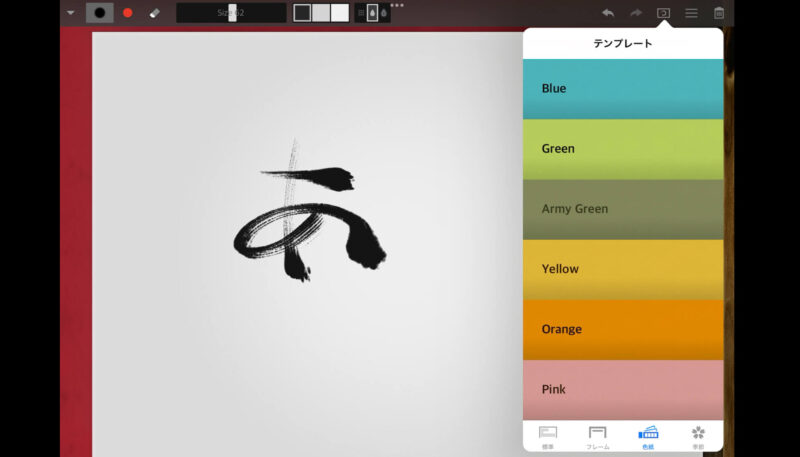
背景画像のテンプレートが豊富
右上の右から3つ目のアイコンで、背景の紙質を変更できます。さまざまな背景のテンプレートが揃っています。フレームや色紙、季節などがあります。
筆圧、傾きの設定
右上の右から2つ目の横三本線のアイコンで、ファイルの設定、ガイドラインの設定、タッチペンの設定ができます。
下の画像はタッチペンの設定画面です。「タッチ面積による筆圧」はオンにしています。
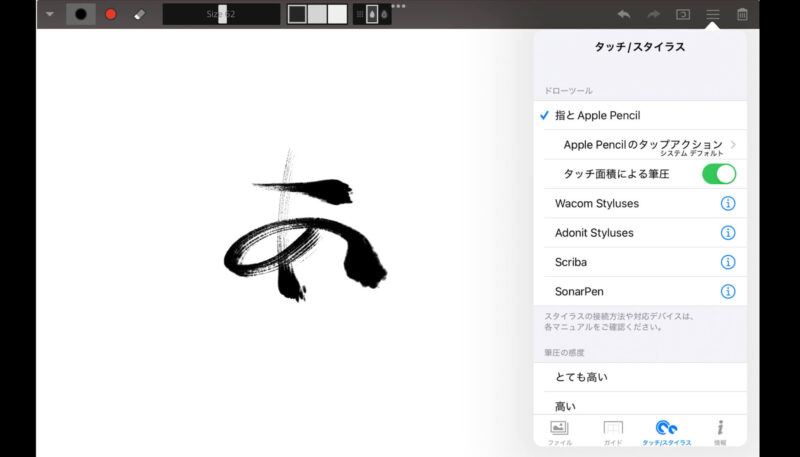
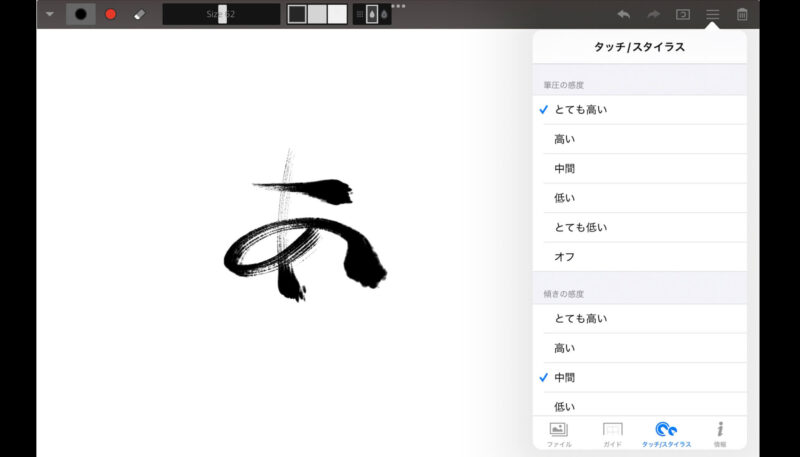
筆圧と傾きの感度も設定できます。この部分は実際に筆で書いてみて調整してみてください。まあまあ変化があります。
「ブラシのワイヤーフレーム」をオンにすると、
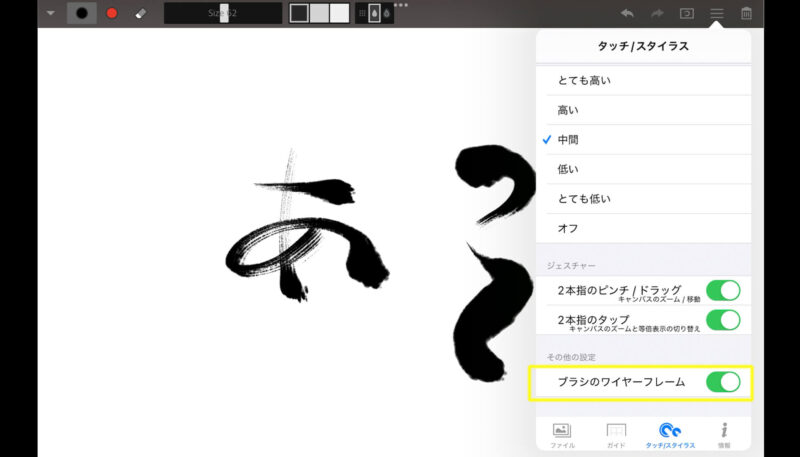
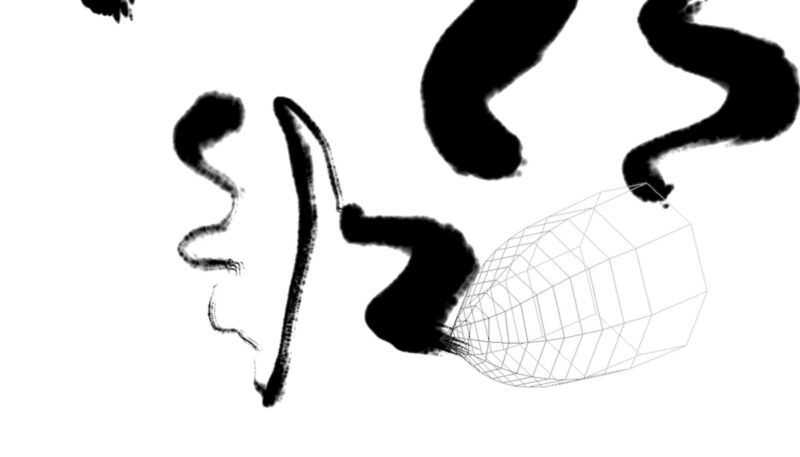
カーソルが筆のアイコンに変わります。筆の傾きがわかりやすいので、オンにして使ってみるのも便利です。オフにすればカーソルは非表示になります。
ファイルの保存、書き出し
ファイルのメニューでは、ファイルを保存したり書き出しができます。
「シェア」で書き出しができます。また「保存」をすることでファイルがアプリ内で保存されます。「読み込み」で保存したファイルを開けます。
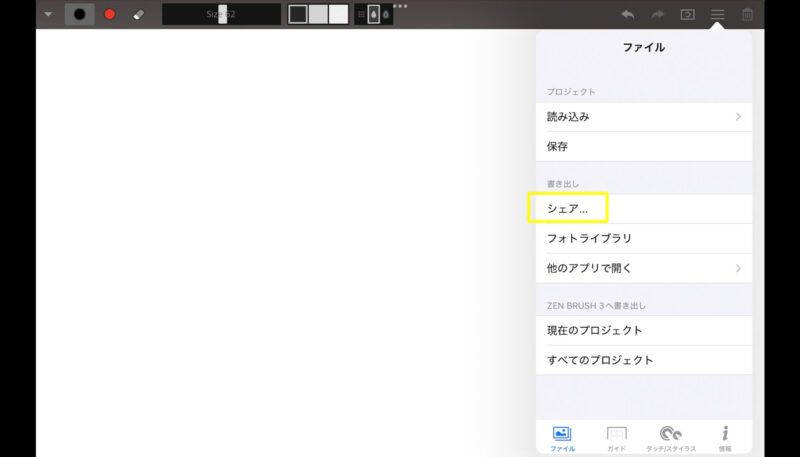
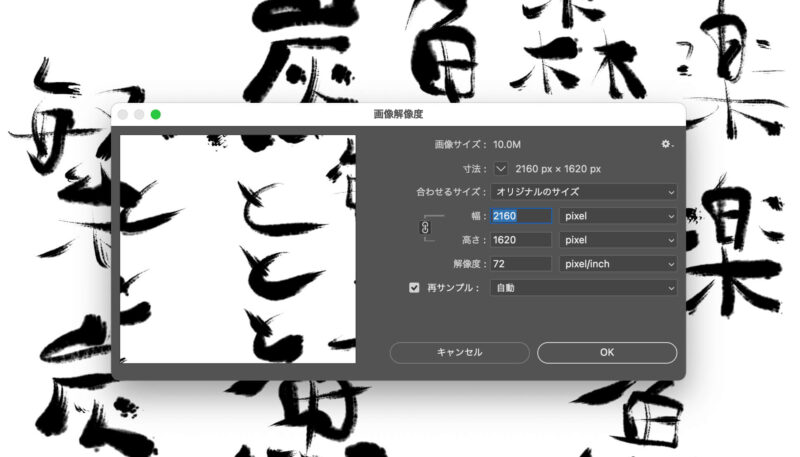
画像はjpgファイルで書き出しができます。フォトショップで開いてサイズを確認してみました。
横2160ピクセル、縦1620ピクセル。web上で使う分には申し分ないサイズです。
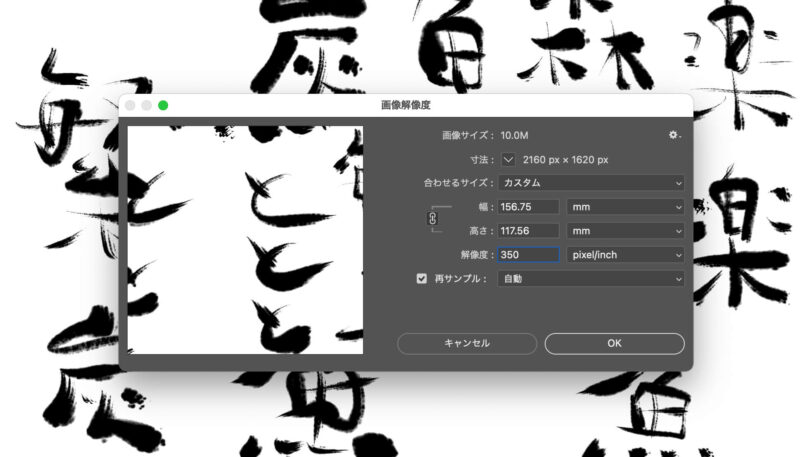
印刷に使う場合は、横156mm、縦117mm程度であれば問題なさそうです。
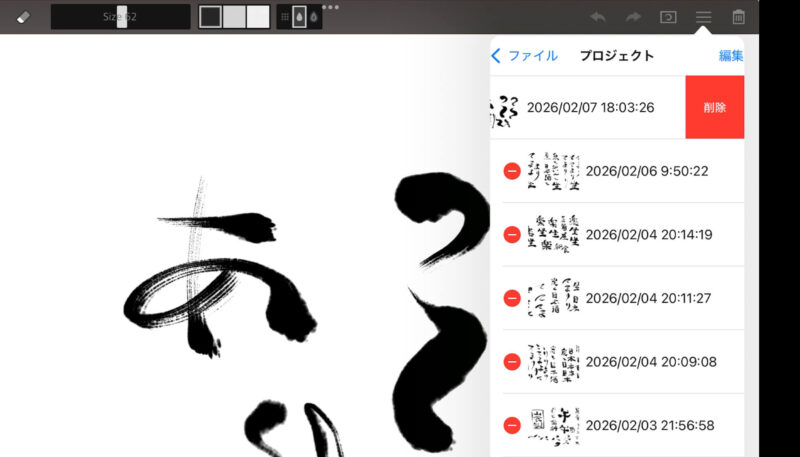
「Zen Brush 2」内で保存したファイルを削除したい場合は、「読み込み」→「編集」をタッチ。
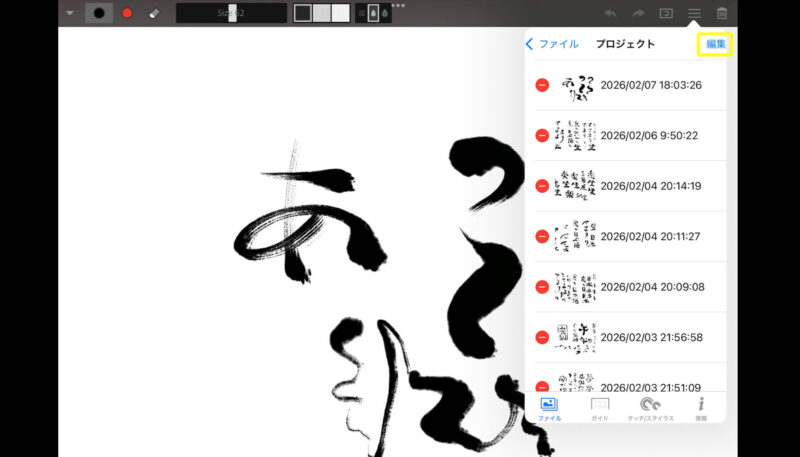
マイナスのアイコンをタッチすると削除の表示が出るのでタッチして削除できます。
基本的な操作は以上になります。
シンプルな設計なのでわかりやすくていいですね。他にも「Zen Brush 3」へファイルを移したり、ガイドラインをつけたり、など細かい部分の設定がいくつかあります。
「Zen Brush 2」のレビュー
「Zen Brush 2」は最初にご紹介したような筆文字が書けるアプリで、筆文字のアプリとしてはかなりクオリティが高いと思います。
筆圧と傾きの感知ができるので、アナログの筆を使っているような使用感。
筆文字を仕事にしているプロの方も使っています。プロのデザイナーがデザインの参考書や、SNSなどで「Zen Brush」を使って筆文字を書いているのを見かけます。
紙と墨の準備が必要なアナログに比べて、「Zen Brush 2」は「とにかく手軽」という点が最大の魅力だと思います。ひとまず練習で書いて、紙に本番を清書するという使い方もできますし、このアプリだけで書いた文字をフォトショップやイラストレーターで編集して、ロゴとして納品もできます。
筆圧や傾きの感知がないタッチペンの場合は、筆のような使い心地では描けませんので、その点はご注意ださい。文字は書けますが、筆の線の強弱が少しつけづらいです。
「Zen Brush 3」のレビューもしているので、比較して検討してみてください↓
コメント