
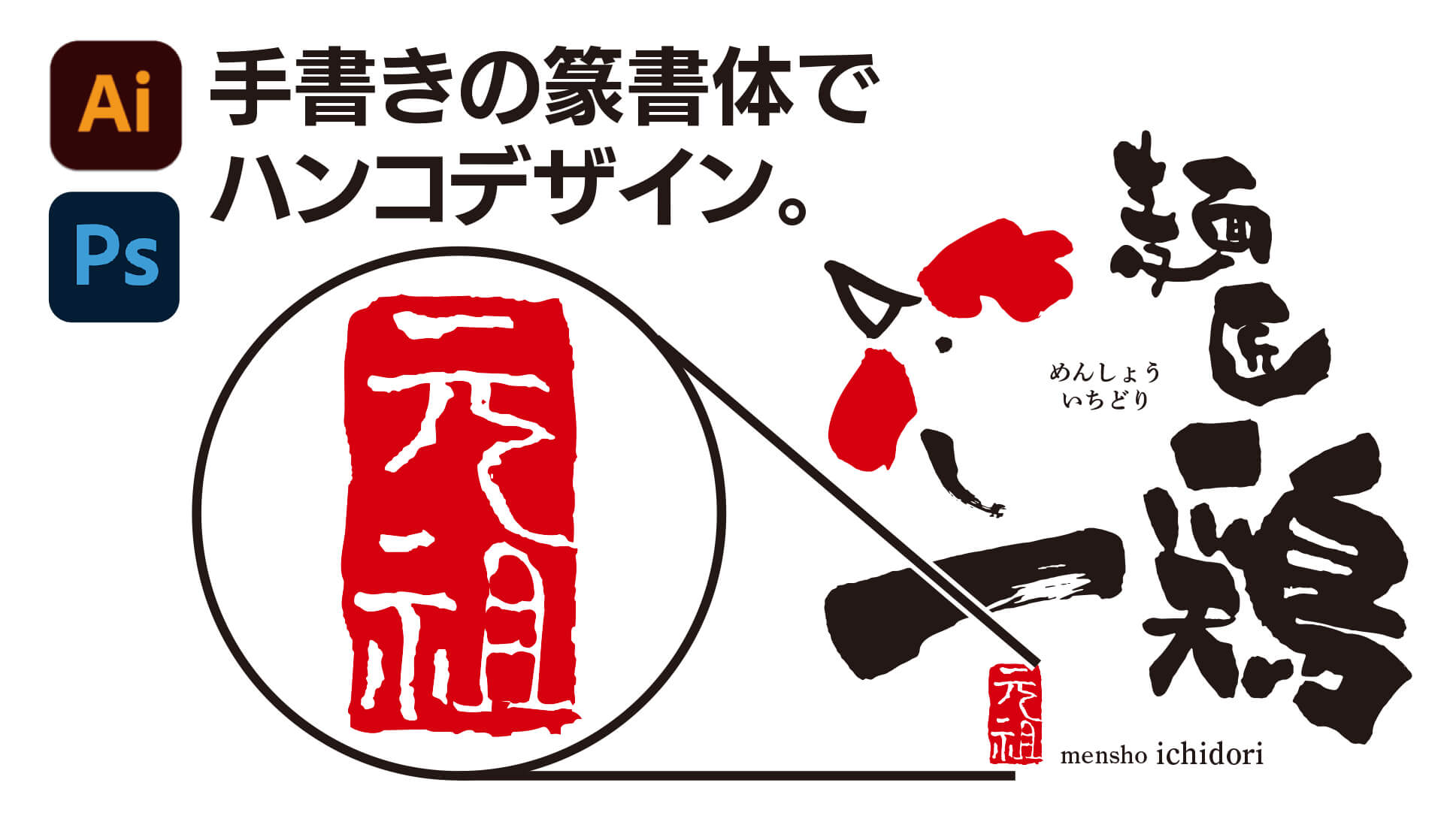
篆書体(てんしょ)の本を参考に、手書きの篆書を作成して、ハンコのデザインを作ってみました。
今回は制作風景を画像と文字で説明したいと思います。
「篆書小字典」という本を電子書籍で購入したので、この本を見ながら文字を書いています。

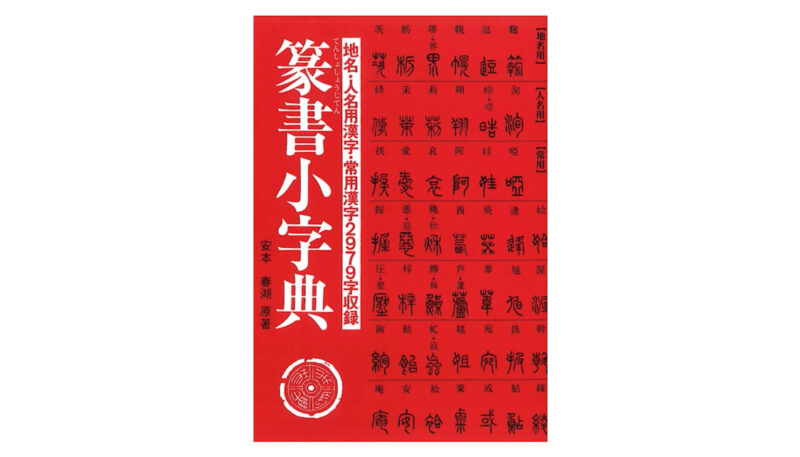
様々な文字が網羅されているので、この一冊があればほぼ大丈夫そうです。心強い。
本来は実際にハンコを作って押印するのがベストですが、なかなかそこまで時間をかけられないこともあると思います。ですので、ハンコっぽく見せる感じで作っています。
ハンコのデザインは篆書体を使ったものをよく見かけますので、篆書体を手書きで書いてリアル感を出せればと思います。
なお、YouTubeで同じ内容を動画で投稿していますので、動画が良い方はチェックしてみてください↓

文字の線が細いので今回は爪楊枝を使って書いています。
ラーメン屋さんのロゴを制作。ハンコを篆書体で制作。
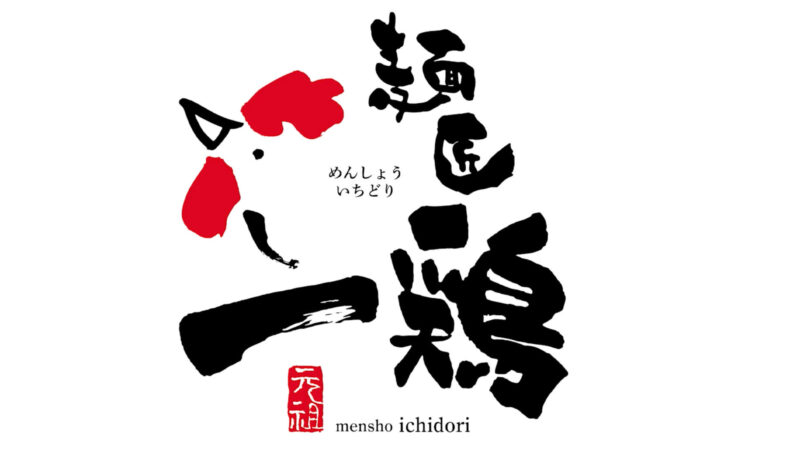
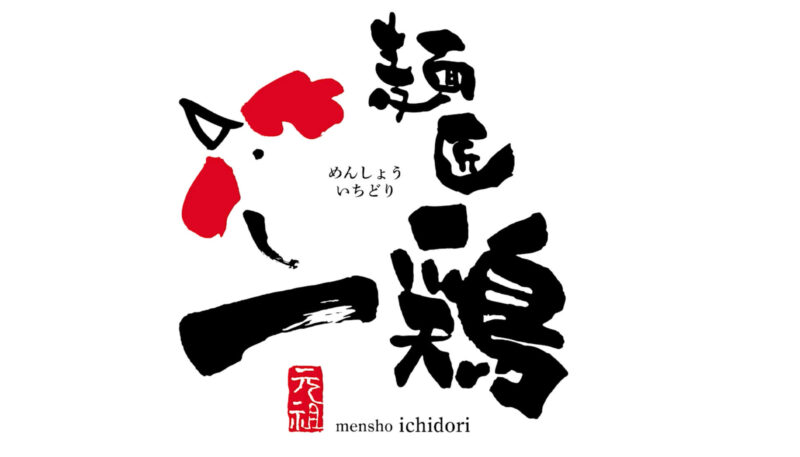
過去にラーメン屋さんのロゴデザインを筆文字で書いて制作していました。残念ながら没案ですが、せっかくなので再利用したいと思います。このロゴにハンコのデザインを入れたいと思います。下の画像は完成図です。
爪楊枝を使って文字を書く
今回想定しているハンコの文字は細いので、爪楊枝を使って書いています。
半紙に墨汁で「元祖」という文字を書いています。
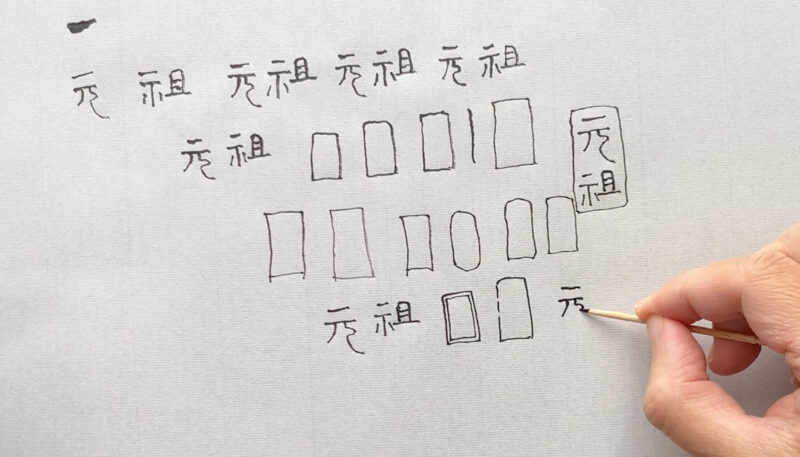
文字が書けたのでスマホで撮影します。空いたスペースに他の文字を書いていますが気にしないでください。(最近アニメのワンパンマンを見て、お婆ちゃんの「地球がヤバイ」という予言に感銘を受け、Tシャツにしようかなと思って書きました)

フォトショップで文字をパスにする
ここからはフォトショップを使って「文字の選択範囲を作成」→「パスにしてイラストレーターにペーストする」という作業をしていきます。
スマホで撮影した画像の明るさを調整します。カラー要素は必要ないので、まずはカラーモードをグレースケールに変更します。フォトショップの上部メニューから「イメージ」→「モード」→「グレースケール」。
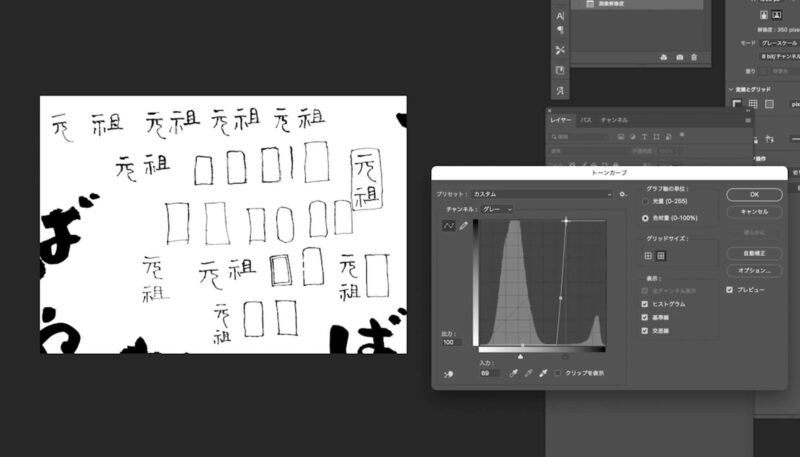
そして、上部メニューから「イメージ」→「色調補正」→「トーンカーブ」をクリックします。トーンカーブはよく使うのでショートカットで覚えておくと便利です。MacはCommandキー+M、WindowsはCtrl+M。
トーンカーブのウィンドウが表示されます。いつも下の画像のようなグラフの具合で白黒のコントラストをつけています。白黒をハッキリできれば良いので、他の方法でも大丈夫です。
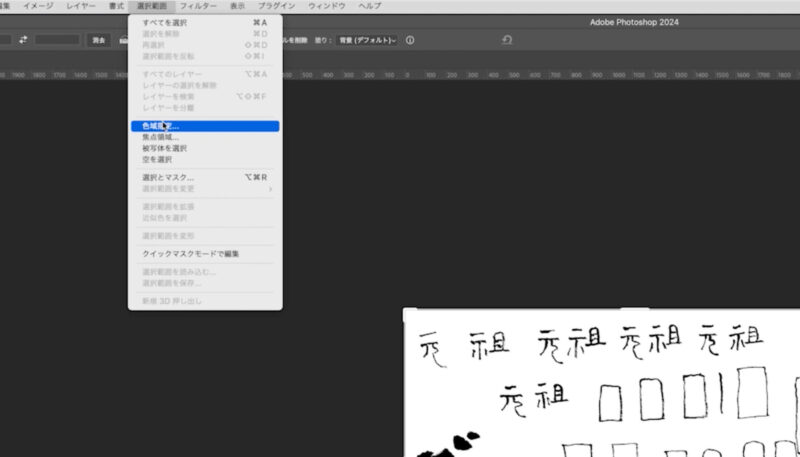
次に選択範囲を作成します。いつも使っているのは「色域指定」です。上部メニュー「選択範囲」→「色域指定」をクリックします。
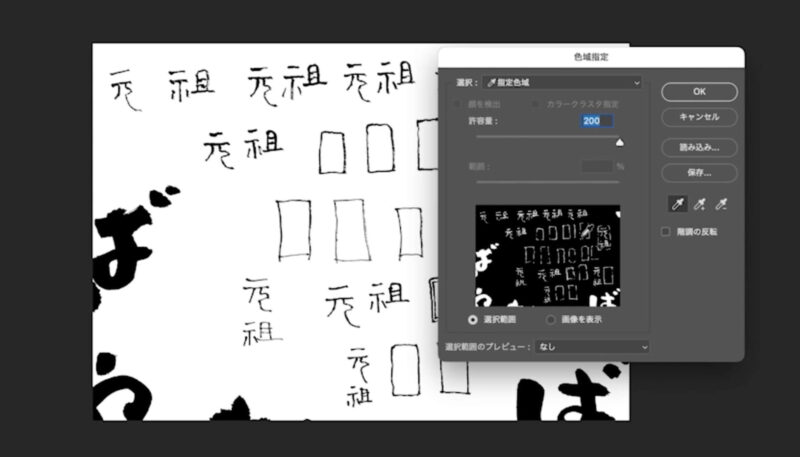
色域指定のウィンドウが表示されます。カーソルがスポイトになるので、文字の黒い部分をスポイトでクリックします。許容量は最大にしておくと選択範囲が取りやすいです。
黒い文字の部分が全て選択されました。なげなわツールで必要な文字だけを選択します。
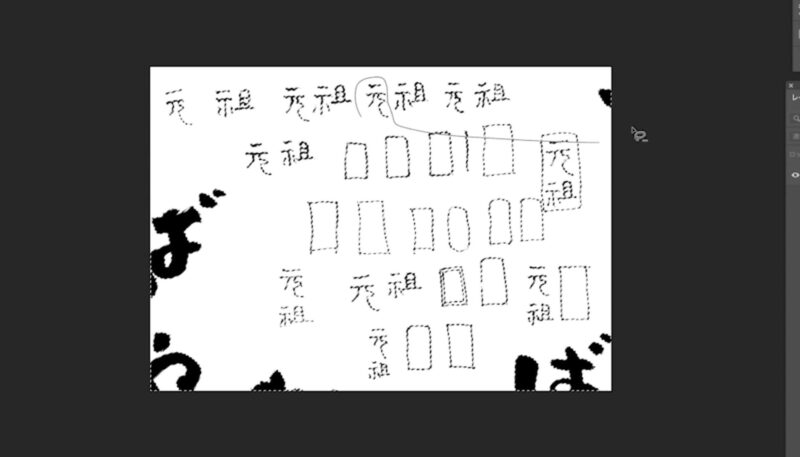
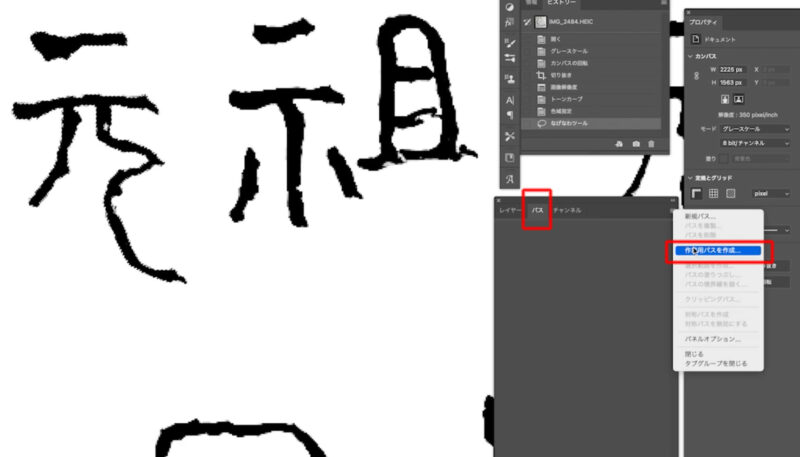
文字を選択できたら、パスウィンドウの右端にある三本線のアイコンから「作業用パスを作成」をクリックします。
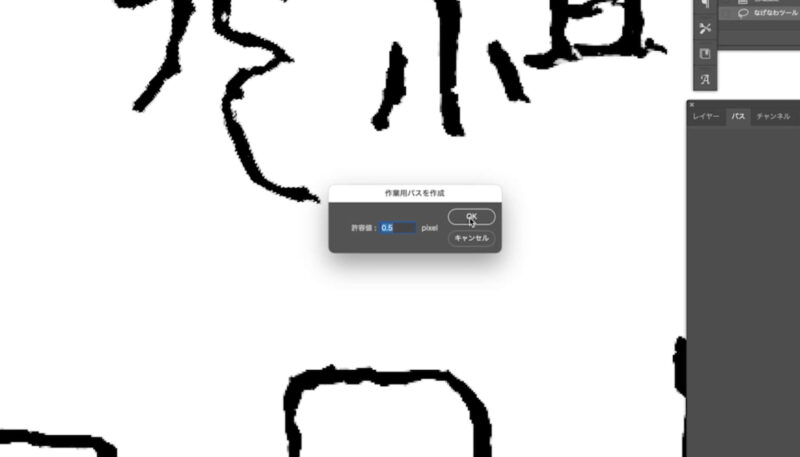
許容値の設定ができます。いつも0.5ピクセルにしています。
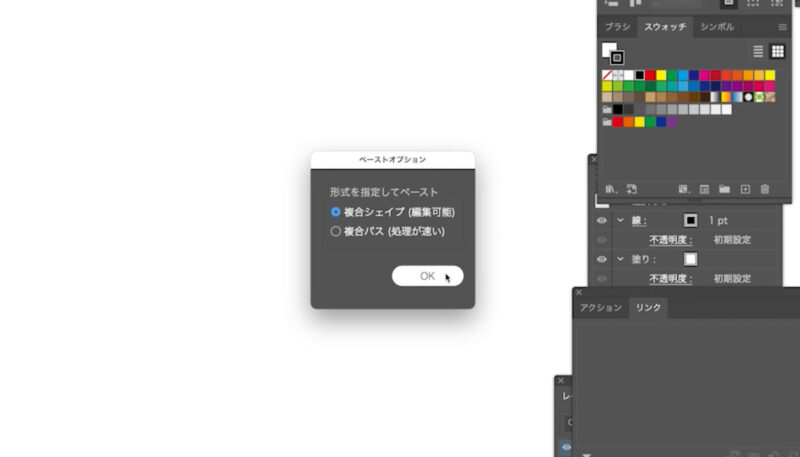
パスができたら文字を選択ツールで選択してコピー、イラストレーターの新規ファイルを作成してペーストします。
元祖という文字をイラストレーターにパスとして持ってこれました。

ハンコの枠も同じ方法でパスにしてイラストレーターにペーストします。

イラストレーターで調整、仕上げる
文字や枠の線が少しギザギザで荒いので、ちょっとだけ緩やかなカーブに調整したいと思います。
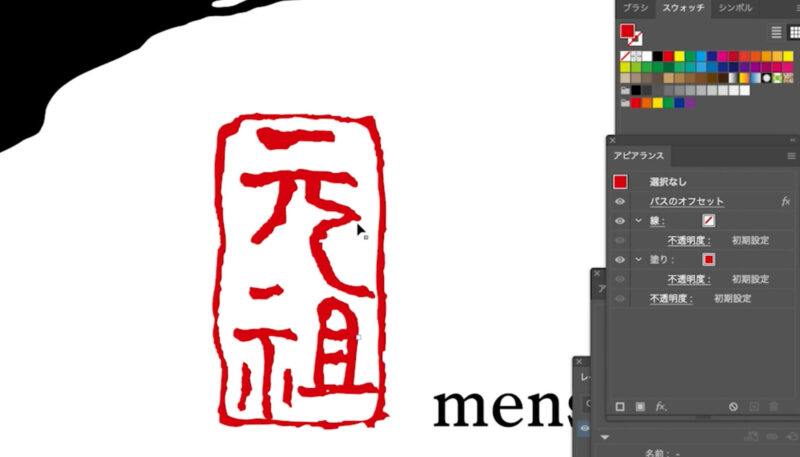
適用したいオブジェクトを選択して(文字と枠)、イラストレーターの上部メニューから「オブジェクト」→「パス」→「スムーズ」をクリックします。
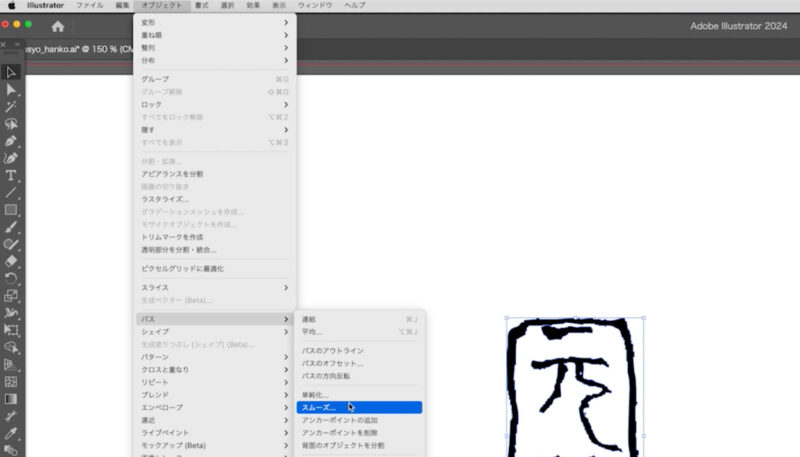
スムーズのウィンドウが表示されます。あまり適用しすぎると形状が崩れるので、今回は2%の適用にしました。
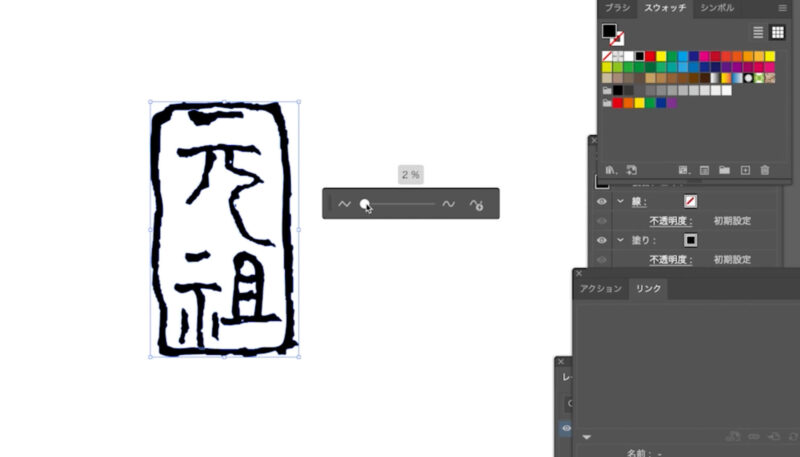
次に枠や文字の太さの調整をしていきます。
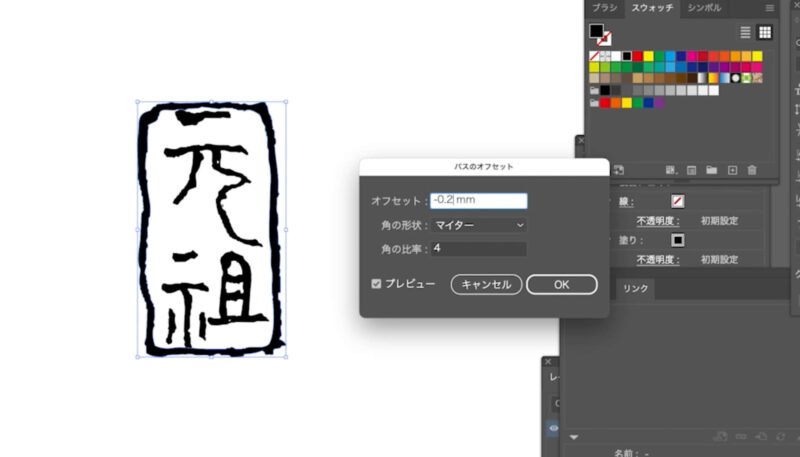
調整したいオブジェクトを選択した状態で、上部メニューから「効果」→「パス」→「パスのオフセット」をクリックします。
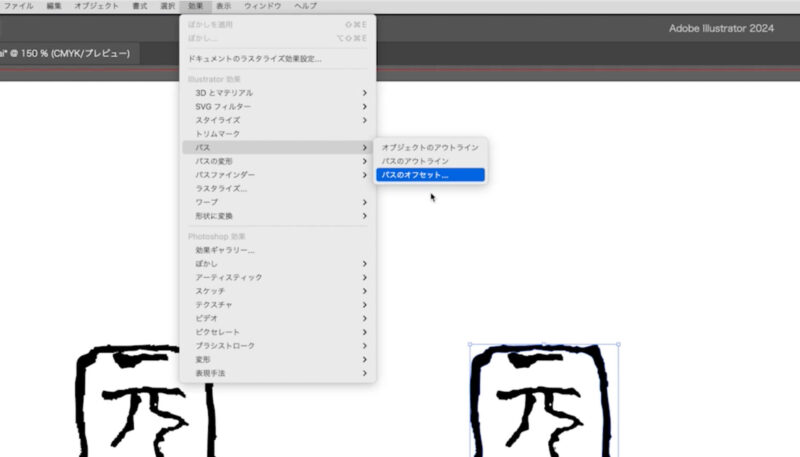
パスのオフセットのウィンドウが表示されます。オフセットの数値で太くしたり、細くできます。角の形状はいくつか種類がありますが、ケースバイケースなので都度試してみてください。
ラーメン屋さんのロゴにハンコのデザインを配置します。
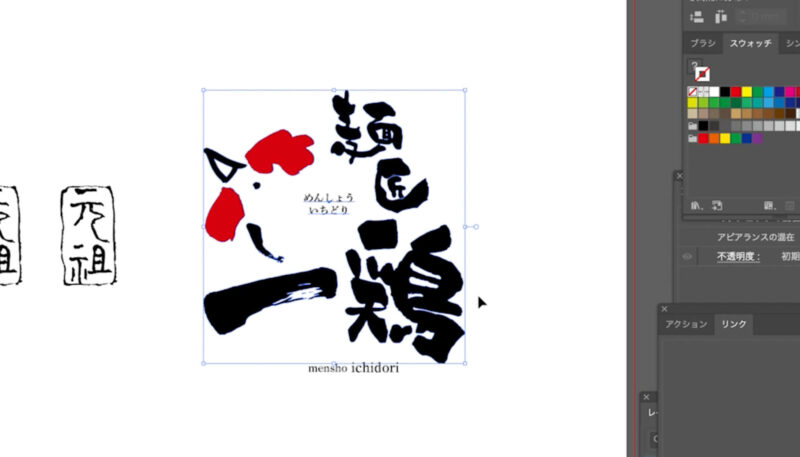
ちょっと細いので、太くしてみたり
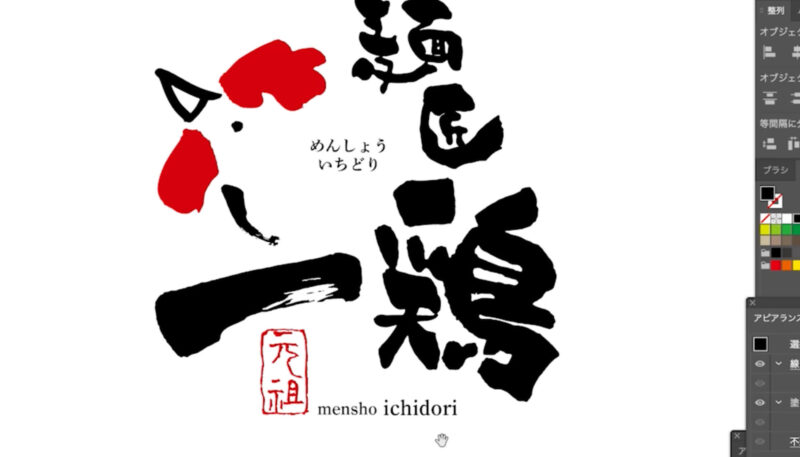
文字の形状自体を選択ツールで微調整したり。
最終的には下の画像のようなデザインで落ち着きました。もう少し調整が必要な気もしますが、ひとまずこれで完成としました。
篆書に近いフォントを使うのもありです
Adobeフォントの中には「白舟篆古印教漢」という、篆書と古印体が合体したようなフォントがあります。このフォントをそのまま使っても良いです。ただ、漢字が揃っていないので欲しい漢字が表示されない場合もあります。
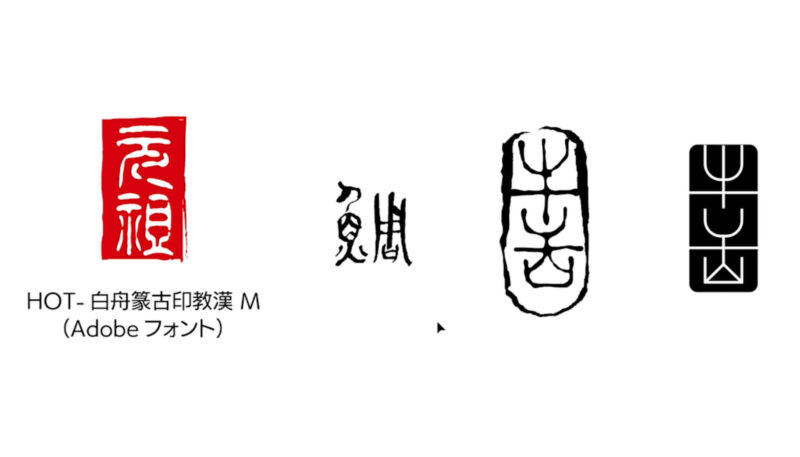
他にも爪楊枝で篆書体でハンコを作ったので、フォントの右に置いてみました。
篆書体をモチーフに、ペンツールで線を描く方法もよく見かけますので(上の画像の一番右)、この方法も良いと思います。モダンで高級な雰囲気が出ます。
まとめ
筆文字や手書き文字を仕事にしたいと思って、ここ数年で色々と勉強をしつつ、少しずつご依頼をいただいています。
筆文字のロゴデザインにハンコのデザインは定番なので、ハンコ自体のクオリティーも上げたいと思い、篆書体の参考書を購入して色々と試しています。
今回は爪楊枝で書きましたが、細いインクペンでも試してみようと思っています。
以上で終わります。最後までご覧いただきましてありがとうございました。
コメント