
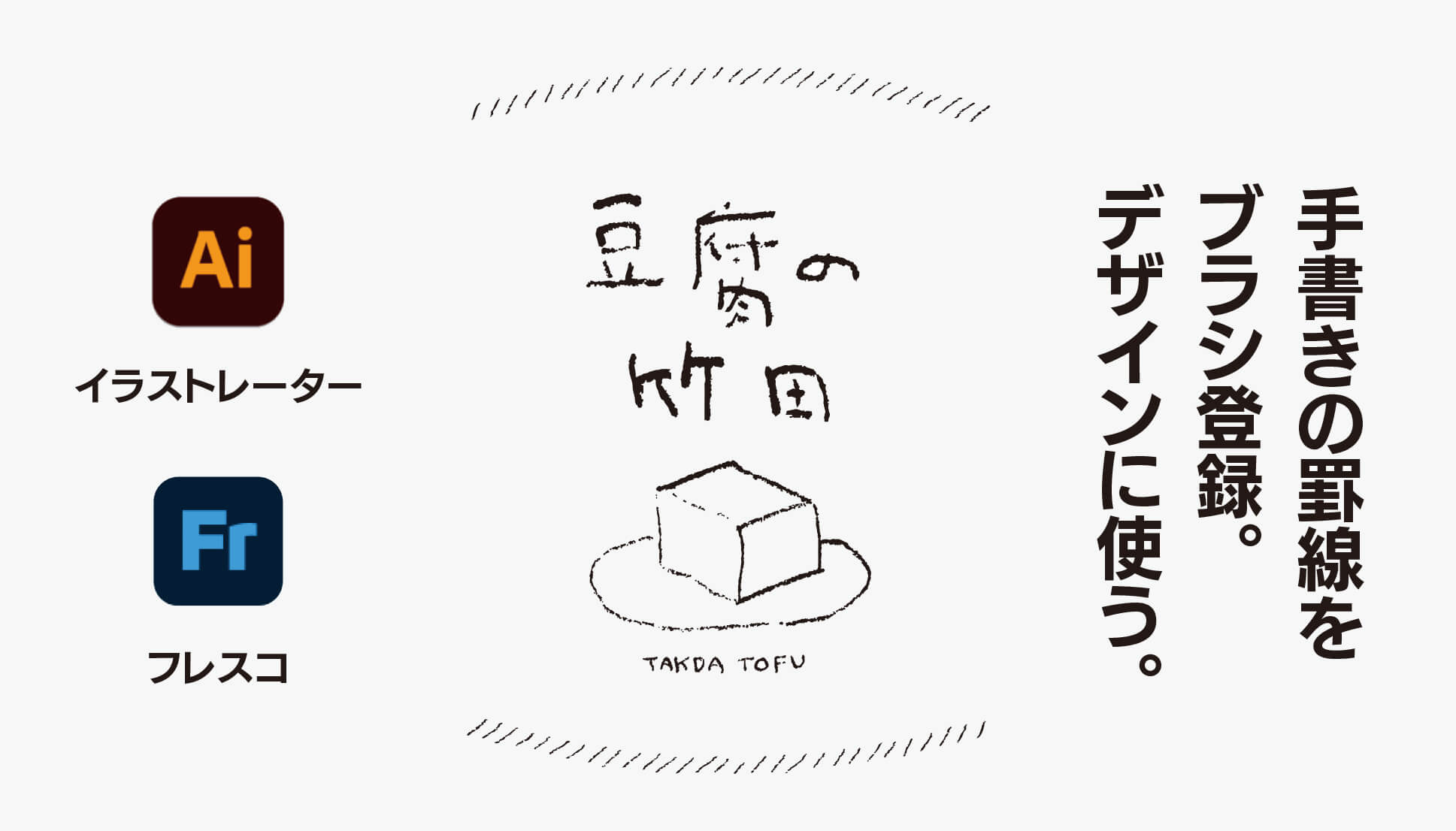
今回はオリジナルの手書きの罫線を作って、ロゴデザインに活用する、という記事です。
手書きの線はAdobe Fresco(フレスコ)とiPadを使って制作。
制作した手書きの線をAdobe Illustrator(イラストレーター)でパス化。ブラシに登録して活用していきます。
同じ内容をYouTubeで動画にして投稿していますので、動画で見たい方はチェックしてみてください↓

ちょっとした飾りも自分で作れると、なんとなく満足感が違います。
Adobe Fresco(フレスコ)で手書きの線を書く
まずは手書きの線をAdobe Fresco(フレスコ)とiPadを使って書きます。(紙に手書きの線を書いてスマホで撮影したり、スキャナでスキャンしたものでももちろん構いません)
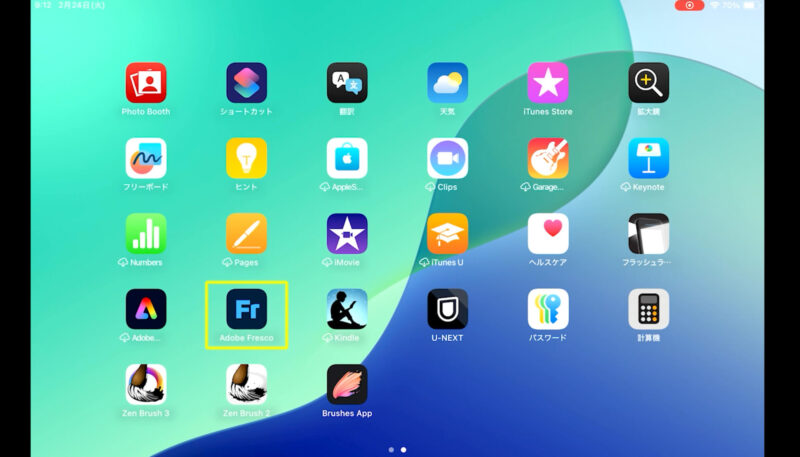
iPadでフレスコのアプリを起動します。
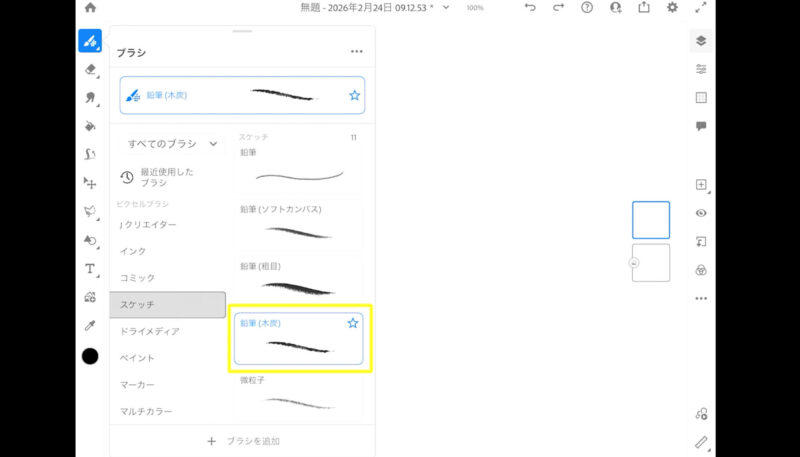
ブラシは「鉛筆(木炭)」を使ってみました。
縦線を並べたシンプルな罫線を作ります。
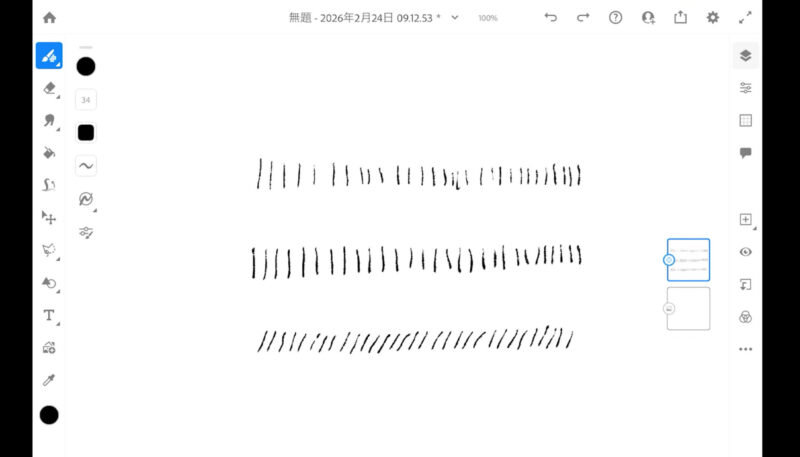
画像に書き出して、パソコンへ送付します。
イラストレーターでパス化、ブラシ登録する
イラストレーターで新規ファイルを作成して、先ほどの画像を配置します。
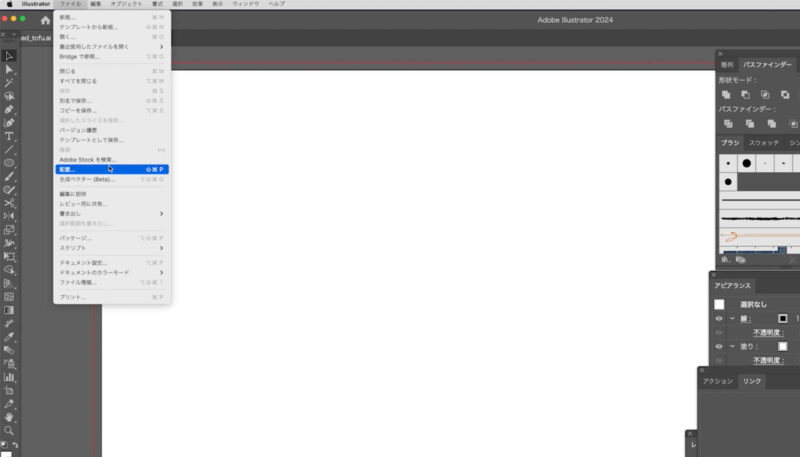
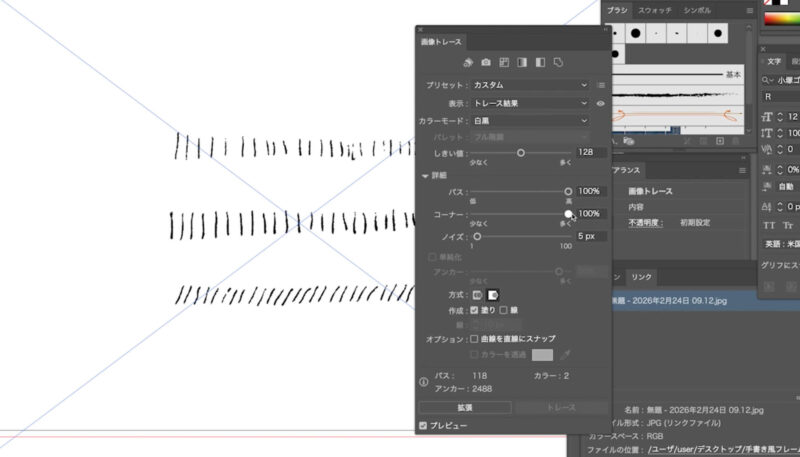
上部にあるメニュー「ウィンドウ」から「画像トレース」をクリックします。
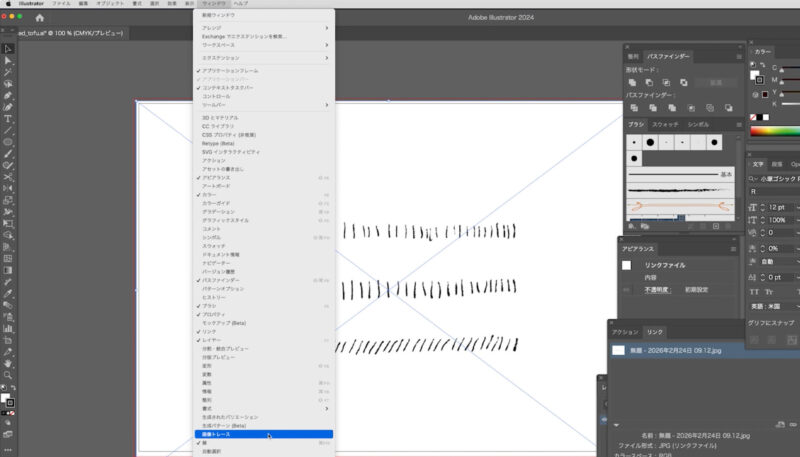
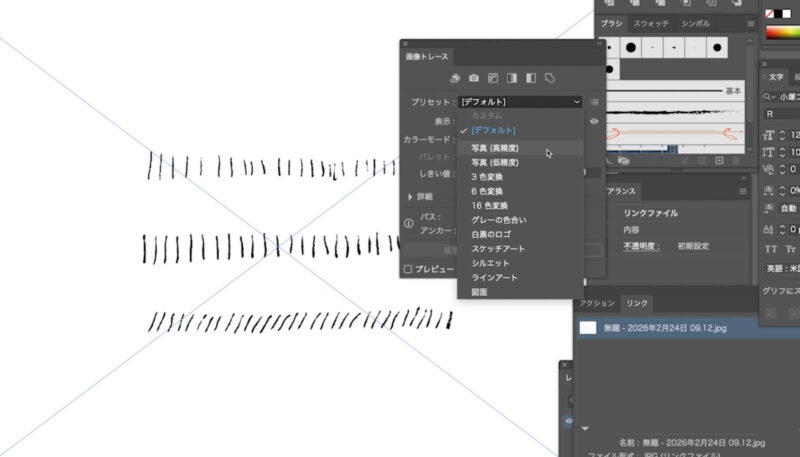
画像を選択して、画像トレースの「プリセット」を「写真(高精度)」に設定。
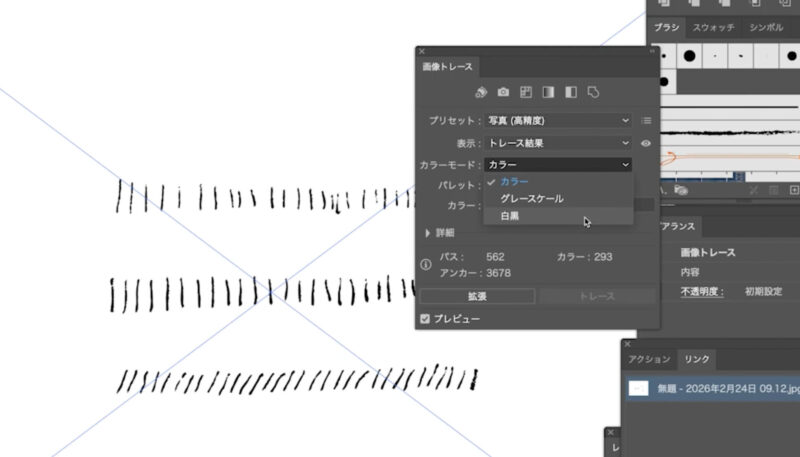
「カラーモード」は「白黒」に。
「しきい値」は中間くらいに。(少ないほど線がかすれた感じに、多いほど線がくっきり)
詳細の中にある「パス」と「コーナー」を最大の100%にします。(数値が多いほど線が正確に)
今回は上記の設定にしましたが、自分で作る際にはいい感じの設定で微調整してみてください。
最後に左下にある「拡張」をクリックしてトレース完了。
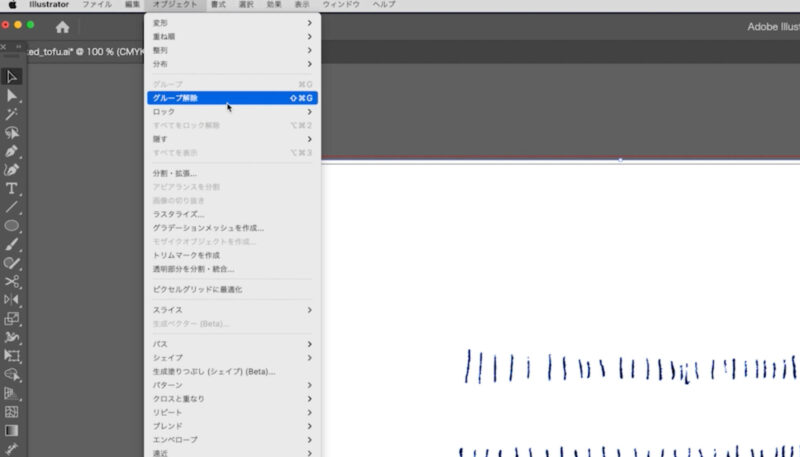
トレースすると全体がグループ化されているので、グループを解除します。
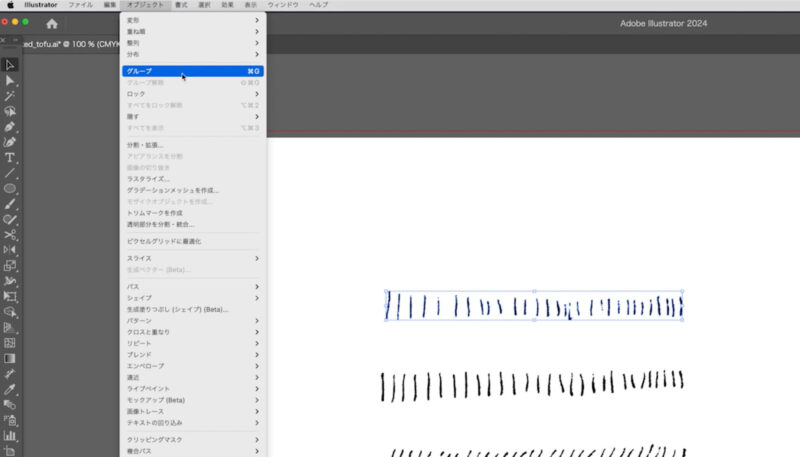
3種類の線のまとまりを作っているので、選択して3つをグループ化します。
ブラシウィンドウの中に、1グループをそのままドラッグします。
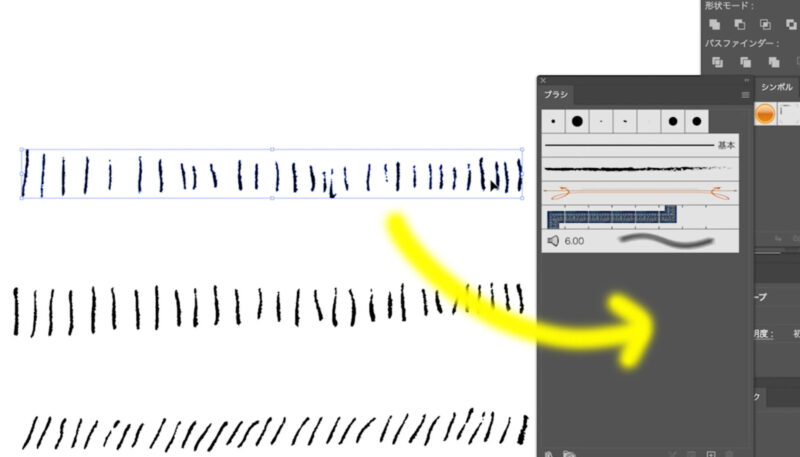
新規ブラシのウィンドウが表示されるので、「アートブラシ」を選択してOKをクリックします。
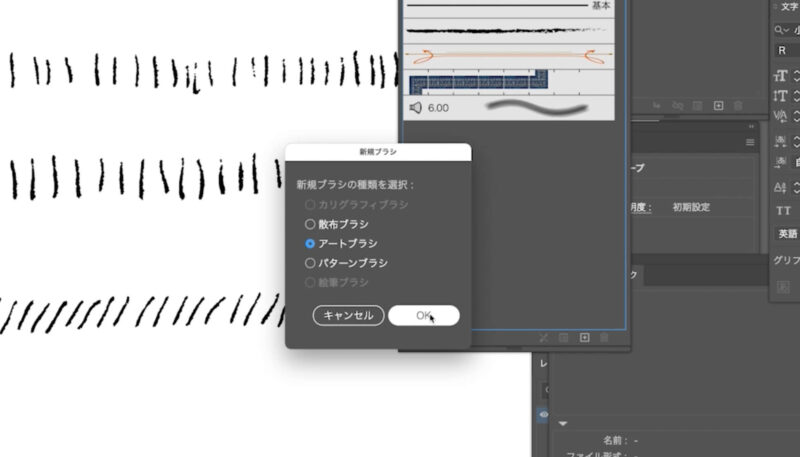
アートブラシオプションは初期設定のままOKをクリック。(ここで色々と設定できますが、今回はそのままにしました)

ペンツールで塗り無しの線を作ります。
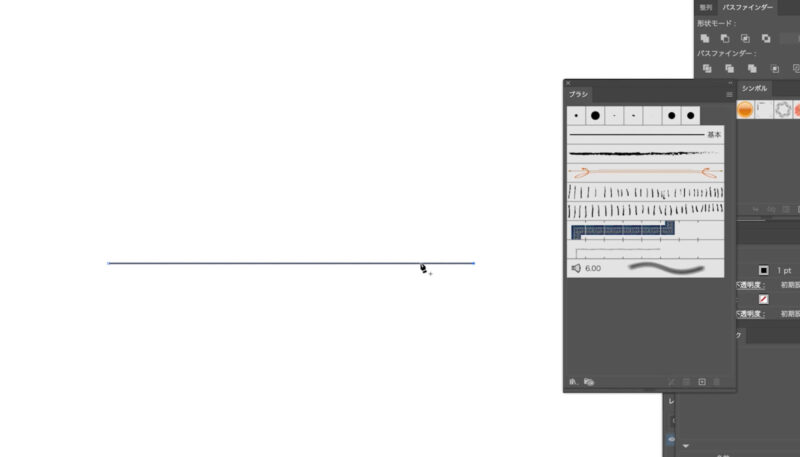
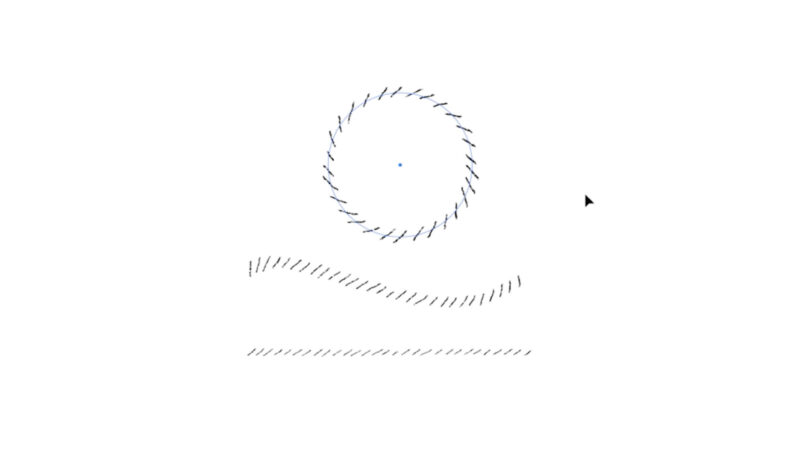
線を選択して、先ほど登録したブラシウィンドウにあるブラシをクリック。線がブラシに変わります。
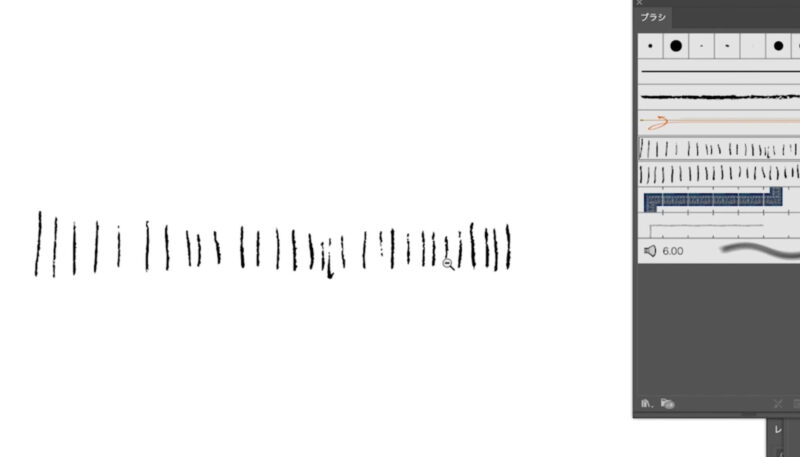
線幅を変えることで、線の長さを変えることもできます。
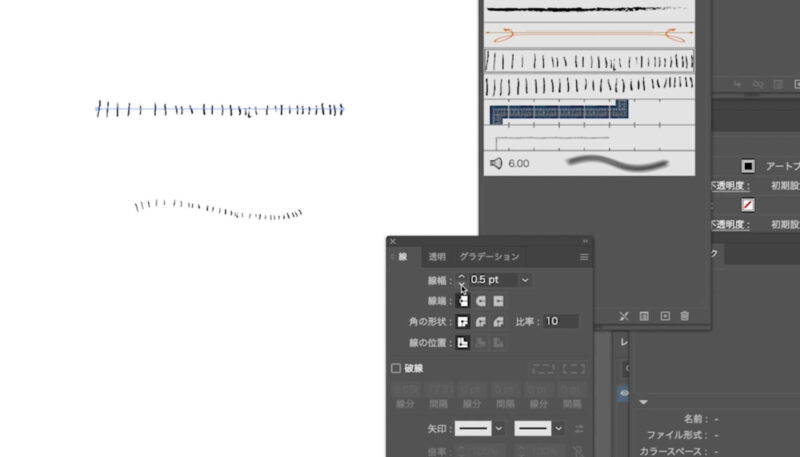
ペンツールで曲線を作ったり、楕円形ツールで円を作って、ブラシに変換できます。
ブラシとして登録しておくと、いろいろなデザインの飾りパーツとして使えるので便利です。
フレスコでロゴを作成
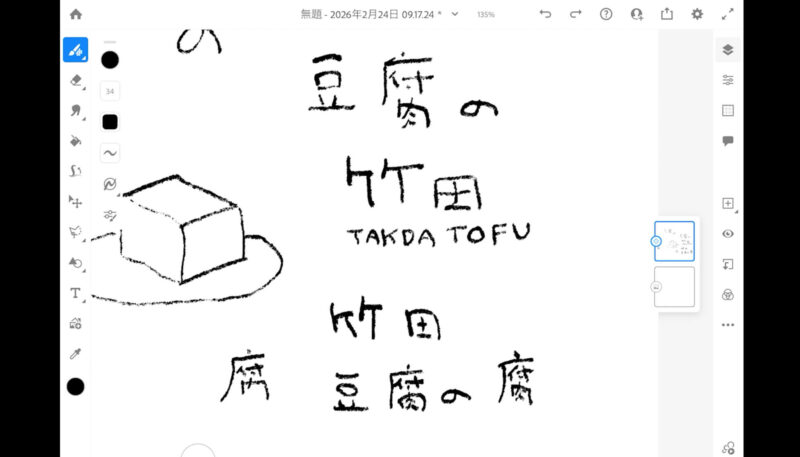
架空のロゴをフレスコで制作していきます。
今回は豆腐屋さんのロゴを作ってみました。文字をたくさん書いて、イラストレーターで良いものを選んで使います。
イラストレーターでロゴを仕上げる
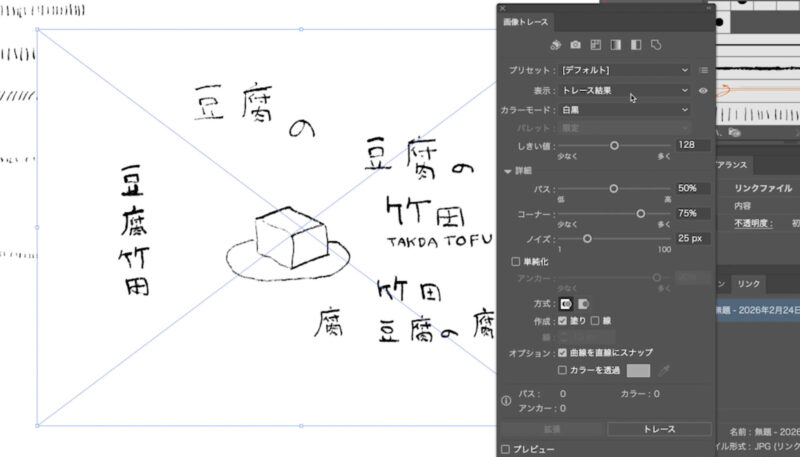
再度、イラストレーターに戻って、先ほどの手書きのロゴを「画像トレース」でパス化します。
設定は先ほどと全く同じでトレースしていきます。
文字やイラストを組み立てて、最初に作った手書きのブラシを飾りとして使ってみました。
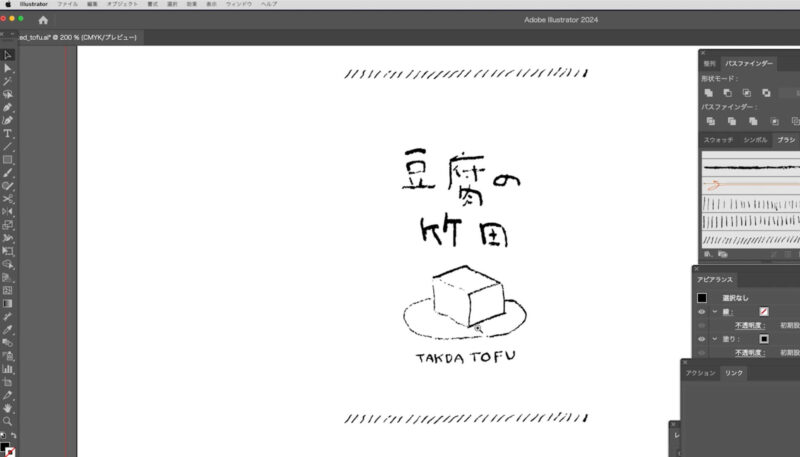
最終的にこのような形で仕上げました。
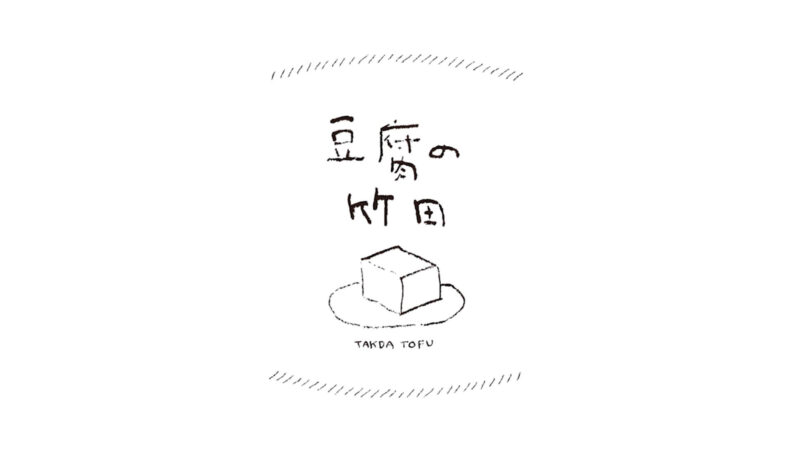
後で気づきましたが、ローマ字の綴りが間違っています。ごめんなさい。
まとめ
フレスコで書いた線が少々雑だったので、もう少し整えて作ったほうが綺麗なブラシが作れると思います。
タイトル周りの「手書き風の飾り罫」として、色々と使い勝手が良いので是非作ってみてください。
コメント