
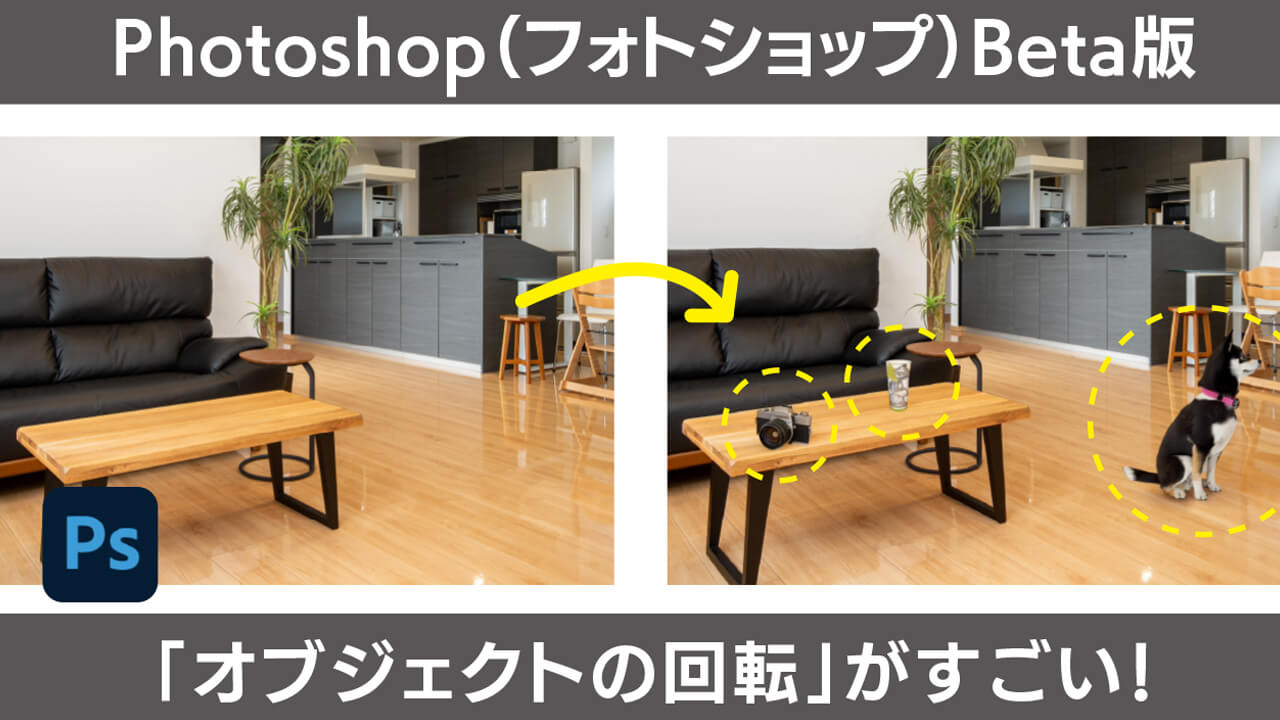
Adobe Photoshop(フォトショップ)Beta版に追加された新機能「オブジェクトの回転」を使ってみました。
この新機能は平面の写真を回転させることができます。奥行きの軸が加わることで、2Dが3Dになる歴史的瞬間!
フォトショップと言えばフォトレタッチソフトですが、ここ数年は少しずつ画像生成AIソフトに寄って来ている感じはします。(生成AI機能が無くても十分すごいソフトですが)
今回は新機能の「オブジェクトの回転」に「調和」を組み合わせて、写真を合成して行きたいと思います。
YouTubeで同じ内容を投稿しているので、動画が良い方はチェックしてみてください↓

回転と調和!このコンボは最強かもしれません。
Photoshop(フォトショップ)Beta版をインストールする方法
X(旧Twitter)でフォローしている方のポストを見て、フォトショップの新機能を知りました。こりゃすごい!と思って、すぐにPhotoshop(フォトショップ)Beta版をインストール。
インストール方法ですが、まずはCreative Cloudのアプリ(MacならPCの上のメニューにアイコンがあります)をクリックします。
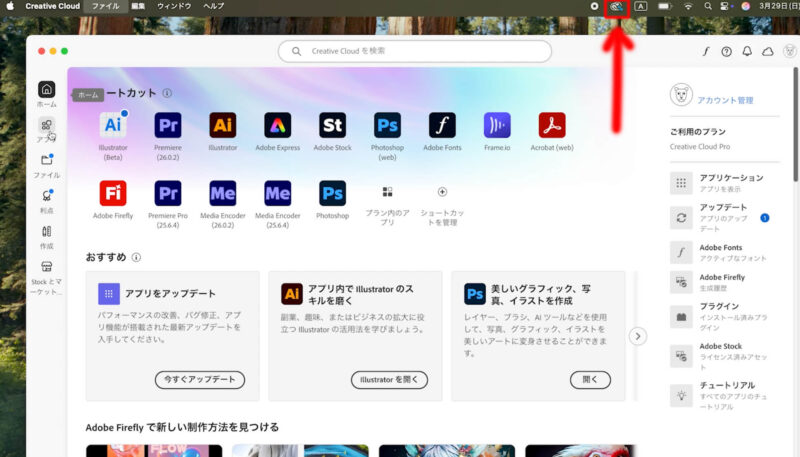
左のメニューバーの中から「アプリ」をクリックして、次に上の「ベータ版アプリ」をクリックします。Beta版アプリがずらっと表示されるので、ここでインストールできます。

Photoshop(フォトショップ)Beta版の新機能「オブジェクトを回転」の使い方
Photoshop(フォトショップ)Beta版の新機能「オブジェクトを回転」をまずは1枚の写真で試してみたので、使い方のご紹介をします。
今回は下のわんこの写真を使います。この写真は「写真AC」さんの写真を使っています。(後で使用する3枚の写真も写真ACさんの写真です)無料でもダウンロードできますのでぜひ使ってみてください。
高解像度の写真素材なら【写真AC】ダウンロードし放題のプレミアム会員登録はこちら
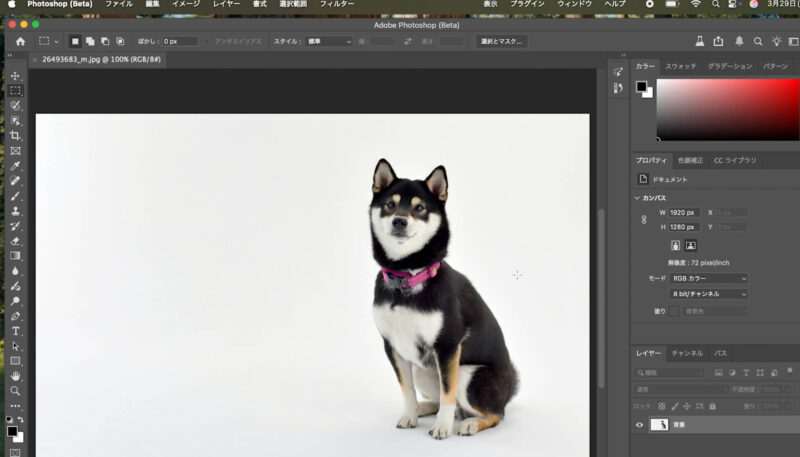
わんこだけを選択して切り抜きます。選択方法は様々ありますが、ここでは自動選択ツールを使って「被写体を選択」をクリックして選択しました。

新規レイヤーを作成して、このレイヤーに切り抜いたわんこをコピー&ペーストします。
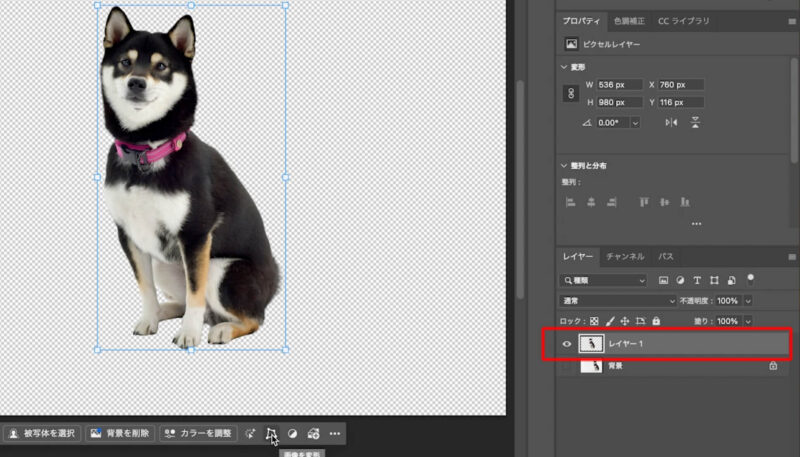
移動ツールでわんこの写真を選択して、コンテキストタスクバーの中の「画像を変形」をクリックします。
コンテキストタスクバーが表示されない場合は、上部メニューの「ウィンドウ」の中の「コンテキストタスクバー」の文字をクリックすると表示されます。
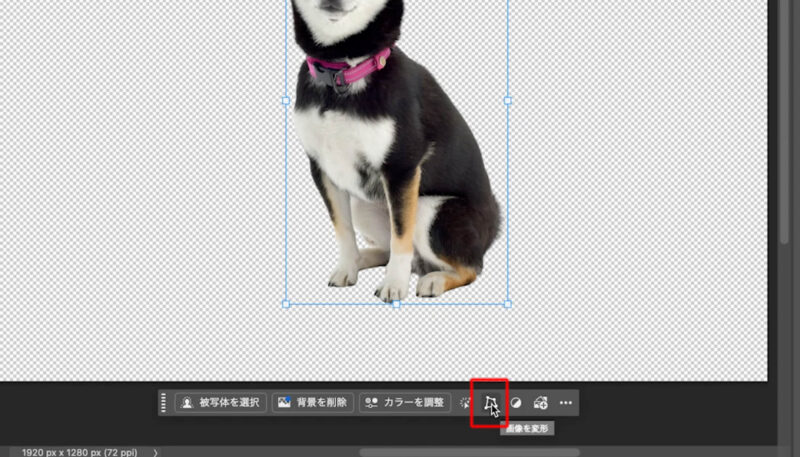
「オブジェクトを回転」というボタンが表示されるのでクリックします。

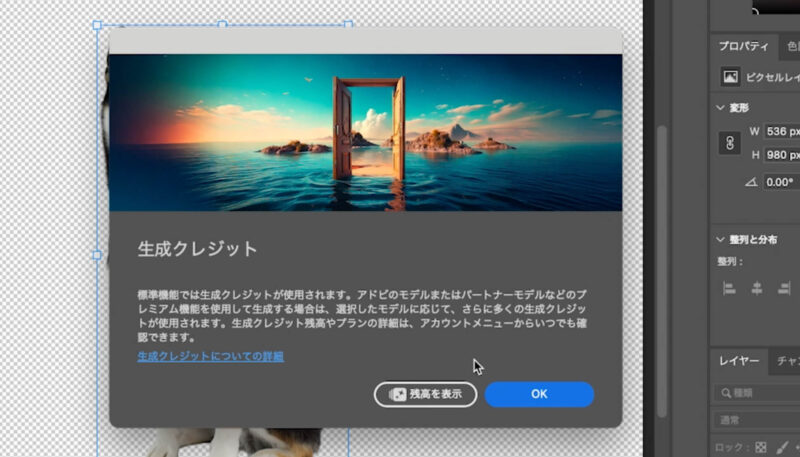
初めて機能を使う場合は生成クレジットの説明の表示が出ます。「オブジェクトを回転」の機能はクレジットが消費されます。後で残クレジットを調べてみると、1回の使用につき20クレジット消費されていました。Adobeの契約プランによって使用できるクレジットは様々ですが、クレジットの消費がある点だけご注意ください。
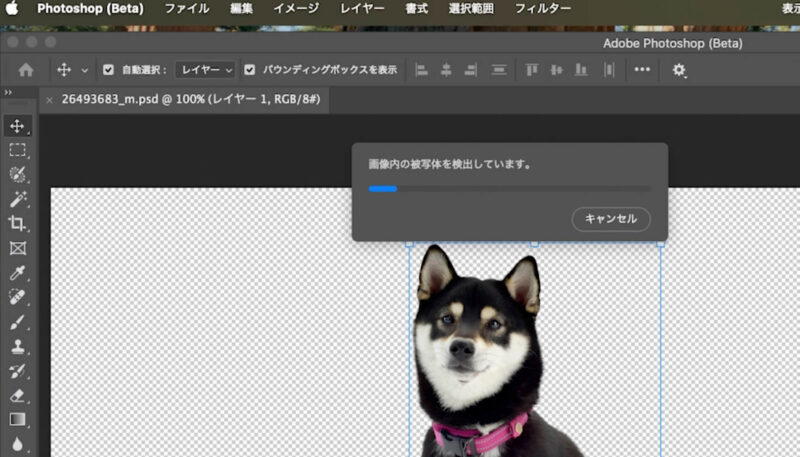
生成の処理に30秒〜1分くらいかかります。
バウンディングボックスが表示され、左右と下にアイコンが表示されています。
下のアイコンやコンテキストタスクバーのアイコンで、まずは横回転をしてみました。

左側のアイコンでは縦方向の回転ができます。
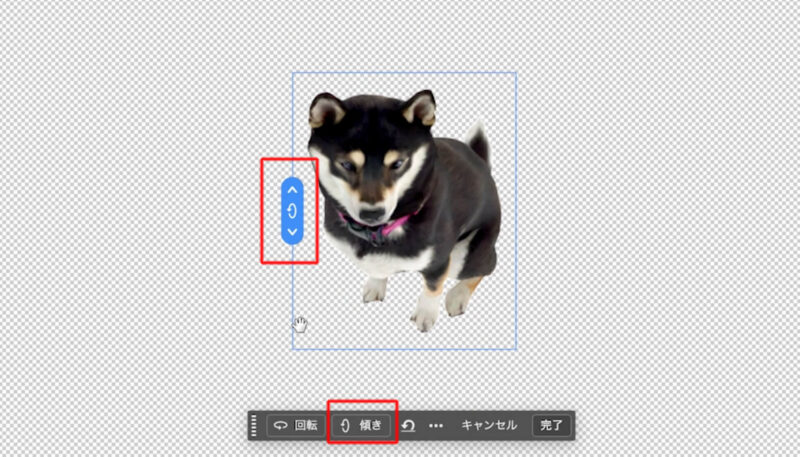
右側にあるアイコンは遠近感をつけられます(パースの変更)。
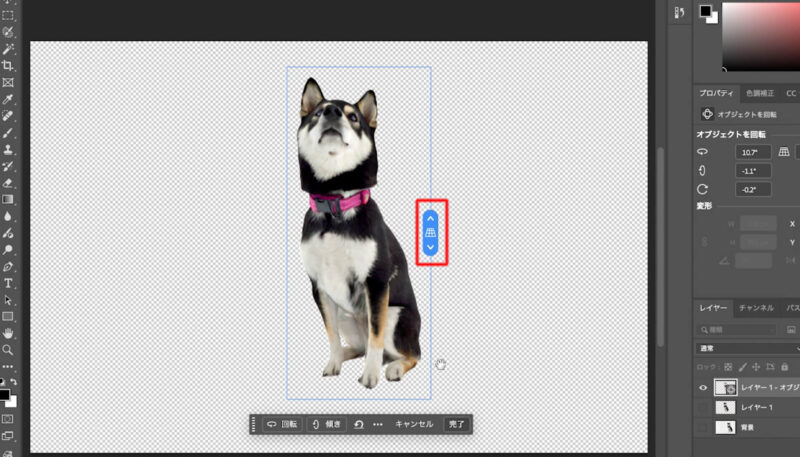
動物の場合は、回転したことによる違和感を探すのは難しいかも知れませんね。なんとなくの雰囲気を出すのは生成AIの得意とする部分だと思います。
それにしてもすごい機能。
Photoshop(フォトショップ)Beta版の「オブジェクトを回転」と「調和」のコンボで写真を合成する
今回特にやりたかったのが新機能の「オブジェクトの回転」と以前に追加された機能「調和」のコンボです。
この二つがあればフォトショップの細かい操作方法を知らなくても、簡単に写真の合成ができます。
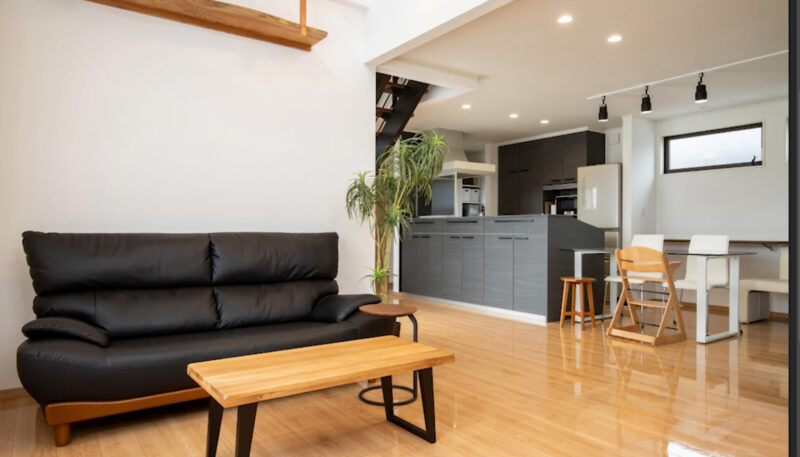
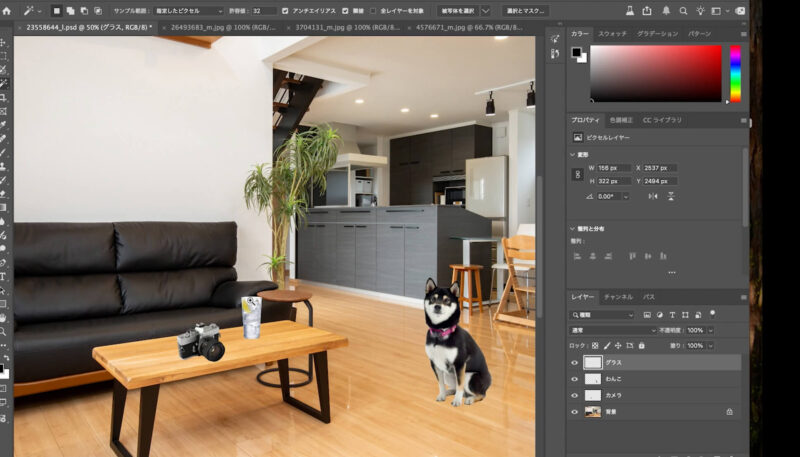
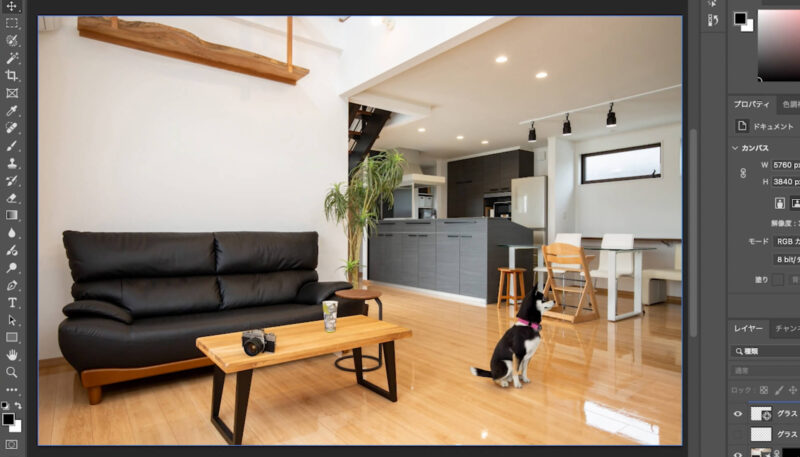
このリビングの写真に、先ほどのわんこの写真も含めて3枚の写真を合成したいと思います。
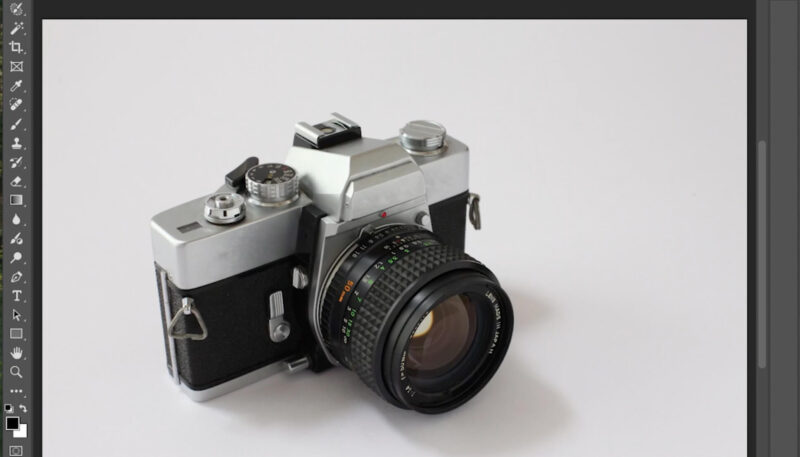
カメラの写真と
グラスの写真を合成していきます。
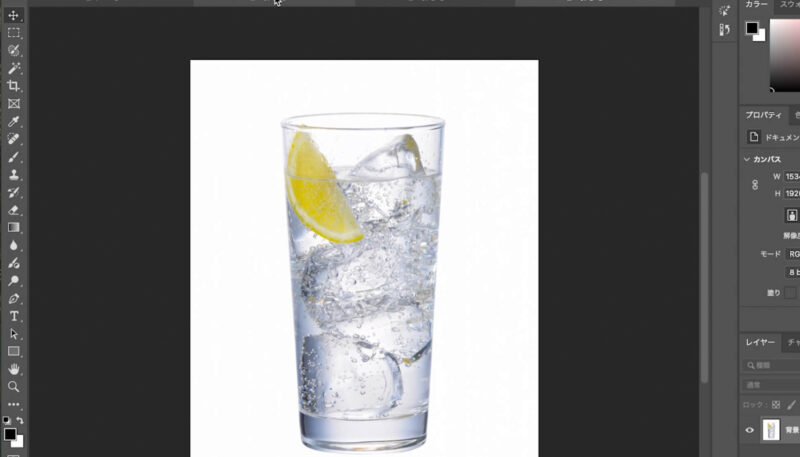
一枚ずつ切り抜いて、リビングの写真にコピ&ペーストします。それぞれの写真サイズを大まかに調整しました。
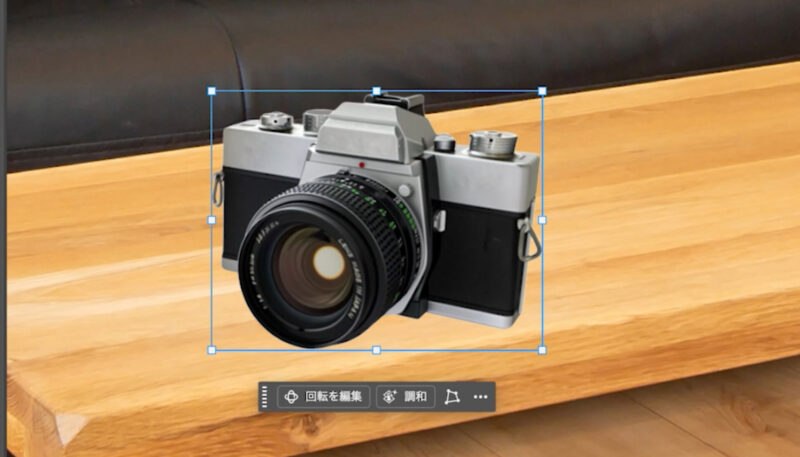
カメラの写真を「オブジェクトの回転」で回転します。
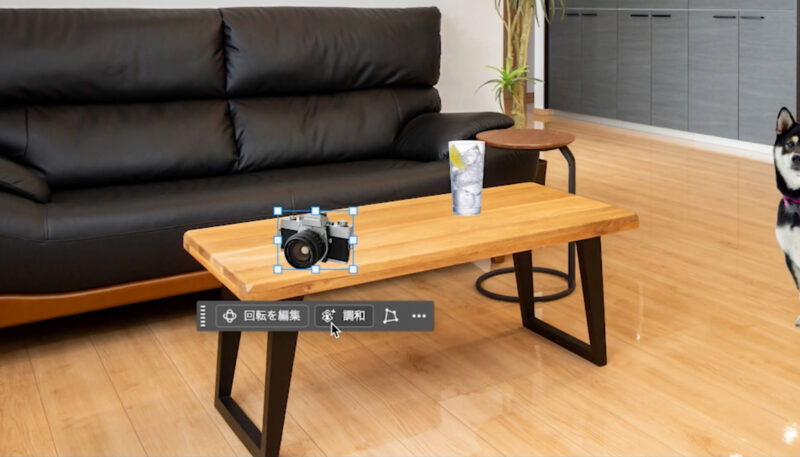
そして、「調和」を使って馴染ませていきます。
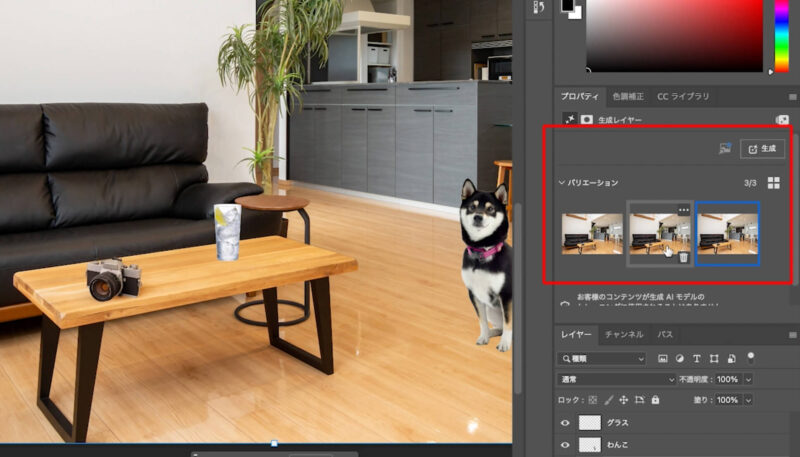
プロパティウィンドウに3枚生成されているので、良さそうな画像をクリックして選びます。もし良いものが生成されなかった場合は、プロパティウィンドウの右上にある「生成」ボタンをクリックすることで、3枚ずつ追加で生成できます。
カメラの色調や影も追加されて、いい感じに合成されました。
グラスの写真も回転して、調和で馴染ませていきます。
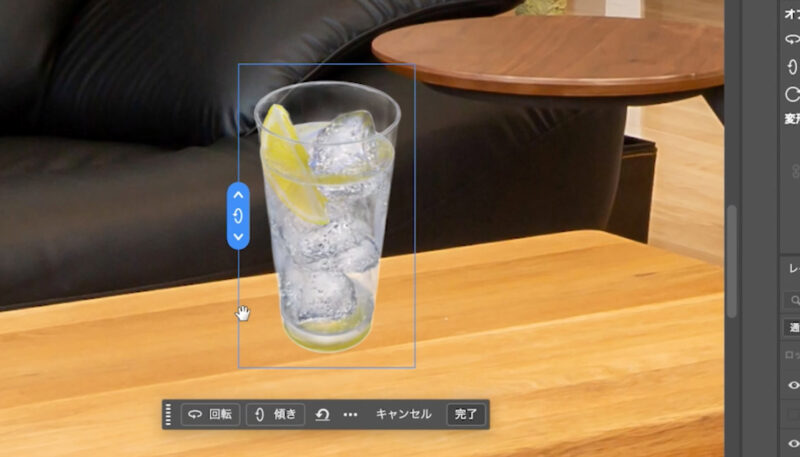
わんこの写真も同じようにオブジェクトの回転と調和を使います。
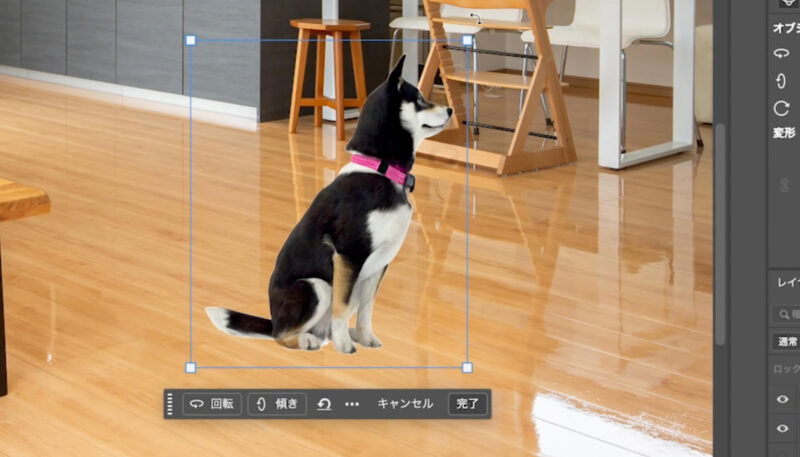
これで完成です。グラスの写真は透明部分があるので、ちょっとうまくいっていませんが、カメラとわんこはいい感じです。
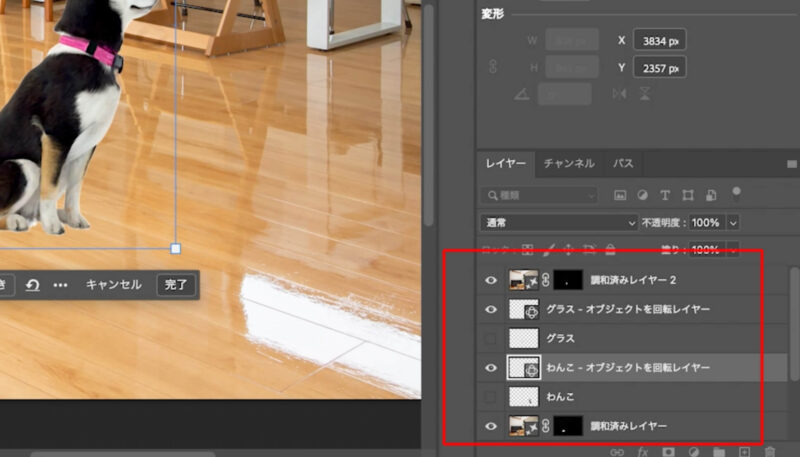
「オブジェクトの回転」も「調和」もレイヤーを自動で新たに作成します。元のレイヤーは残ったままなので編集もしやすくて便利。
まとめ
フォトショップのベータ版「オブジェクトの回転」を試してみましたがこれはすごい。
特に最近は仕事でも生成AI前提でやり取りすることが増えています。
そんな中で今回のオブジェクトの回転は痒いところに手が届く機能になりそうです。
「こんな風にしたいんですが、さすがに無理ですよね?」という内容でもフォトショップの生成AIなら「いや、それならできますよ」と答えられそう。
フォトショップの機能として正式リリースはまだされていませんが、Beta版でぜひ体験してみてください。
オブジェクトの回転と調和のコンボは本当にすごい。
コメント