
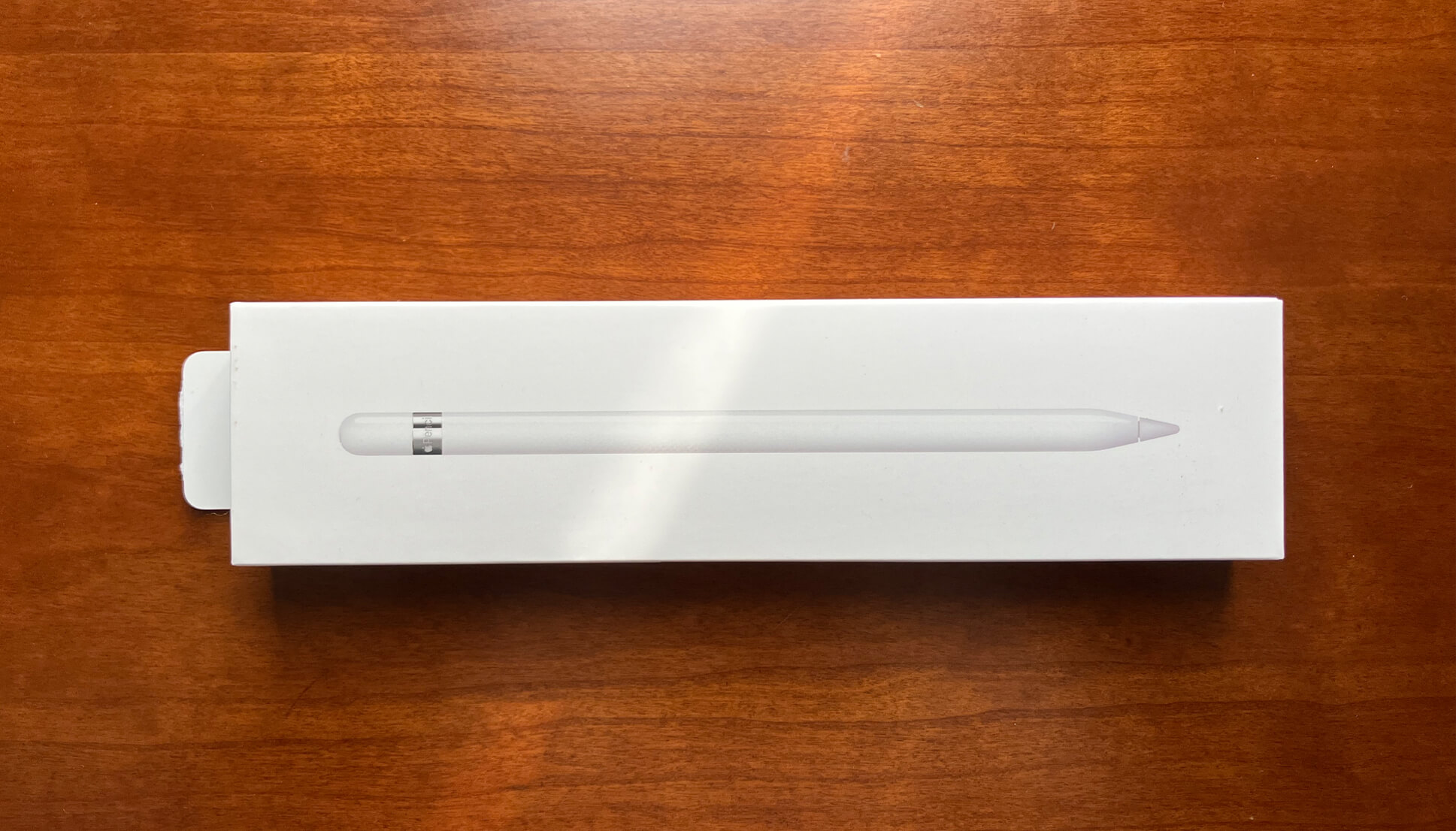
2026年1月にApple Pencil(アップルペンシル)を購入しました。
所有しているiPadが第7世代(2019年発売)なので、対応できる第1世代のApple Pencilを購入。
中古でも購入できますがバッテリーの寿命が心配なので、Appleのサイトから新品で購入しました。
Apple Pencilは第2世代が最新なので、2026年のこのタイミングで第1世代を購入する方は少ないと思います。第2世代の方が安いですしね。
需要は少ないかも知れませんが、せっかく購入したので今回はApple Pencilの第1世代を使ってみての感想を書きます。

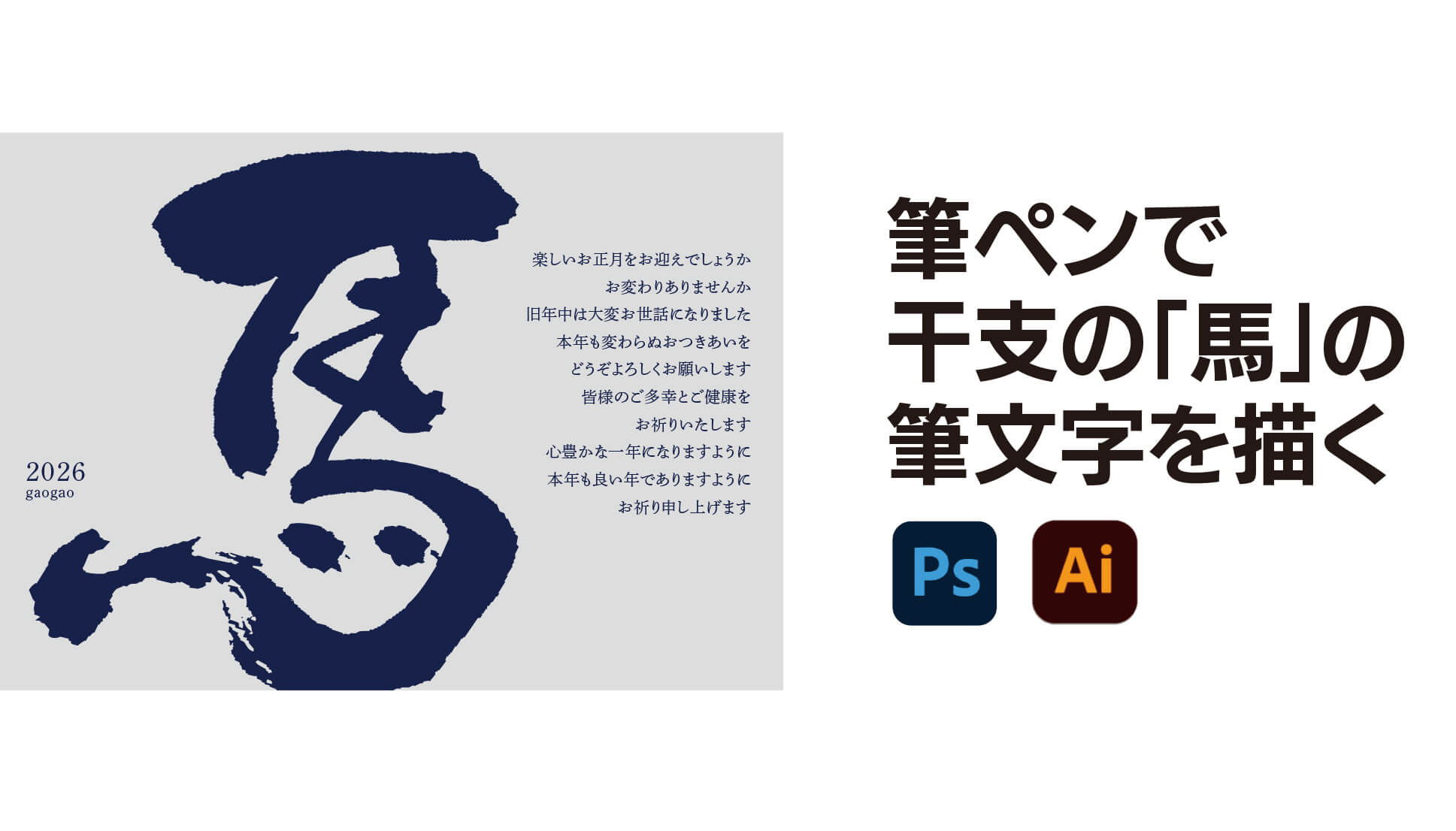
念願のApple Pencilを購入!手書き文字の制作で使っていこうと思います。
Apple Pencil(アップルペンシル)第一世代の外観と梱包物。ペアリングと充電方法について。
このブログではいつも外箱や梱包物も紹介しています。
まずはApple Pencil(アップルペンシル)第一世代の外箱や梱包物を写真付きでご紹介します。
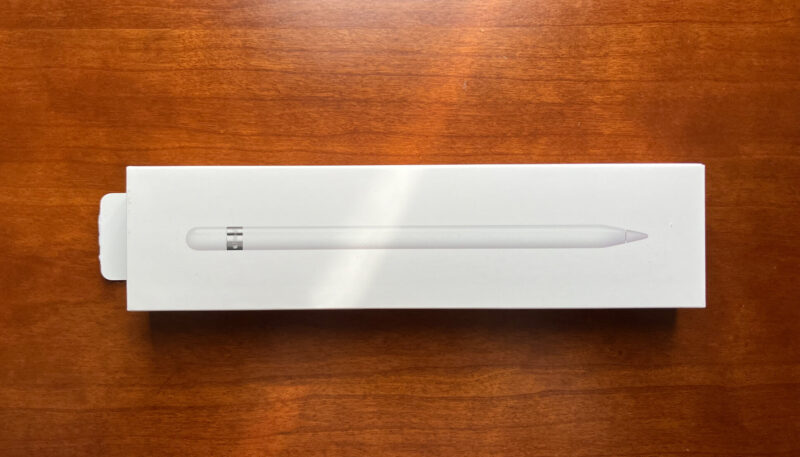
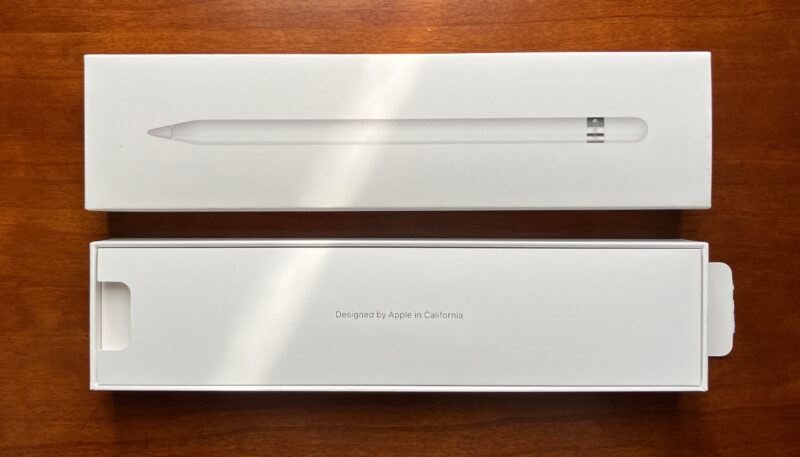
外箱はこんな感じです。
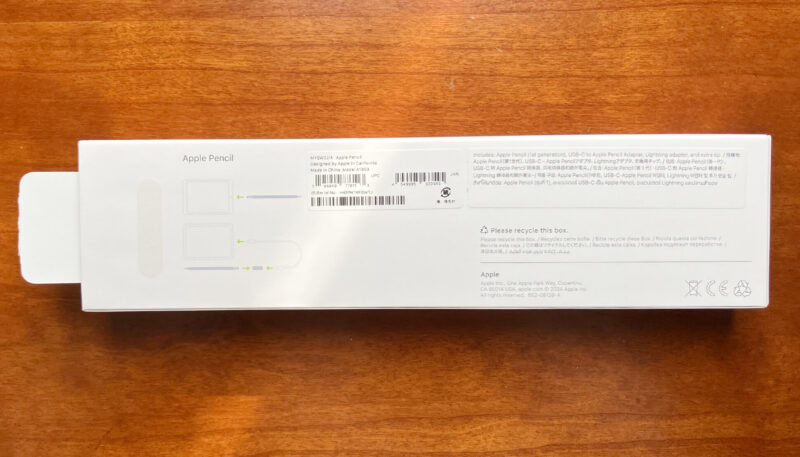
箱の裏側
箱の側面にはApple Pencilが対応している機種について記載があります。
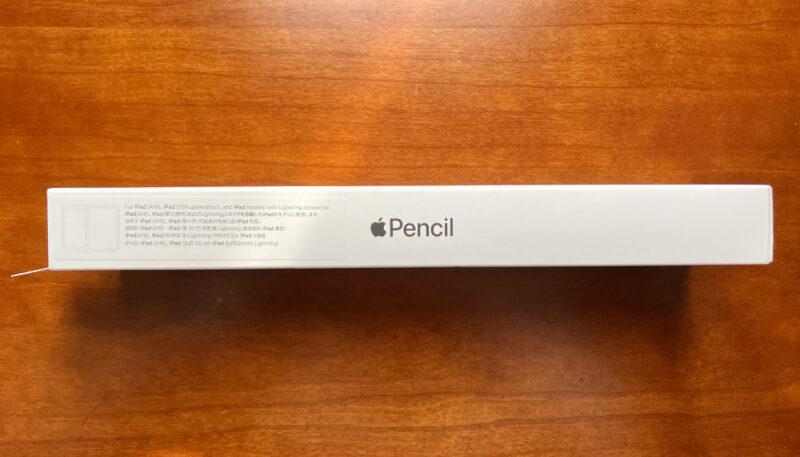
「iPad(A16)、iPad(第10世代)およびLightningコネクタを搭載したiPadモデルに使用できます」と書かれています。
アップルの公式サイトを見ると、下記の機種に対応しているようです。
- iPad mini(第5世代)
- iPad(第6、第7、第8、第9世代)
- iPad(A16)
- iPad(第10世代)
- iPad Air(第3世代)
- iPad Pro 12.9インチ(第1および第2世代)
- iPad Pro 10.5インチ
- iPad Pro 9.7インチ
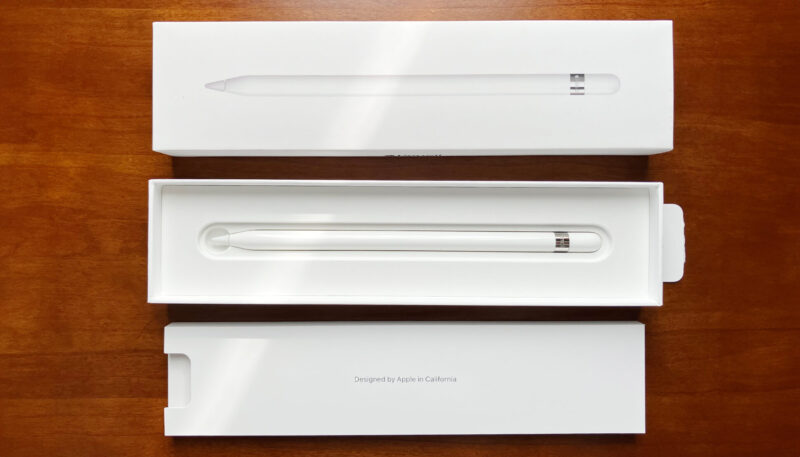
箱をスライドして開けた状態
Apple Pencilが一番奥に入っていました。
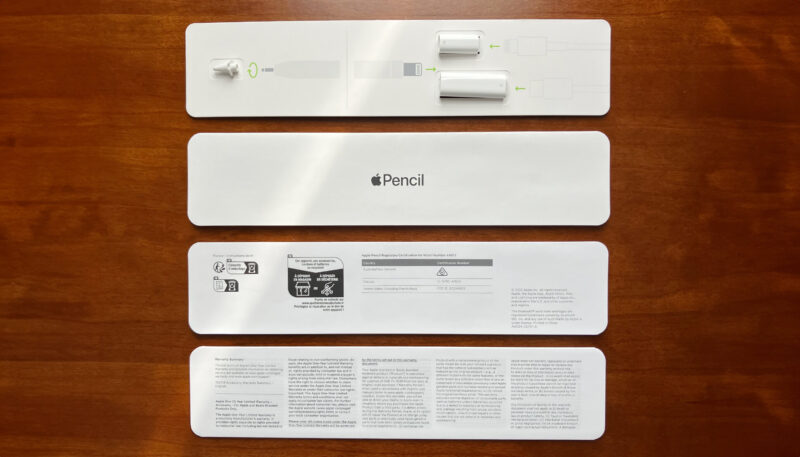
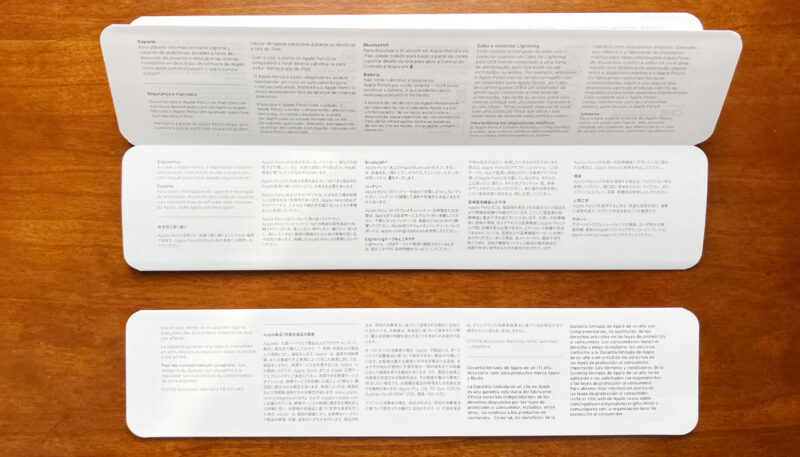
説明書のような紙が3種類と、厚紙に接続用のハブと、交換用のペン先が1つ入っていました。
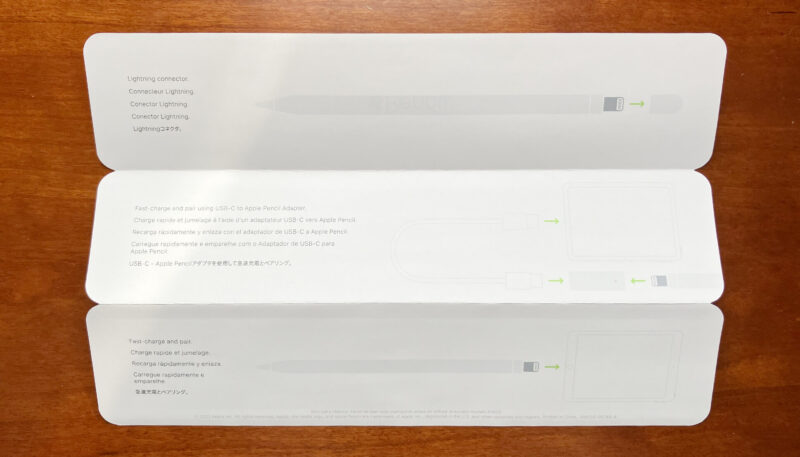
Apple Pencilの充電方法と、ipadのペアリング方法、ペン先の交換方法が書かれた紙

裏側にも説明があります。
残りの2種類の紙には注意事項などが書かれています。紙が折られてたくさん文字が書かれていますが、外国語のバージョンがたくさんあるだけで、書いている内容自体は少ないです。
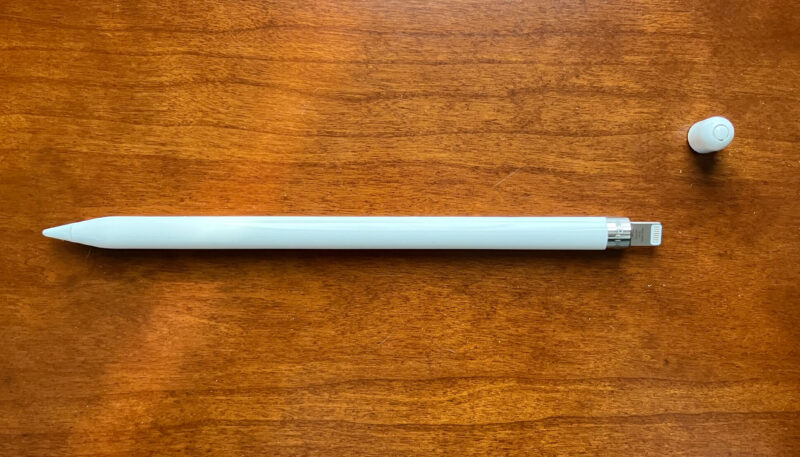
Apple Pencilのペン先の反対側はキャップになっています。開けると充電用の接続端子があります。
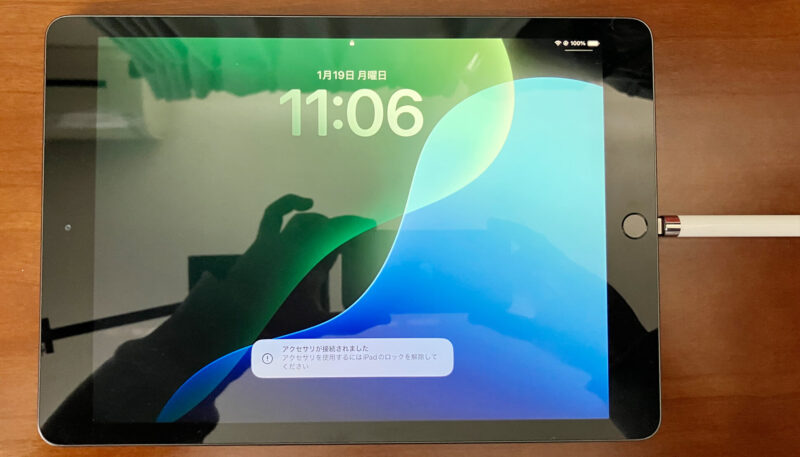
iPadの充電用の端子に直接差し込めます。差し込むとすぐに、iPadとペアリングができます。下の画像のように「アクセサリが接続されました」と表示されるので、これでApple Pencilが使えるようになります。
充電は30分で完了。数秒の充電でも数分は使えるので緊急で使いたい場合にも対応しやすいです。
充電がどれくらい残っているのかはわからないので、長時間使った後は充電しておくと良いと思います。
Apple Pencil(アップルペンシル)第一世代を使ってみての感想
まだ少ししか触れていませんが、Apple Pencil(アップルペンシル)第1世代の使い心地について書きます。
Apple Pencilが他のタッチペンと違うのは「筆圧」「傾き」の感知ができる点です。特に筆圧感知をできるタッチペンは少ないので、多少高価ですがその価値はあります。
筆圧感知があると画面にタッチする時間によって線の強弱が付けられます。半紙に筆で文字を感覚に似ています。(筆を長く置けば墨がにじんで線が太くなる、インク溜まりができる)
今回は2つのアプリケーションでApple Pencilを試してみました。
「Zen Brush 3」で筆文字を描く
「Zen Brush 3」というアプリを購入して(800円)、筆文字を書いてみました。
ペンを垂直にして描くと線を細くでき、斜めに傾けると太い線が描けます。
また、ペンを画面にタッチさせて維持するとインクが溜まって、にじみなどの表現もできます。
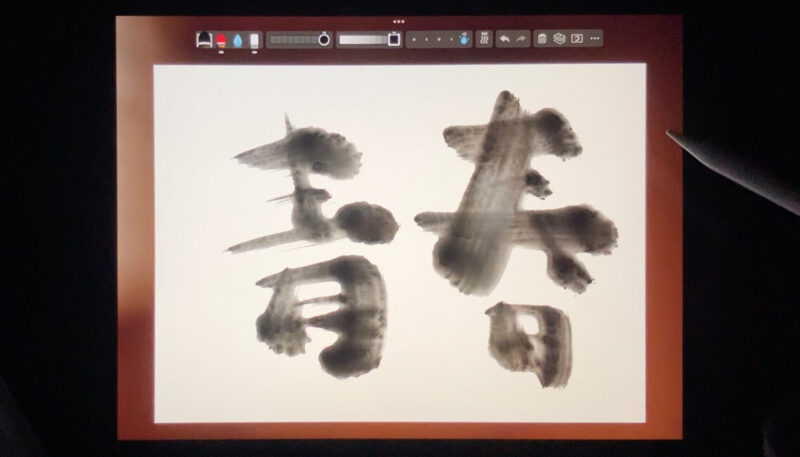
墨の水分量(にじみ)の調節も細かく設定できます。
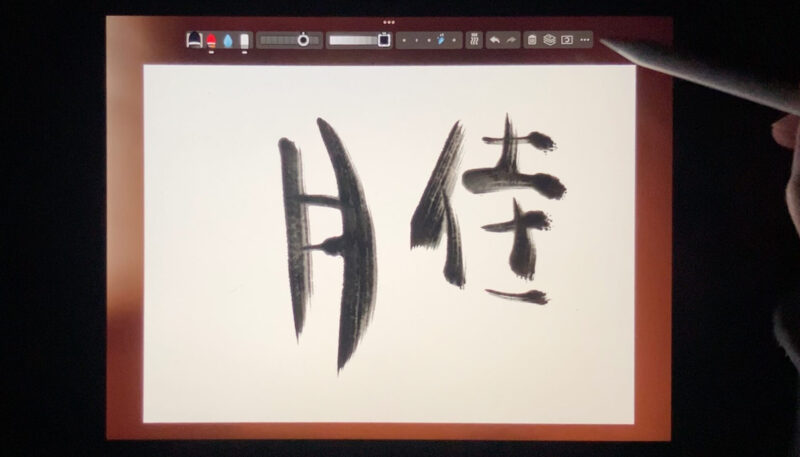
仕事で筆文字のロゴを作ることがありますが、「墨のにじみ」の表現は仕事でもかなり使えそう。
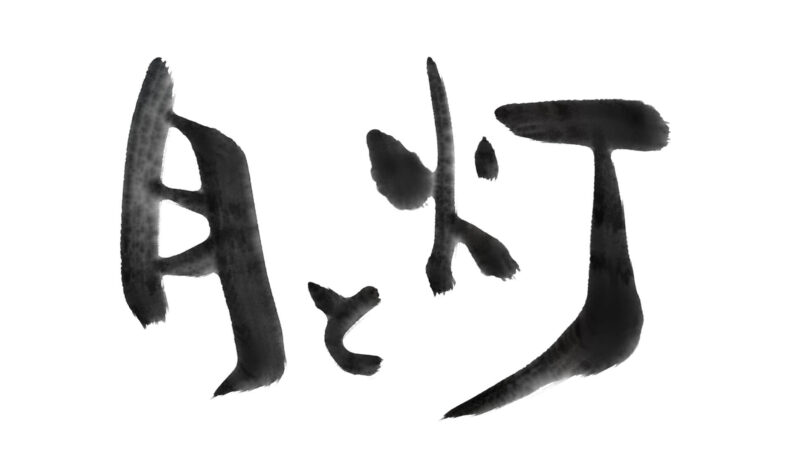
iPadは2019年の古い機種ですが、文字を書くことによる遅延などもなく、かなり快適です。
Zen Brushはバージョン1の頃から知っていて、Apple Pencilを買った際には試してみたかったアプリです。
実際に使ってみて、個人的には800円以上の価値がありました。
今回購入した「Zen Brush 3」は黒以外の色の使用ができたり、紙質を変えたりできます。
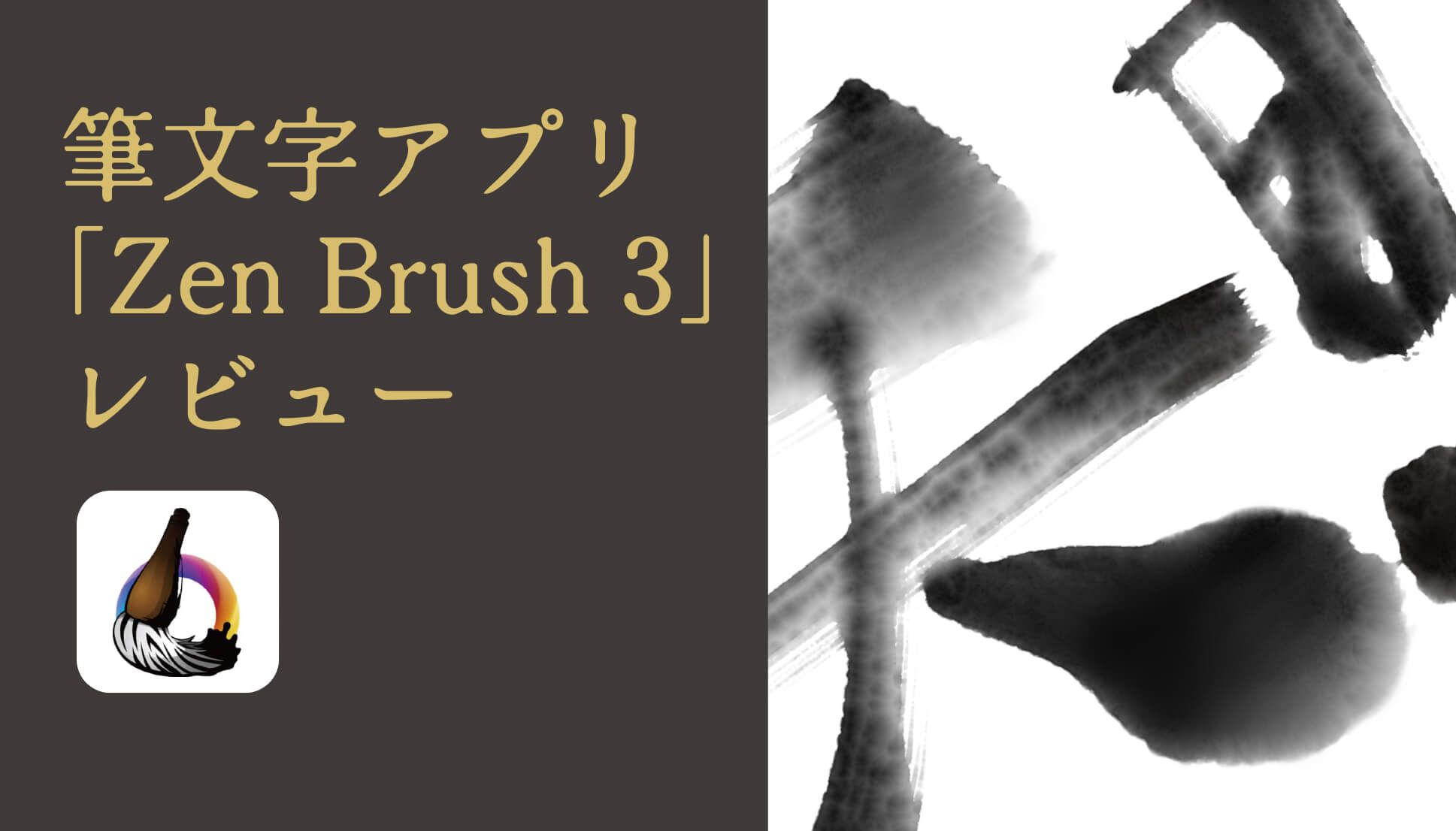
「Zen Brush 3」の操作方法や詳しいことは別記事で書いていますので、興味がある方はチェックしてみてください↓
ひとまず、Apple Pencilとの相性は抜群でした。
Adobe Fresco(フレスコ)で文字を書いてみた
Adobe Fresco(フレスコ)でもApple Pencilを試してみました。
Frescoは無料で使えるのが嬉しい。
筆の種類が多数あるので、色々と試して書いてみました。
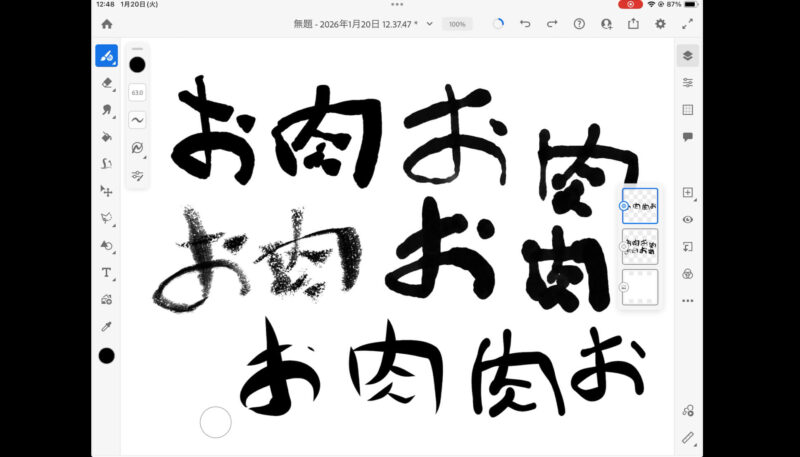
アプリ内で筆圧の設定もできます。
Adobe Fresco(フレスコ)の筆圧を設定する方法を簡単にご紹介します。
新規ファイルを作成して、画面右上にある歯車のアイコンをタップします。ウィンドウが開くので、一番下にある「アプリケーション設定」をタップ。
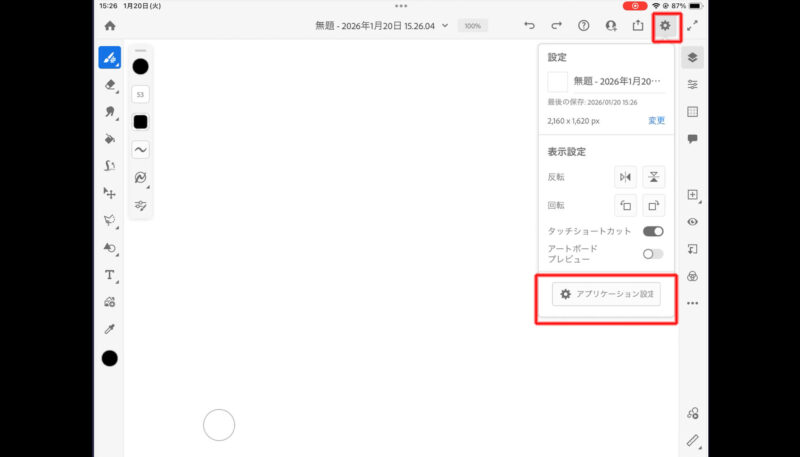
アプリケーション設定のウィンドウが開くので、左にある「入力」から「スタイライスペンの筆圧を調整」をタップ。

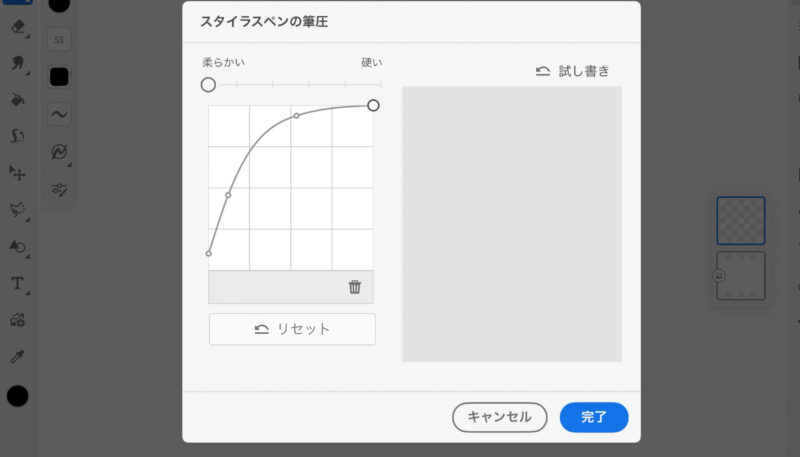
筆圧調整のウィンドウが開きます。
「柔らかい」と「硬い」のスライドを移動させて、試し書きの部分で筆圧を試してみてください。「柔らかい」にすると線の強弱がつけやすくなります。
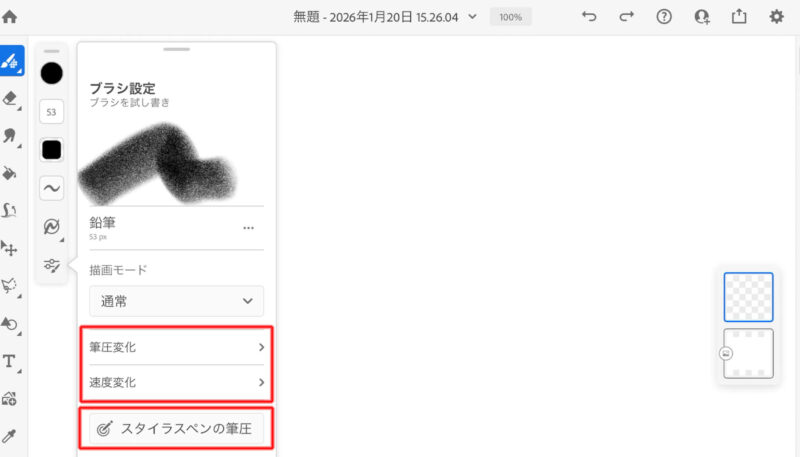
ブラシの設定からも筆圧設定ができます。
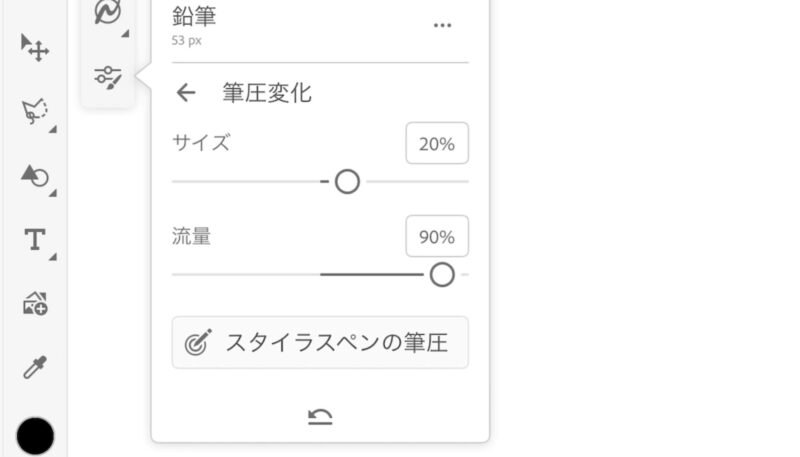
一つ一つのブラシで筆圧設定ができるので、使うブラシでそれぞれ設定してみてください。
手書き文字の作成はもちろん、やはりイラストを描くのにかなり便利ですね。スイスイ描けます。
まとめ
この記事を書いている2026年現在、Apple Pencilの第一世代を新品で買う人は少ないと思います。iPadも古いので少し心配はありましたが、実際に使ってみると全く問題なく現役で使えますね。
新しいiPadを購入した方はApple Pencilの第二世代、Apple Pencil Proのどちらかになります。第2世代は第1世代より安いですし性能も上がっているかと。
Apple Pencilの第1世代はamazonで新品は見つかりませんでした。代わりに整備品が出品されています。新品に比べて3,000円〜4,000円ほど安いです。整備品ということで中古よりは安心感がありますが、ご購入はご自身の判断で検討してみてください↓

Apple Pencil 第2世代↓

Apple Pencil Proもあります↓

今回は筆圧が感知できる2つのアプリケーションで使い心地を試してみましたが、Apple Pencilはかなり使いやすいですね。最高レベルのタッチペンだと思います。
描画のアプリケーションは他にも無料で使えるものや、優秀なものも多いので色々と試してみるのも良いと思います。
コメント