
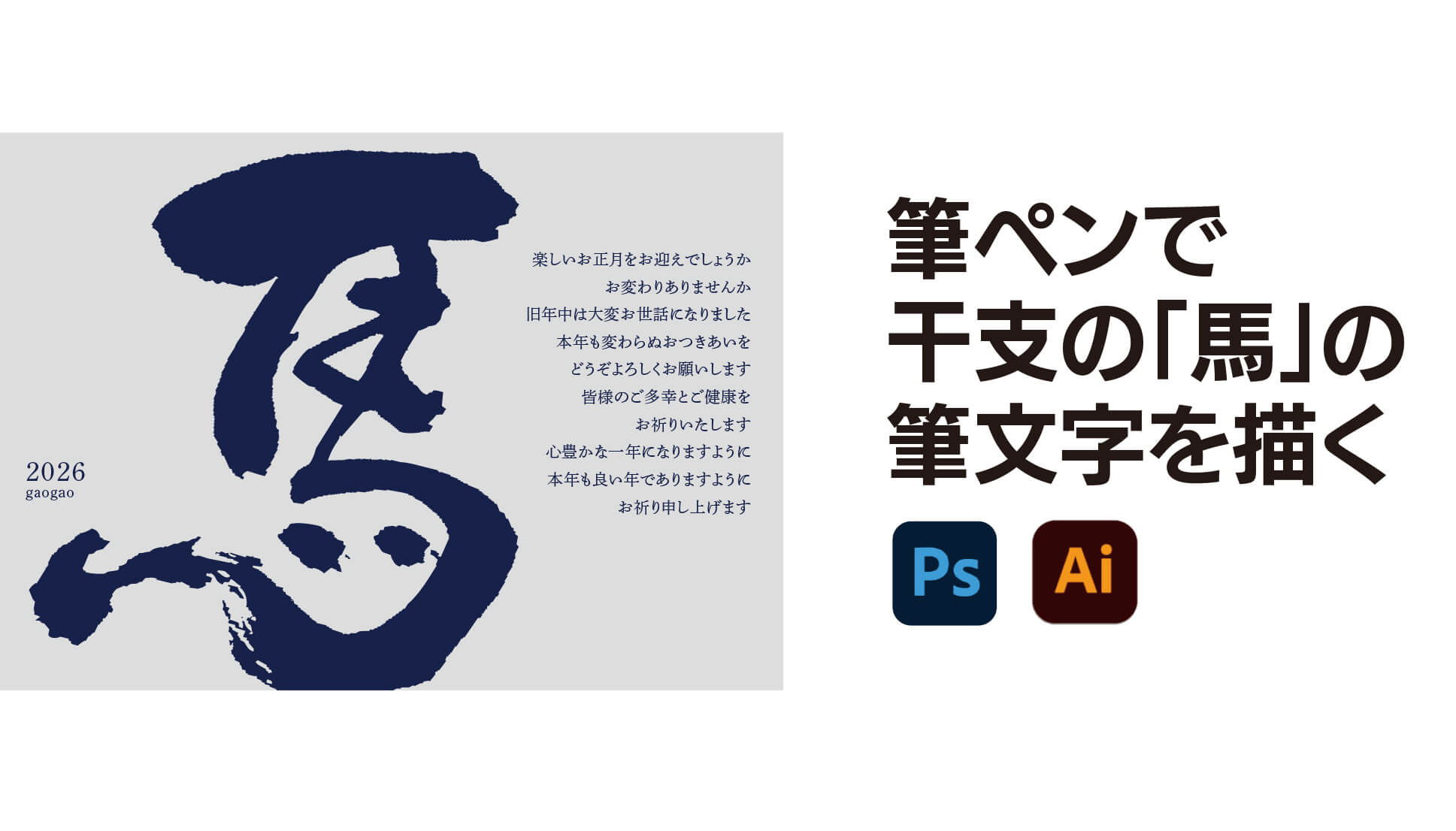
今回は筆ペンを使った筆文字の制作方法をご紹介します。
2026年の干支が「午(馬)」なので、年賀状用に「馬」の筆文字を制作したいと思います。
YouTubeでも同じ内容を動画で投稿していますので、動画の方が見やすい方はチェックしてみてください↓

習字で書くようなきちんとした文字(楷書体)ではなく、ちょっと崩した文字や、部分的に筆の線を使った文字を制作してみました。
筆文字の道具について
今回使うのは筆ペン、半紙、下敷き、すずり、墨汁です。
筆ペン以外は100円ショップで買ったものを使っています。
筆ペンは定番の「ぺんてるの筆ペン」を使っています。

インクがカートリッジになっているので、替えインクもいくつかストックしています。

僕は貧乏性で、使い切った筆ペンに墨汁をつけて書くことが多いです。最初の練習などは特に。
筆ペンのインクをそのまま使って書いた方が、墨が途中で途切れることなく綺麗に書けるので、そのまま使うのがおすすめです。
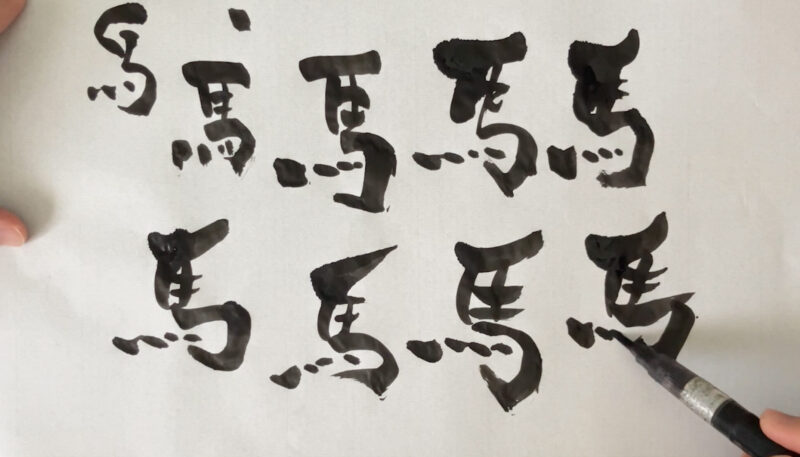
今回は筆ペンのインクをそのまま使って書いたものと、使い切った筆ペンに墨汁をつけて書いたもの2通りで制作しました。
筆文字を書くコツ
筆文字のいいデザインをたくさん見て、真似して書くことが多いです。
筆文字のデザインはある意味でいかに崩して書くか、みたいなところもあるので、なかなかコツを掴むのが難しい気もしています。
簡単な方法の一つとして、線の強弱(細い・太い)をつけるとそれらしくなる、というのはあると思います。
なお、筆ペンだと筆が小さいのでダイナミックな文字を書くのは向いていません。筆が小さい分、強弱の幅も狭くなります。
筆ペンで書く文字は相対的にこじんまりした印象になりますが、小さく使う場合には申し分ないと思います。
何より筆ペンは手軽に始められる魅力があります。
干支の「馬」を筆ペンで書いていきます
1枚の半紙に文字を複数書いていきます。何枚も書いて、良さそうな文字だけを選んで使っています。
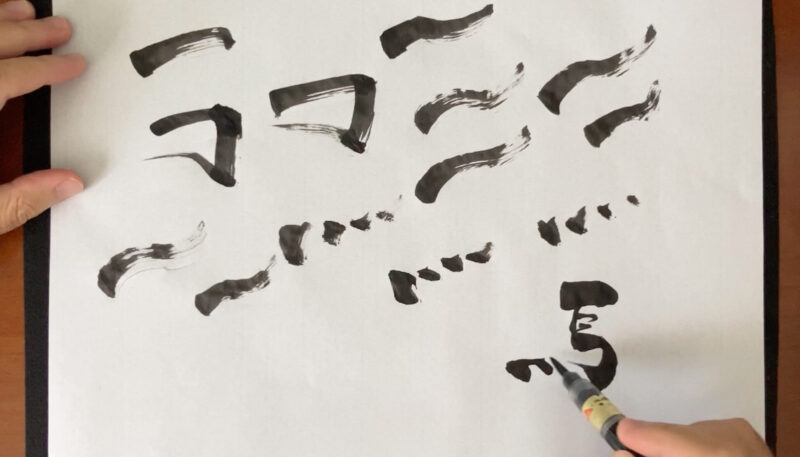
今回は筆の線とイラストレーターで作った長方形を組み合わせた文字も作ろうと思っているので、馬の文字の部分的な線だけを書いて用意しました。
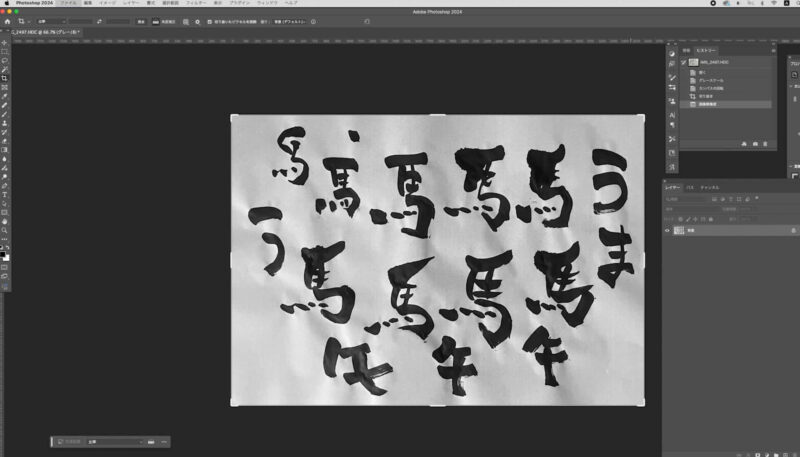
フォトショップで文字をパス化
文字を書いた半紙をスマホで撮影してパソコンに送付します。
画像をフォトショップで開いて「文字の選択範囲を作成」→「選択範囲をパス化」という作業をしていきます。
黒の文字だけを選択しやすいように、カラーモードをグレースケールに変換します。フォトショップの上部メニューから「イメージ」→「モード」→「グレースケール」をクリック。
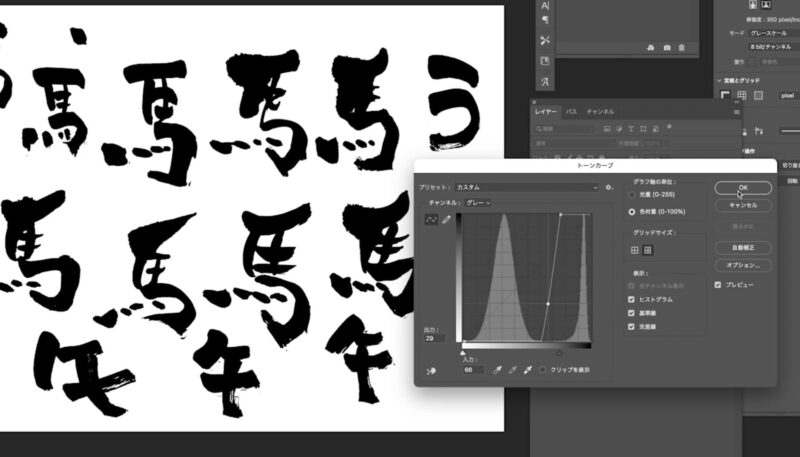
そして、上部メニューから「イメージ」→「色調補正」→「トーンカーブ」をクリックします。トーンカーブはよく使うのでショートカットで覚えておくと便利です。MacはCommandキー+M、WindowsはCtrl+M
トーンカーブのウィンドウが表示されるので、下の画像くらいのグラフにして白黒のコントラストをつけました。この部分ですが、わかりにくい場合はYouTubeの動画で見ていただけると使い方がわかりやすいと思います。
次に文字の選択範囲を作ります。
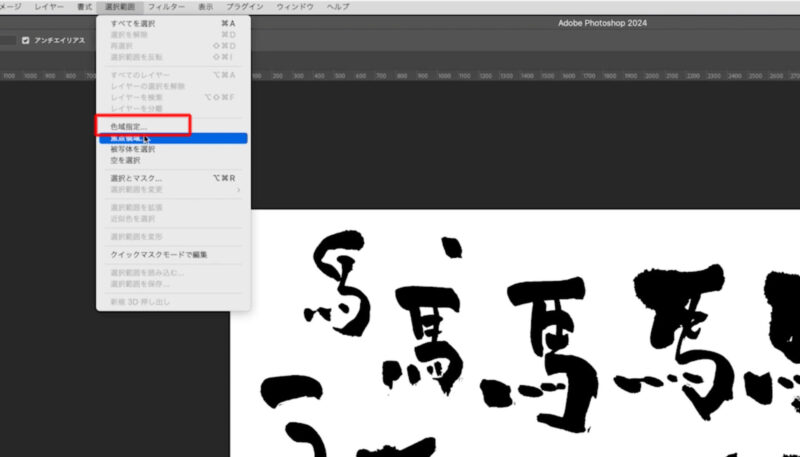
上部メニューから「選択範囲」→「色域指定」をクリックします。
色域指定のウィンドウが表示されます。カーソルがスポイトになるので、文字をクリックして、許容量を最大にします。
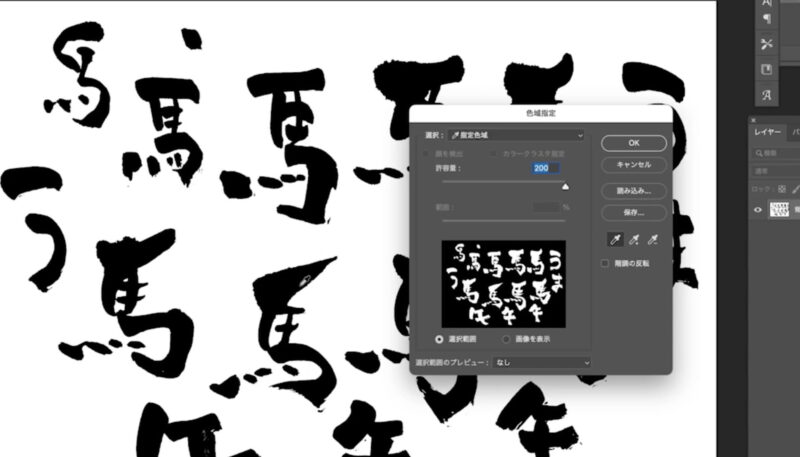
黒い文字全体が選択されました。
使う文字だけを「なげなわツール」で選択します。
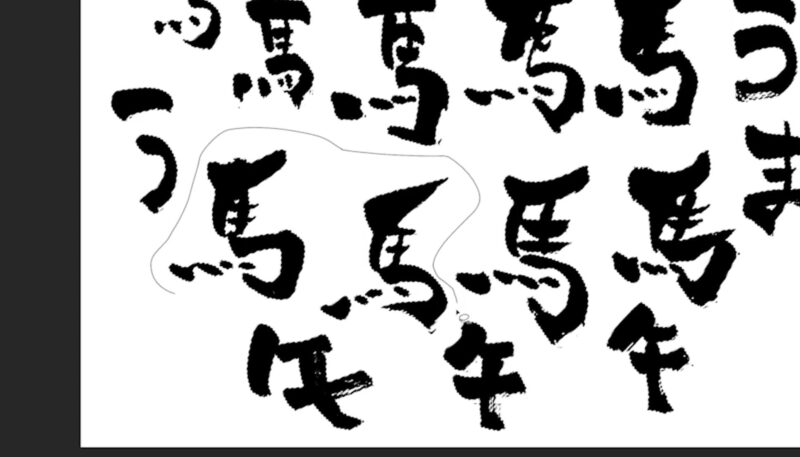
パスウィンドウの右端にある横三本の線のアイコンから「作業用パスを作成」をクリックします。

許容値は0.5ピクセルにします。ここは任意の数値で大丈夫です。これで選択範囲(文字)をパス化できました。
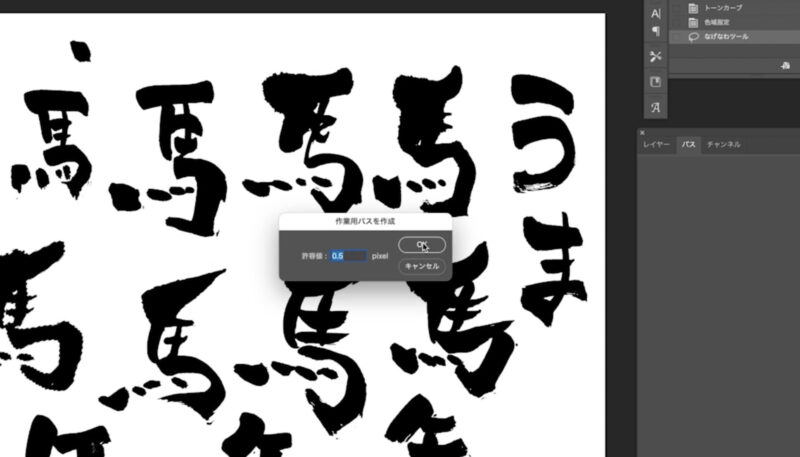
パス化した文字を選択ツールで選択してコピーして、イラストレーターの新規ファイルを作成してそこへペーストします。
イラストレーターを使って仕上げる
下の画像のような形で文字をパス化してペーストできました。
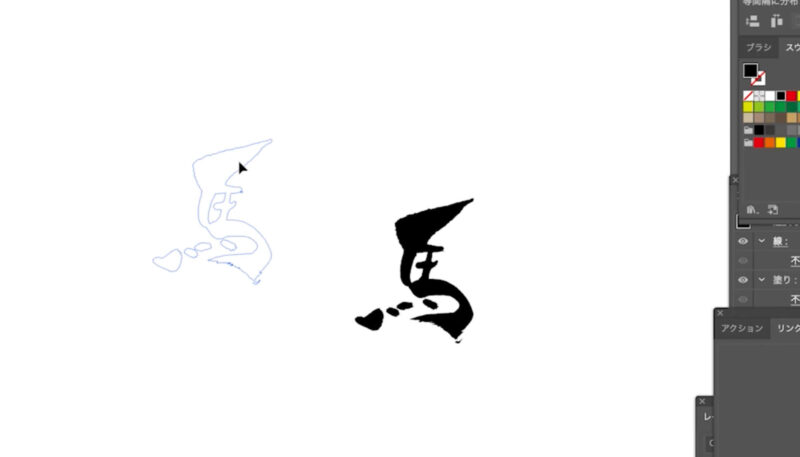
他の半紙も同じようにフォトショップでパス化して、イラストレーターにペーストしていきます。
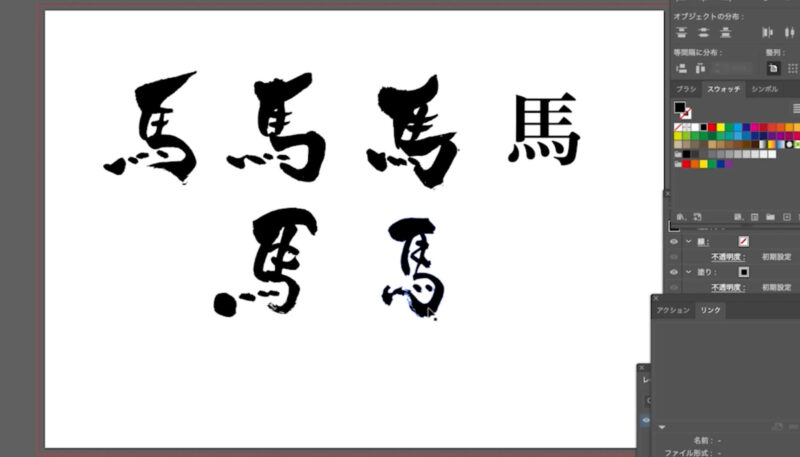
文字を分解して、良い形の部分だけを差し替えたりもしています。
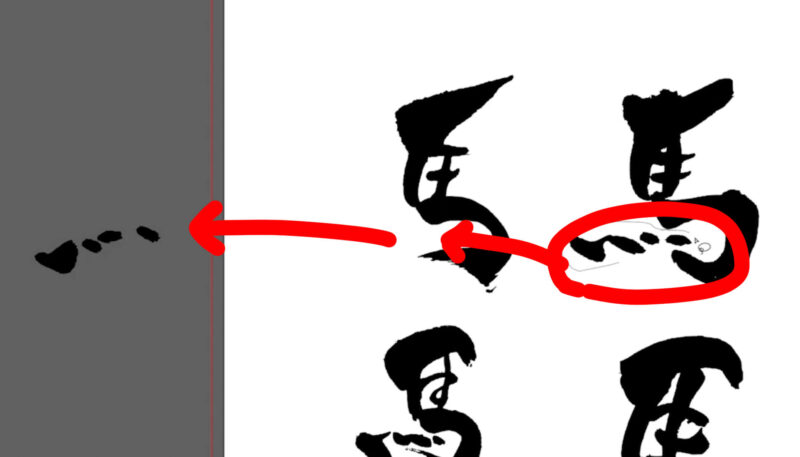
いくつも文字をイラストレーターで配置してみて、良さそうなものだけを残していきます。
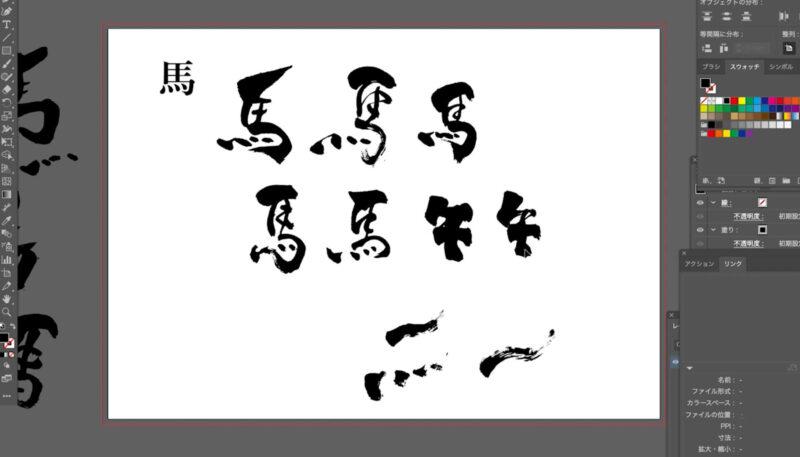
筆文字とは少し別になりますが、イラストレーターの長方形ツールを使って馬の文字を作っていきます。部分的に筆で書いた線を組み合わせて合成した文字を作ります。
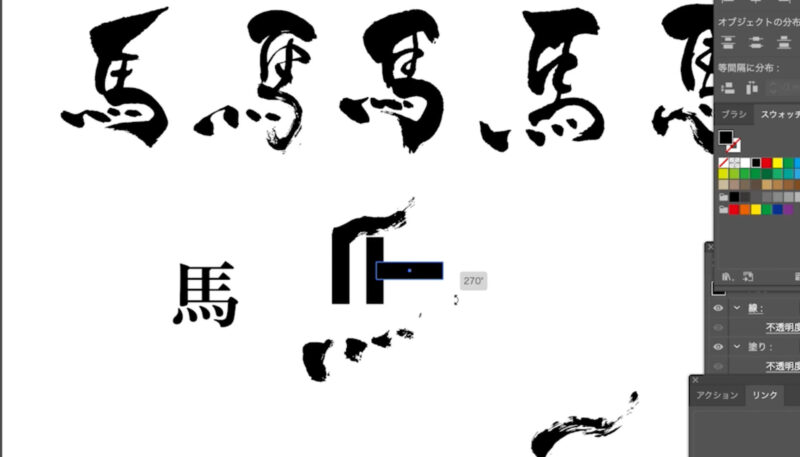
うまくいくかどうか分かりませんが、ひとまず試しています。
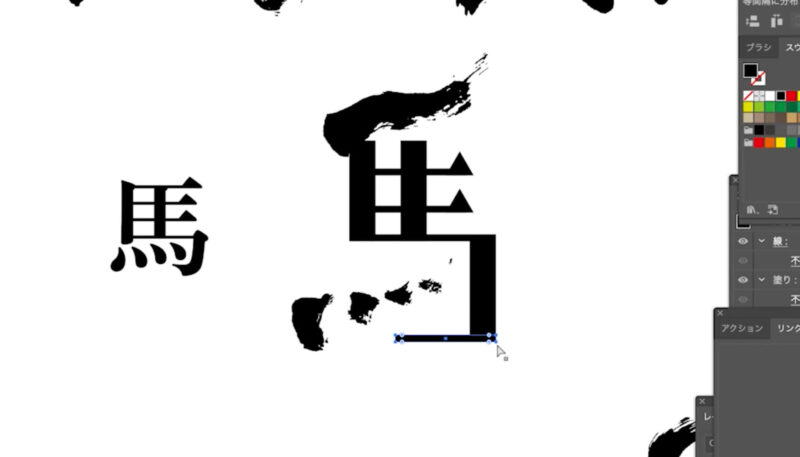
筆の部分だけ色を変えて、下のような形で完成としました。
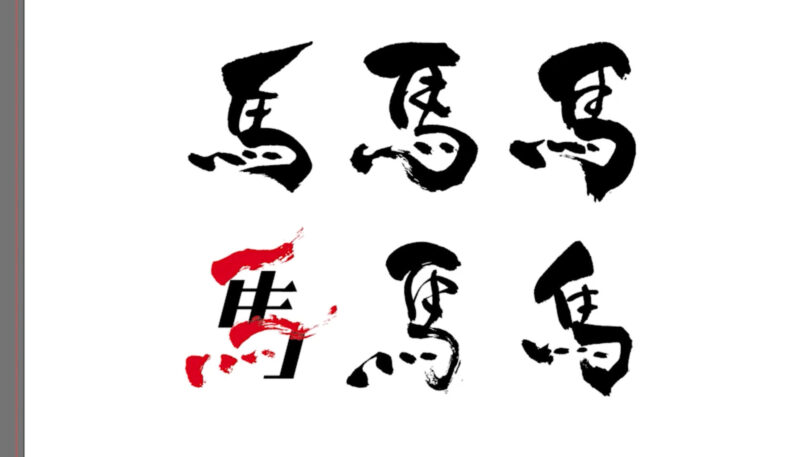
使えそうな文字を6つに絞りました。「午」の文字も書いていましたが、単純な文字の方が難しいですね。上の画像では外しています。
年賀状に使う
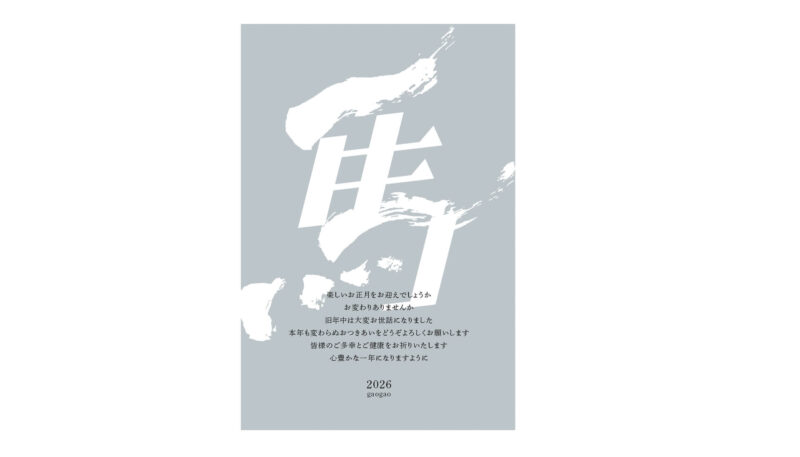
制作した馬の筆文字を使って簡易的にですが、年賀状のデザインを作ってみました。

どちらも馬の字がメインになってしまいましたが、このような感じで使っていけそうです。
以上となります。
何かしら参考になる部分があれば嬉しい限りです。
この記事のキーワードから、年賀状の素材を探している方もいらっしゃるかも知れません。Adobeストックをチェックしてみてください↓
コメント