
2025年11月にAffinity(アフィニティ)の利用が無料になりました。
以前にセールのタイミングで買うかどうか迷っていましたが、まさか無料提供になるとは驚き!
デザインの仕事ではAdobe一択という点は変わりませんが、Affinityの存在を知って前々から試したいことがありました。
それは「手書きのロゴデザインが作れるか?」ということです。仮にAdobeの契約をやめることがあったとして、手書きのロゴ制作ならできるかも知れないと考えたからです。
今回色々と試してみて、結論としては出来ました。
まだ手探り段階でもっといい方法があるかも知れませんが、現状としては手書きの文字やイラストをパス化して、イラストレーターで扱える印刷用のデザインファイルとして保存できました。
ということで、今回は手書き文字やイラストをパス化(ベクター)する方法、そして、Affinityでベクターのデザインファイルとして保存する方法をご紹介したいと思います。
Affinityは下のリンクからダウンロードできます↓
運営会社がCanvaですが、Canvaのアカウントを作っていればAffinityのアプリ単体として使えます。
なお、同じ内容をYouTubeで動画にして投稿していますので、動画が良い方はチェックしてみてください↓

無料で使えるなら、さすがにちょっと触ってみたくなりますね。
Affinity(アフィニティ)で手書きのイラストや文字をパス化して、ロゴデザインを作成する方法。大まかな流れ。
Affinityで手書きのイラストや文字をパス化(ベクターファイルにする)という点ですが、Affinityではパス化が難しいので、「Convertio」というサイトでパス化しています。一番重要な部分を別の方法でしているので、この点は不完全ですね。Affinityの中に「トレース」というメニューはあるのですが、想定通りのものが作れず。もうちょっと勉強してみます。
大まかな流れとしては、
- 手描きで描いたイラストもしくは手書きの文字を、スマホで撮影(スキャナーがある方はスキャンした方が正確です)
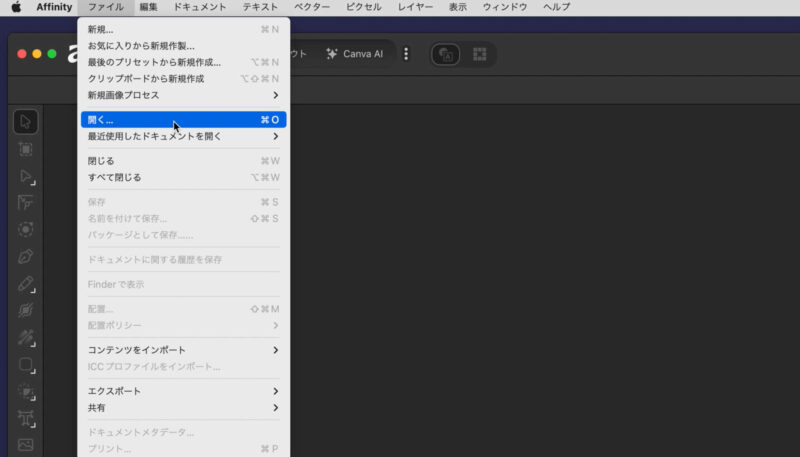
- 写真ファイルをAffinityで開く
- Affinityで画像を調整してパス化しやすいpngファイルを作成
- Convertioでpngからパス化されたsvgファイルに変換
- svgファイルをAffinityで開く
- 手書きのイラスト、もしくは手書きの文字を任意のファイルサイズで配置、文字などを追加してロゴデザインとして完成させる
- 印刷にも使えるepsファイルとして書き出して完成
という流れになります。
Affinityでパス化しやすい画像ファイルを作成する
まずは、手描きのイラストをパス化しやすいように、白黒をはっきりさせた画像ファイルを作成します。Adobeで言うところのフォトショップで画像のコントラストをつける作業です。
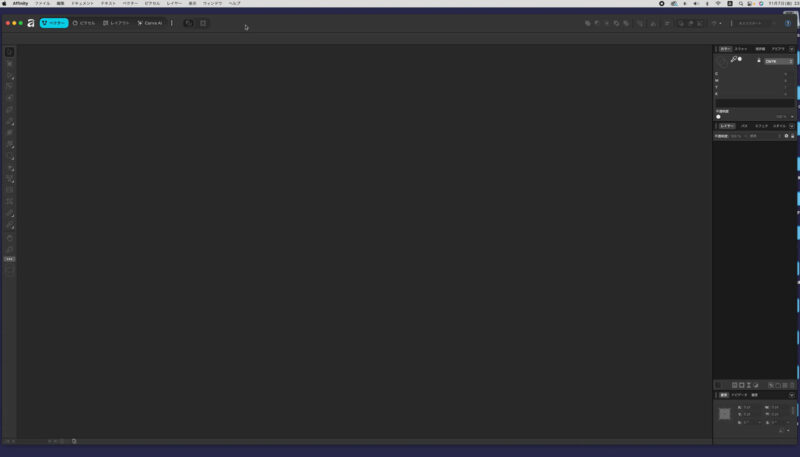
Affinityのアプリを起動します。
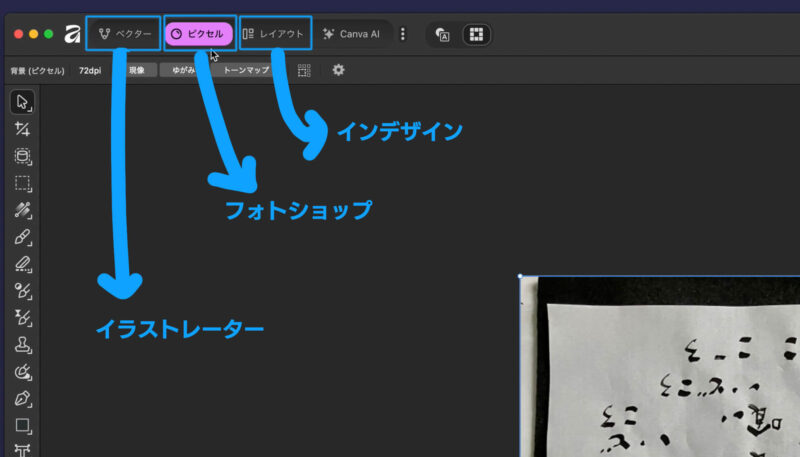
Affinityは1つのアプリで、Adobeのイラストレーター、フォトショップ、インデザインに似た機能を使えます。
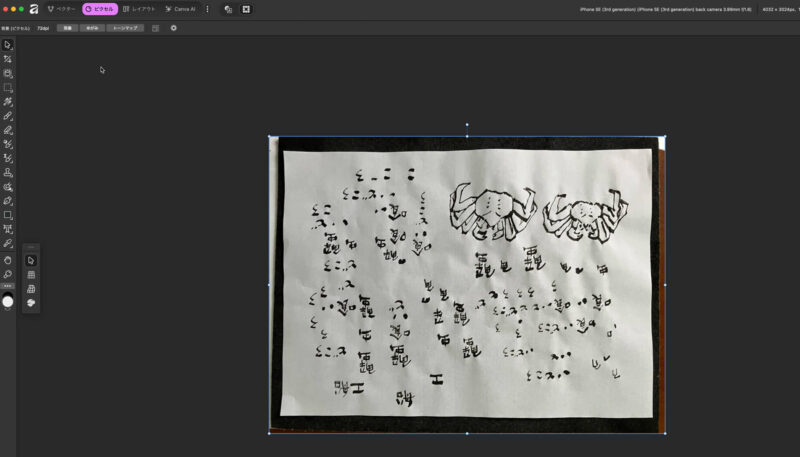
下の画像のように左上にメニューボタンがあり、切り替えができます。開くファイルに沿って自動で切り替わるようです。例えば、画像ファイルを開くと自動で「ピクセル」の画面で開きます。
手書きで蟹のイラストを描いたので、このイラストをパス化していきます。下の画像はスマホで撮影した画像です。
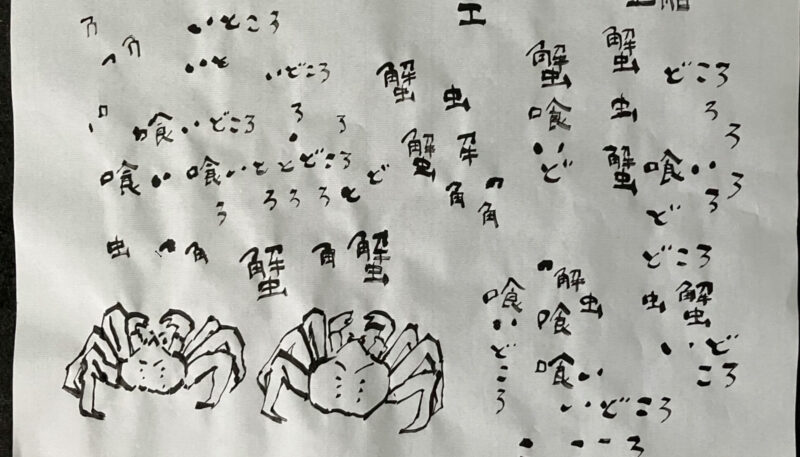
Affinityで撮影した画像を開きます。
画像を開くと左上のメニューが「ピクセル」になっています。
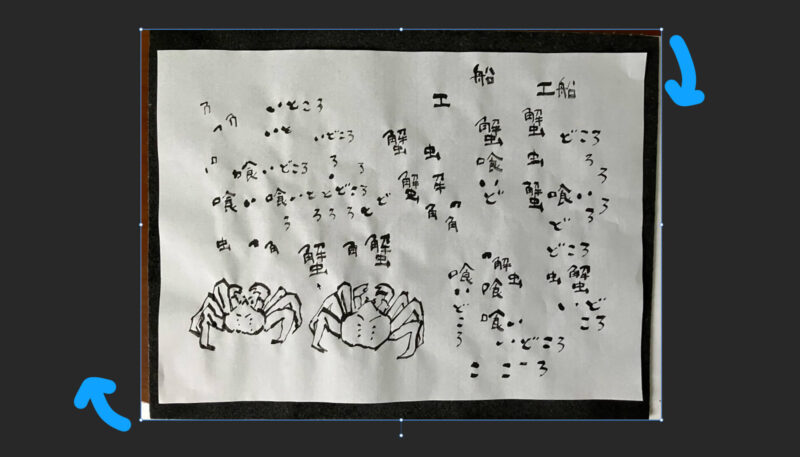
画像が逆さなので角にある白い丸のアイコンをドラッグして回転します。
蟹のイラストだけにしたいので、切り抜きツールで切り抜きます。

画面上でドラッグして切り抜く場所を指定します。キーボードのエンターを押して切り抜き完了。
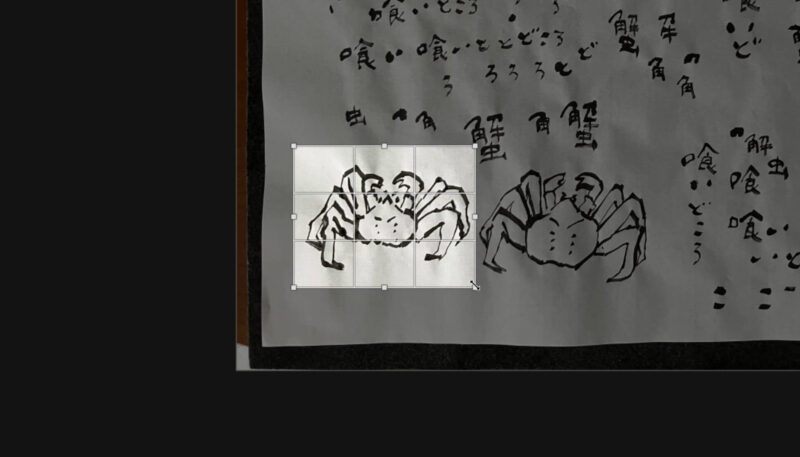
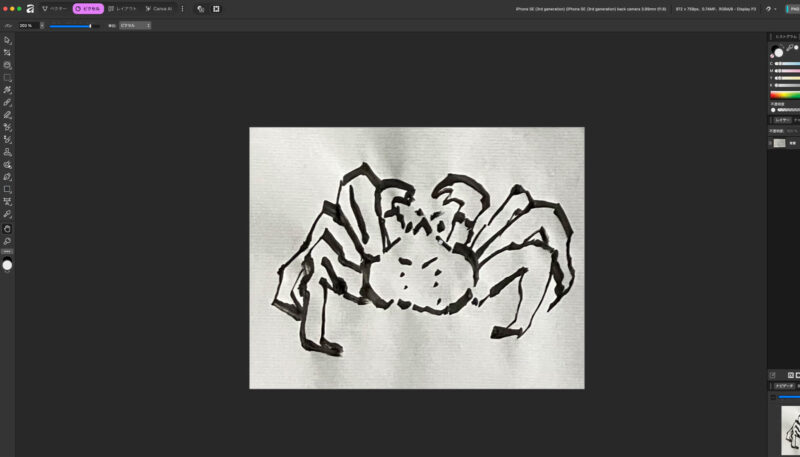
蟹だけの画像になりました。
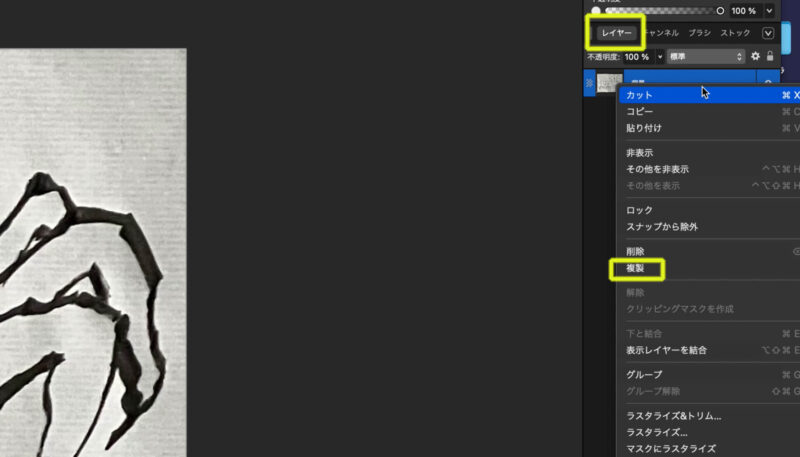
現在ある蟹のレイヤーを複製します。右側にレイヤーウィンドウがあるので、蟹のレイヤーの上でcontrolキー(macの場合)を押しながらクリックするとメニューが表示されるので、その中の「複製」をクリックします。Windowsはおそらくですが、レイヤー名の上で右クリックするとこのメニューが表示されると思います。ショートカットならレイヤーを選択した状態で「command + J」、Windowsは「Ctrl + J」で複製できます。
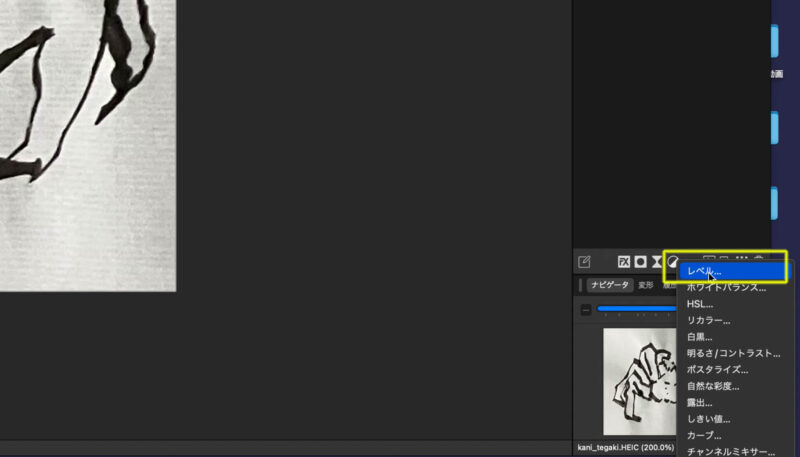
次に画像のコントラストを上げたいと思います。レイヤーウィンドウの最下部に下の画像のようなアイコンがあるのでクリックします。
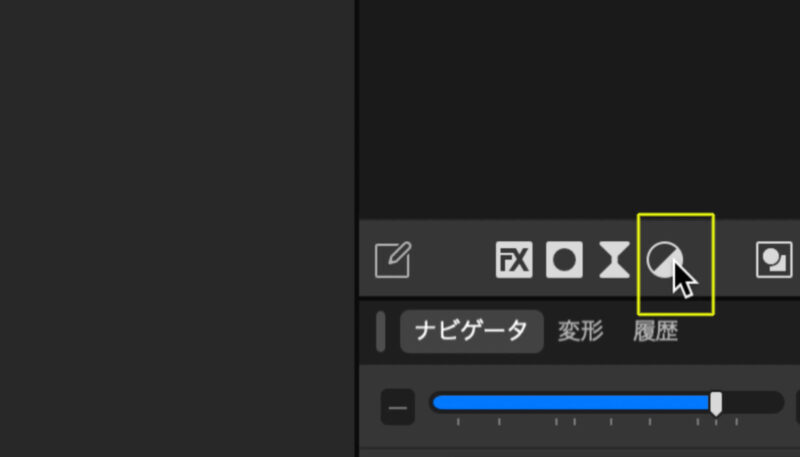
フォトショップで言うところの「調整レイヤー」に近い機能です。一番上の「レベル…」をクリック。
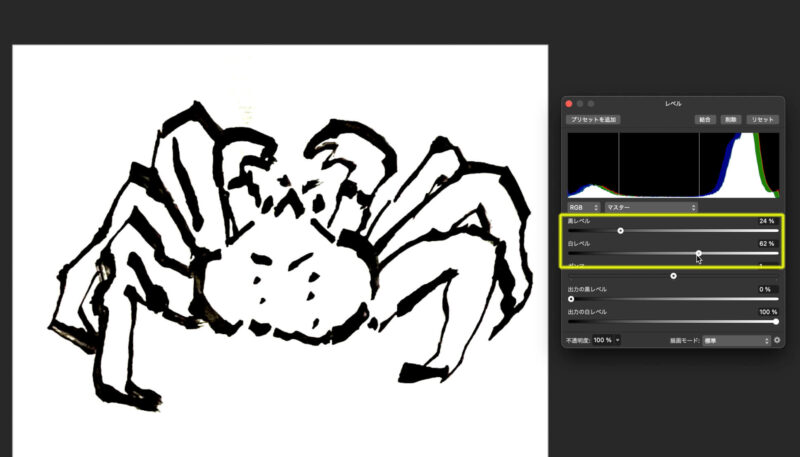
レベル補正のメニューが表示されるので、ここで黒レベルと白レベルを調整します。画像と連動して変化するので、蟹の画像を見ながら白黒のコントラストがはっきり出るように調整しています。
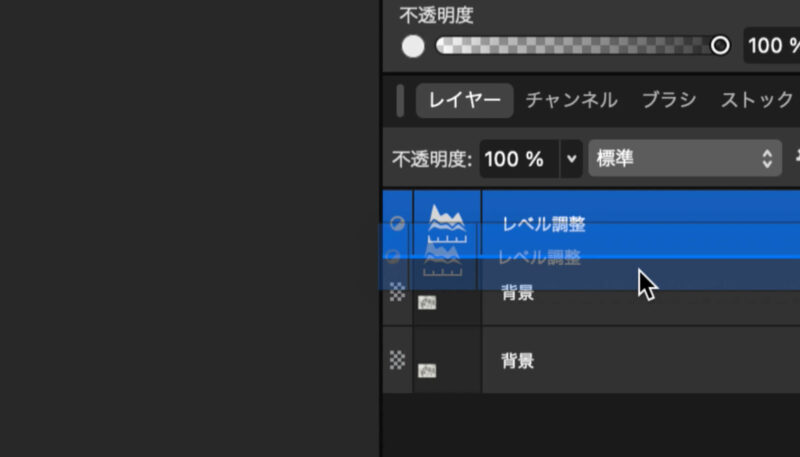
なお、この調整レイヤーはレイヤーの中にドラッグすることで格納できます。そのレイヤーだけに調整レイヤーが適用されるので、適用するレイヤーに格納していると他のレイヤーに影響が出ません。
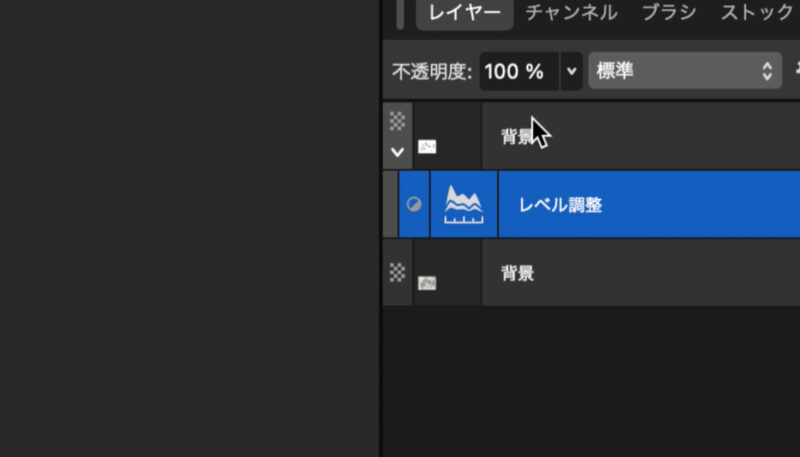
レイヤーの左側に矢印のアイコンが追加されるのでクリックすると、レベル調整のレイヤーが入っていることが確認できます。下の背景レイヤーは元の画像、レベル調整が入ったレイヤーはコントラストを上げた画像、という形でレイヤーを分けています。元の画像を残しておくと編集する際に便利なので複製して残しています。
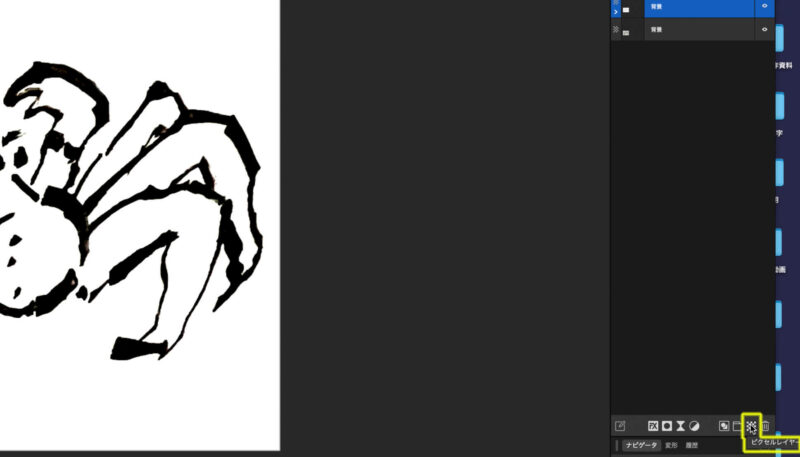
次に、蟹の黒い線のみのレイヤーを作ります。レイヤーウィンドウの最下部に「ピクセルレイヤー」というアイコンがあるので、クリックして新規のピクセルレイヤーを作成します。
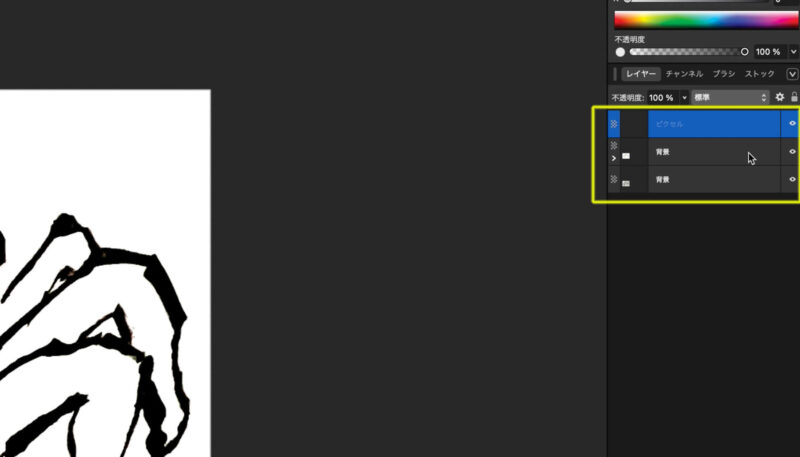
ピクセルレイヤーが作成されて3つのレイヤーができました。
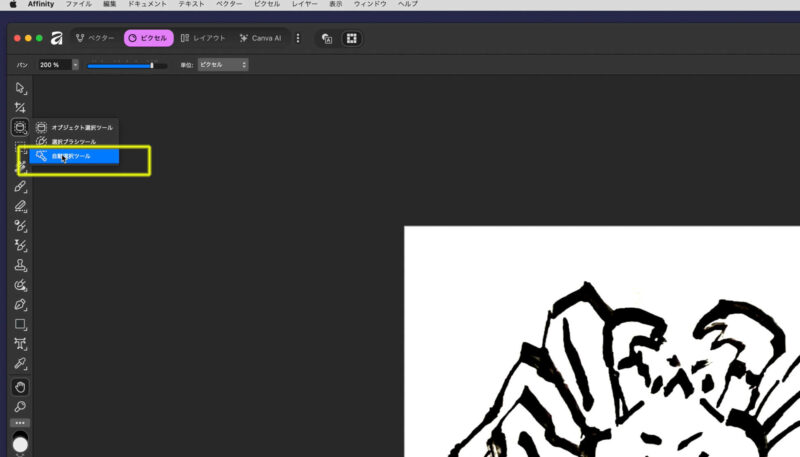
コントラストを上げたレイヤー(真ん中のレイヤー)を選択した状態で、「自動選択ツール」を使って、蟹のイラストをクリックします。
自動選択ツールでは上部に「隣接」というチェック項目がありますが、チェックを外すと、蟹の黒い部分全てを選択できます。
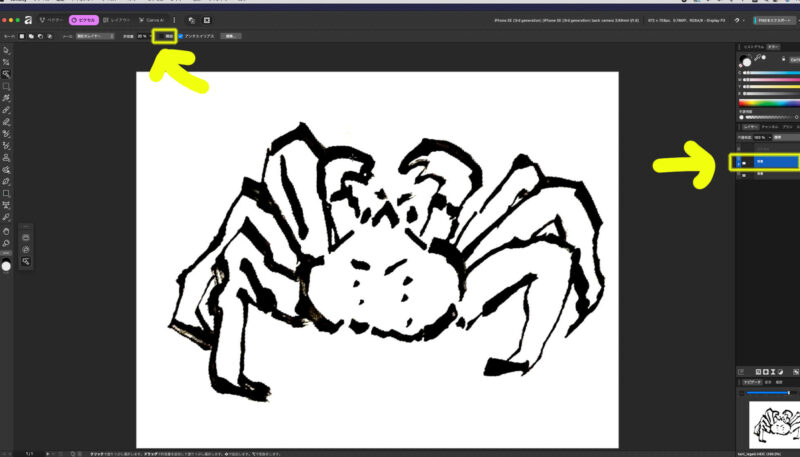
選択範囲ができたので、ピクセルレイヤーだけを表示して、黒で塗りつぶします。レイヤーの右側には「目のアイコン」があって、ここをクリックするとレイヤーを非表示にできます。
塗りつぶしツールで(下の画像の左の黄色矢印)を選択して、蟹の黒い線の部分をクリックして塗り潰せます。
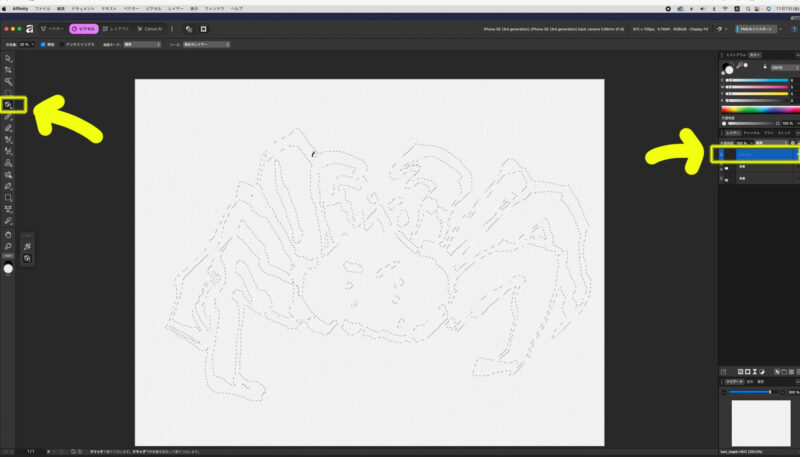
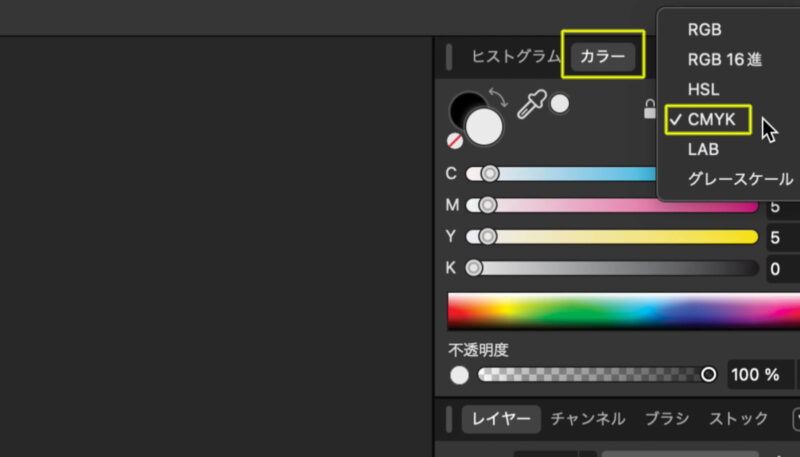
塗りつぶす色ですが、印刷に使用するロゴの想定なので、CMYKで数値を設定します。
カラーウィンドウの中でRGBからCMYKに変更します。
K100%に設定して塗り潰します。
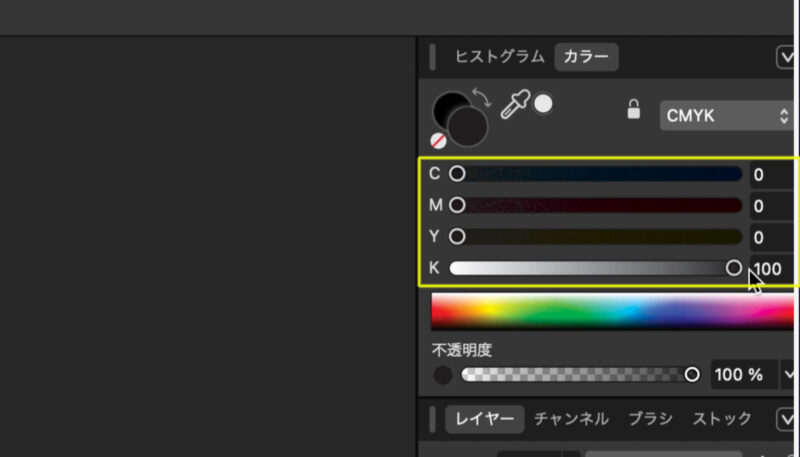
これで黒一色の蟹のイラストのレイヤー(ピクセルレイヤー)が出来ました。
ちなみに、「画像トレース」というメニューがあるんですが、試してみたところ、うまくいかなかったので、また勉強したいと思います。
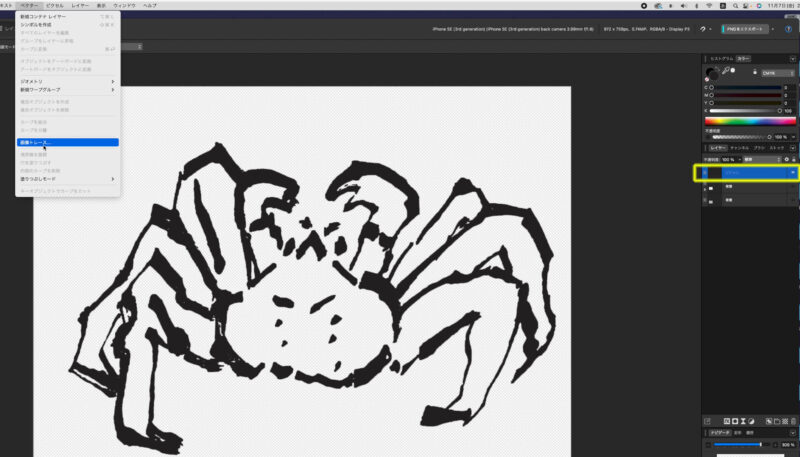
先ほど作成したピクセルレイヤー(一番上のレイヤー)だけ表示した状態で、pngファイルに書き出します。
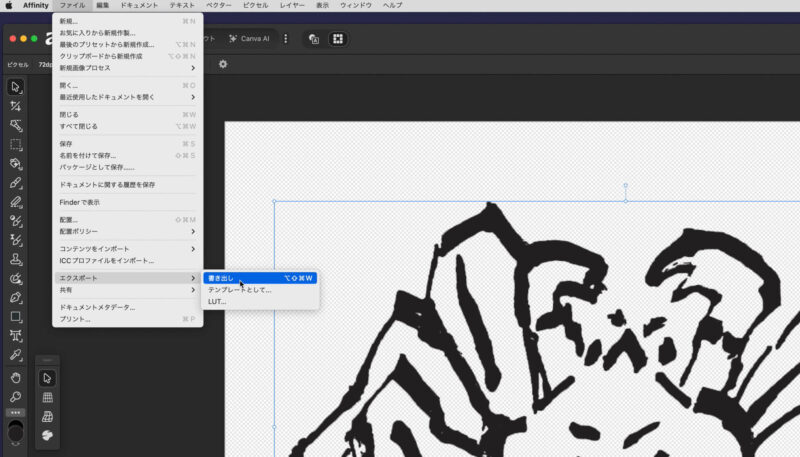
色々と種類がありますが、特に何も書かれていないPNG(PNGの中の一番上)を選択して書き出します。
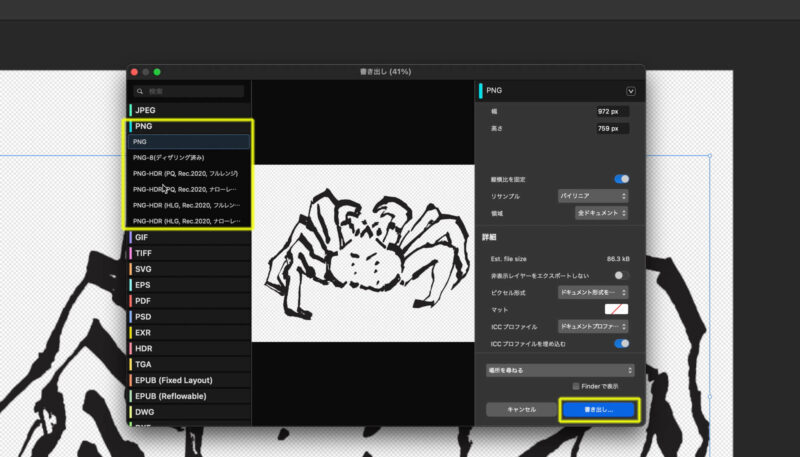
これで手描きのイラストをパス化しやすい画像が出来ました。
Convertioで画像をパス化(ベクター)にする方法
Affnityでパス化する方法を発見するまで(そもそも無いかも知れませんが)、ひとまず「Convertio」というサイトでパス化したいと思います。
サイトはこちらから↓

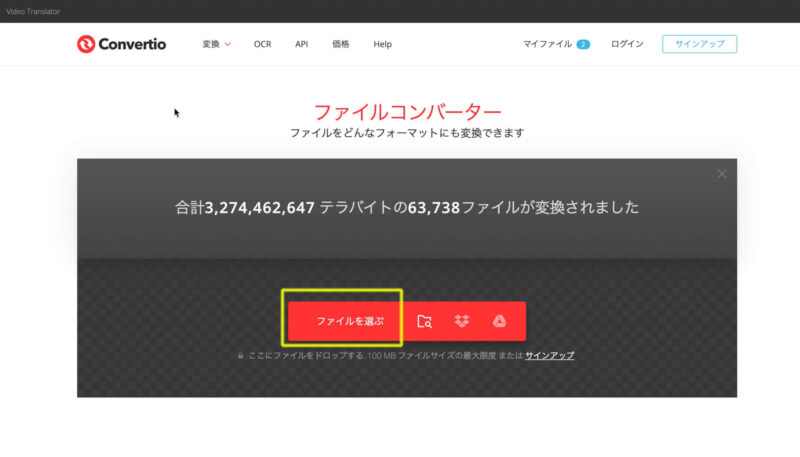
ログインせずに無料で使える便利なサイトです。
トップ画面から「ファイルを選ぶ」をクリックします。
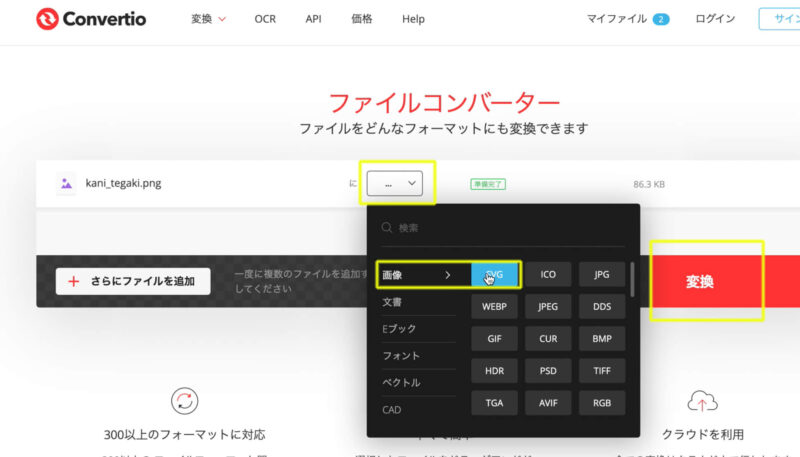
画像の中の「SVG」を選択して「変換」ボタンをクリック。
ダウンロードして完了です。SVG形式はストックイラストの素材系のファイルでよく見かけます。容量が非常に軽く、パスも残ったファイルなので便利です。
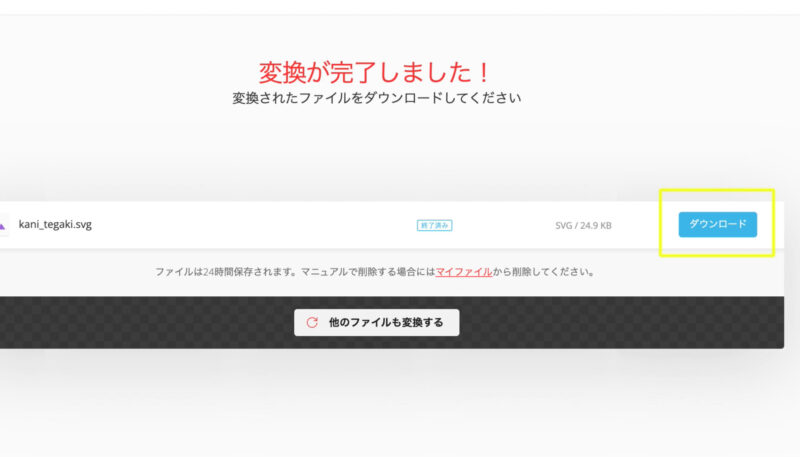
Affinityでパス化されたイラストを使って、ロゴデザインのファイルとして完成させる。
メインになるイラストのパス化ができたので、このイラストを使って、ロゴデザインのファイルとして完成したいと思います。
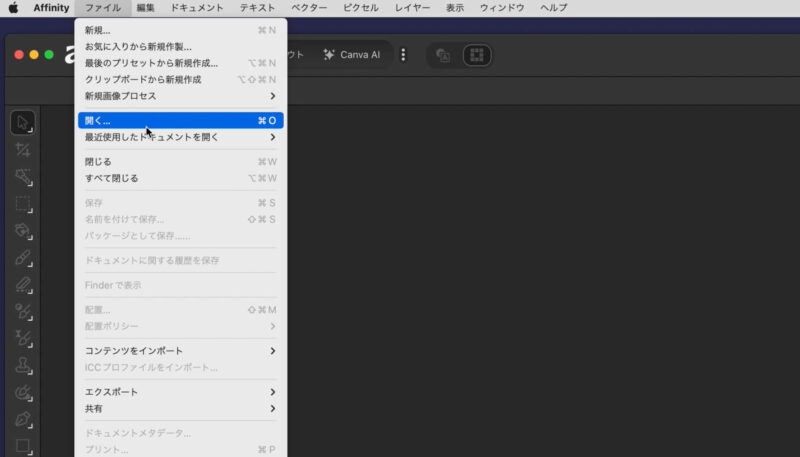
先ほど作成したSVGファイルをAffinityで開きます。
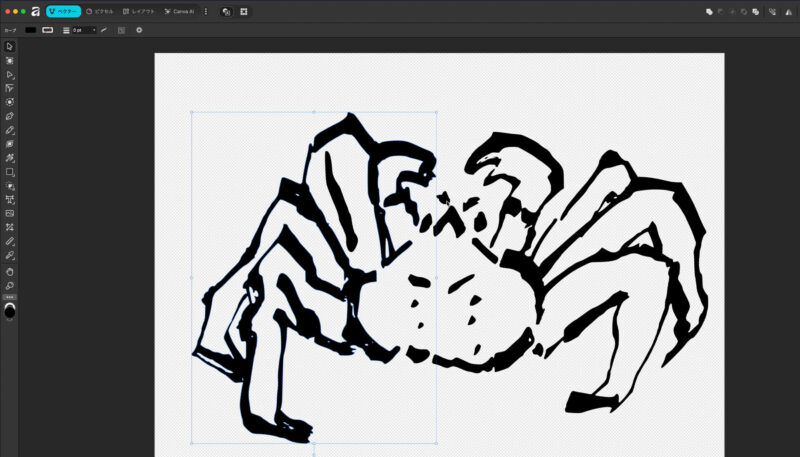
移動ツールで選択してみると、きちんとパス化されています。
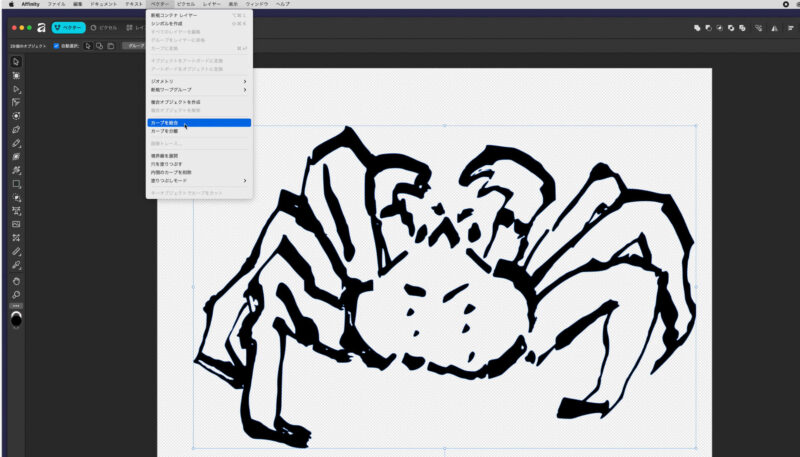
パスがバラバラになっているので、ひとまとまりにします。
移動ツールでパス全体を囲って選択します。そして、ベクターメニューの「カーブを結合」をクリック。これで1つのまとまったパスになりました。
「ノードツール」で一つ一つのパスの移動や削除などの編集も可能です。イラストレーターで言う「ダイレクト選択ツール」ですね。
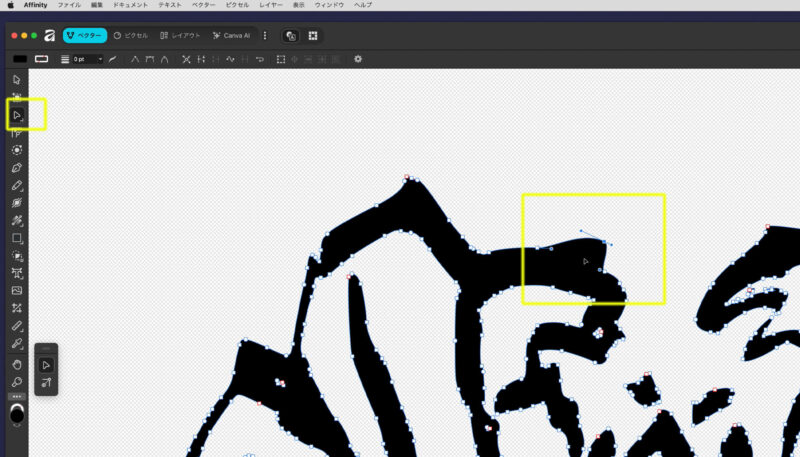
きちんとパス化されていることがわかったので、ロゴデザイン用の新規ファイルを作って仕上げたいと思います。新規ファイルを作成します。
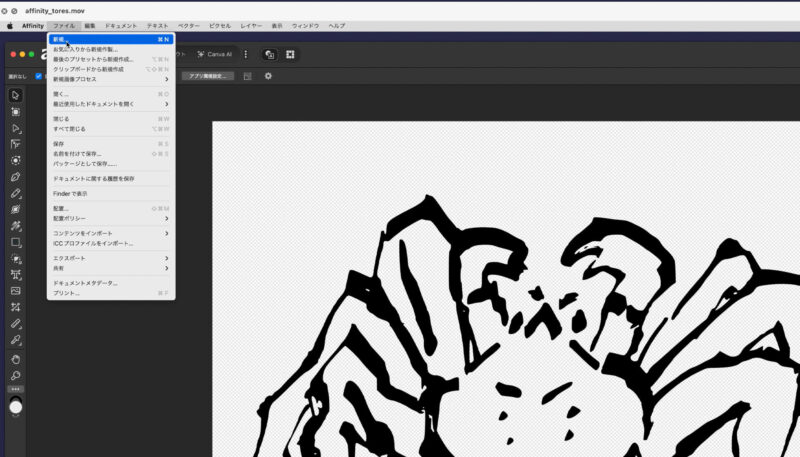
ドキュメントのサイズはA4の横サイズにしました。「プリセットの向き」で縦横を選べます。
カラーフォーマットはCMYKに。
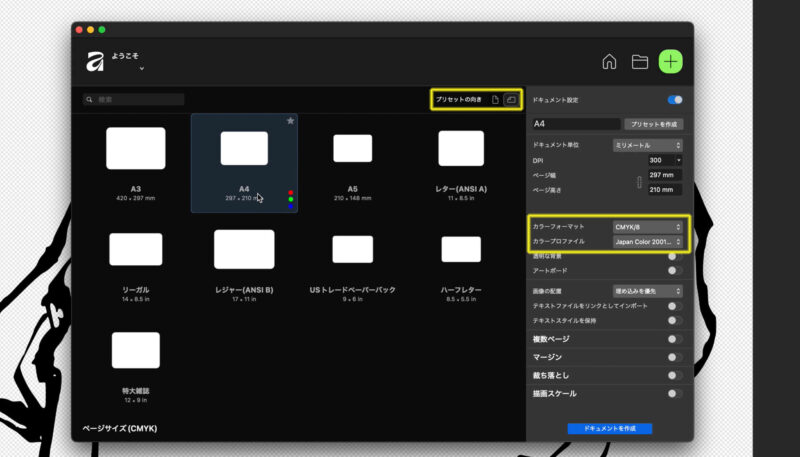
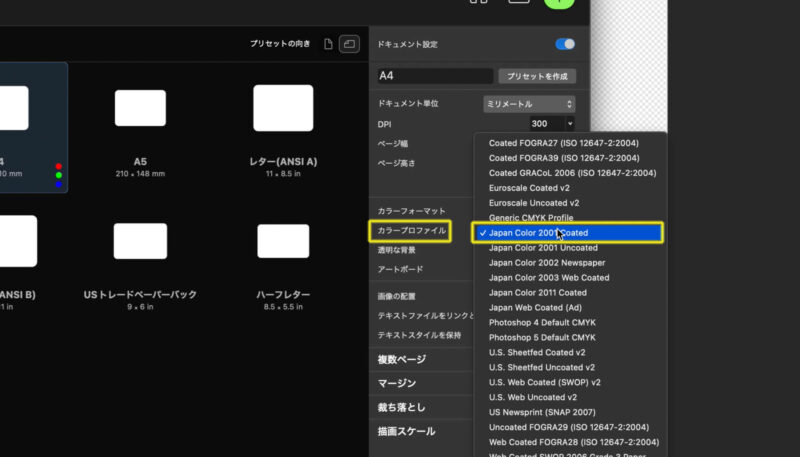
カラープロファイルはイラストレーターでも一般的に使う「Japan Color 2001 coated」に設定しました。
現在SVGのファイルと、新規ファイルの2つのファイルを開いた状態です。
ウィンドウ上部に2つタグがあり、どちらかを選んで作業ができます。SVGのファイルの蟹のイラストを選択してコピー。新規ファイルにペーストして持っていきます。
ロゴデザインらしく仕上げるために、テキストツールで文字を入れていきます。
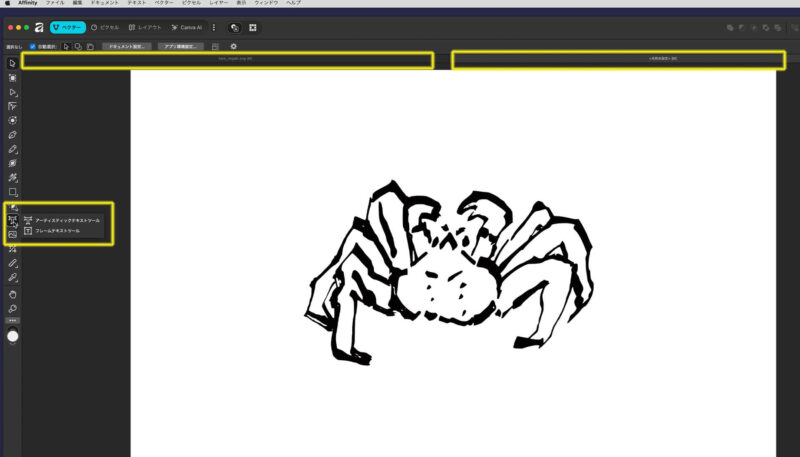
「アーティスティックテキストツール」は文字のベタ打ちができます。
蟹料理屋さんのロゴという設定でロゴデザインを仕上げていきます。
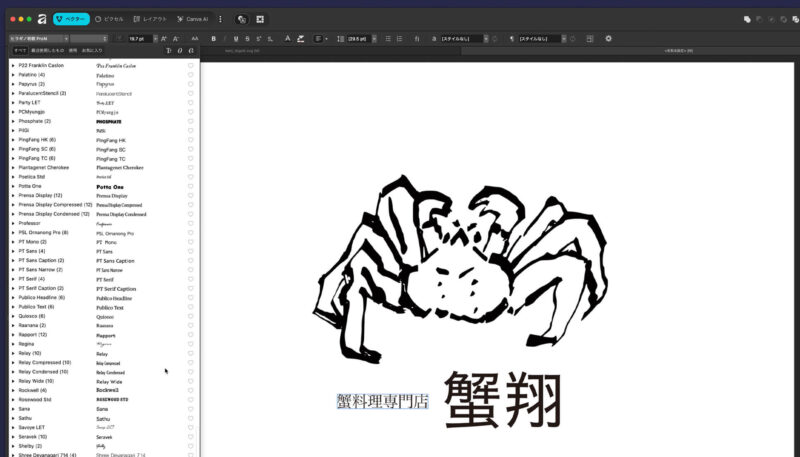
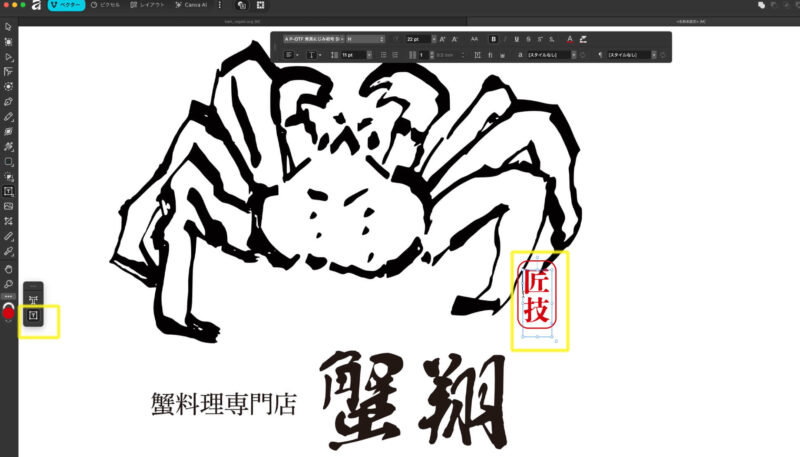
色の確認の意味も込めて、ハンコっぽいデザインも追加します。
Affinityでは縦文字の入力が現状できないようなので、「フレームテキストツール」で、文字のボックスを作って強引に縦書きにしていきます。文字のボックスを縦に長くすることで、自動で改行されて縦に並ぶ、という強引な技です。
デザインが完成しました。
最後にイラストレーターでも開けるepsファイルに書き出して完成です。
ただ、文字化けしてしまいますので、文字を図形化します。イラストレーターではアウトライン化と呼ばれていますが、Affinityでは「カーブに変換」することで文字をアウトライン化できます。
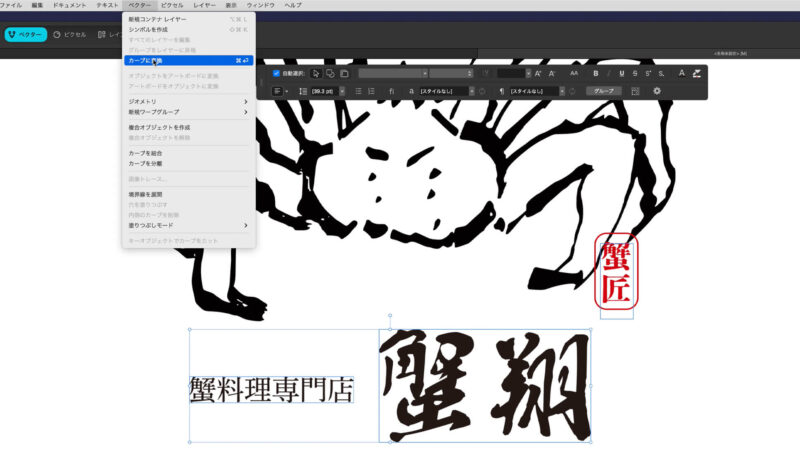
文字が図形(パス)になりました。これで文字化けの心配がなくなります。注意点として、文字の編集ができなくなるので、カーブ化する前のファイルを残しておくと修正があった場合にも安心です。
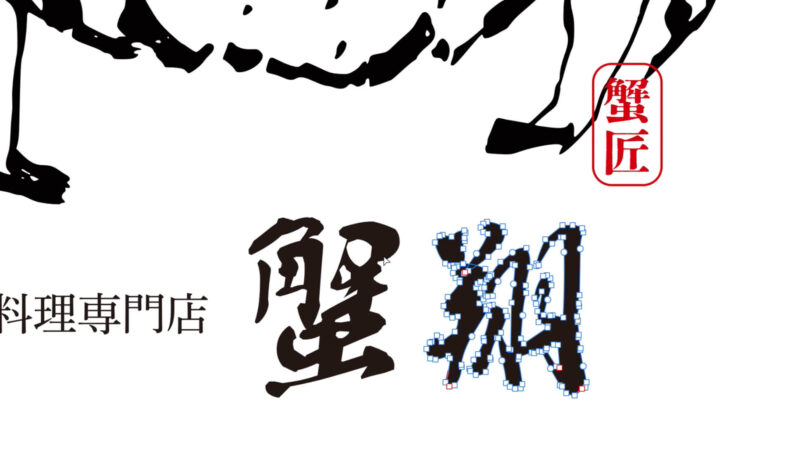
epsファイルとして書き出します。
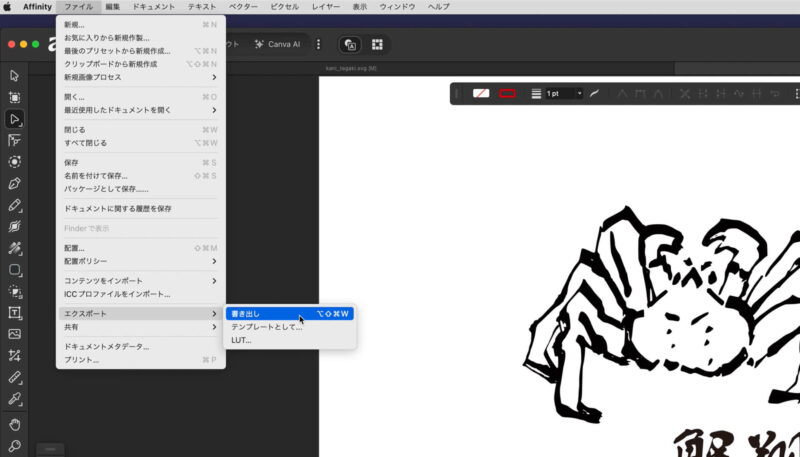
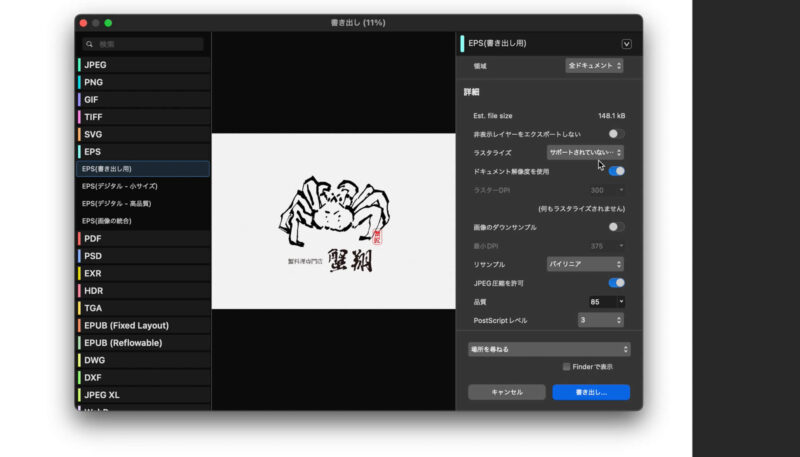
EPS(書き出し用)を選択して書き出します。
Adobeのイラストレーターでepsファイルを開いてみました。
A4サイズできちんと開けました。
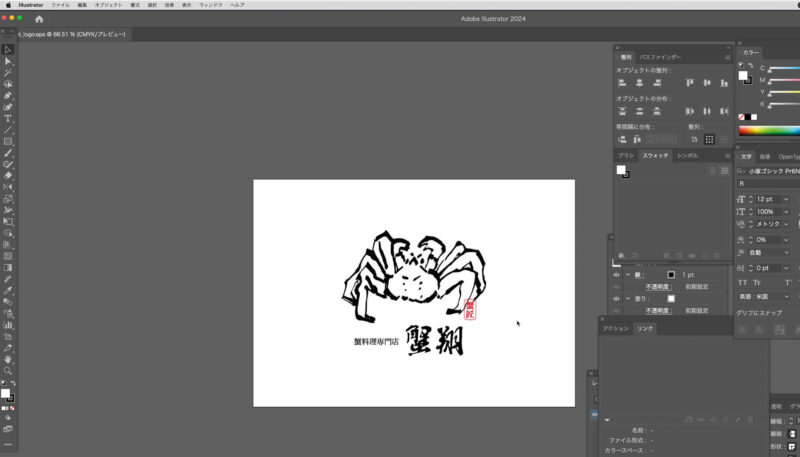
イラストもパスになっています。
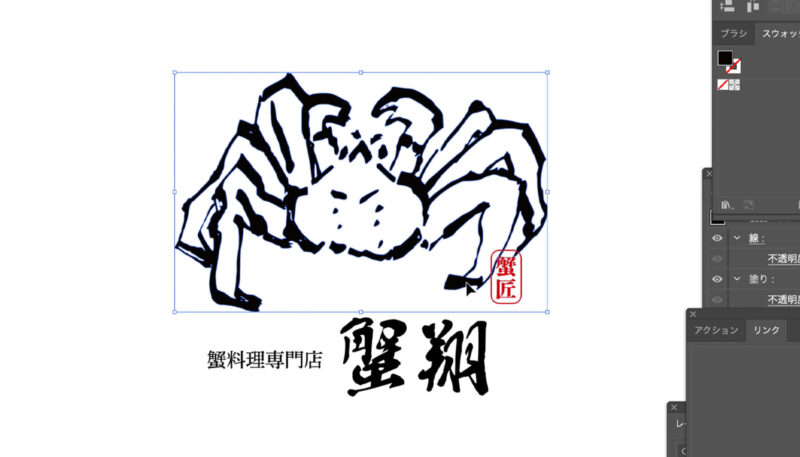
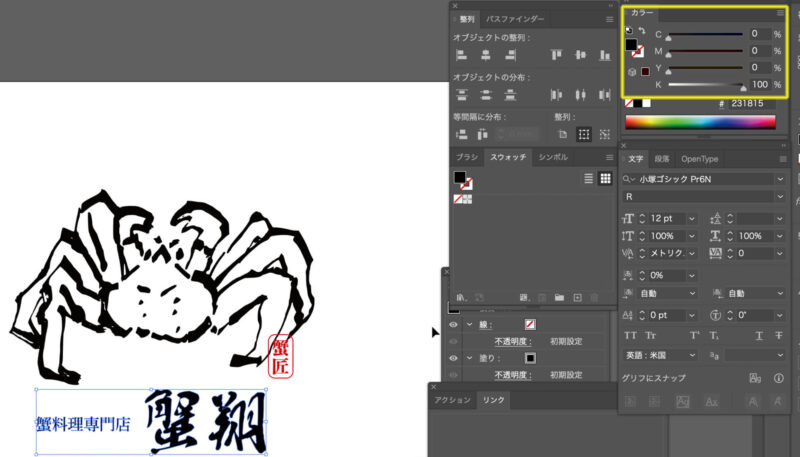
文字の色も設定した通りになっています。
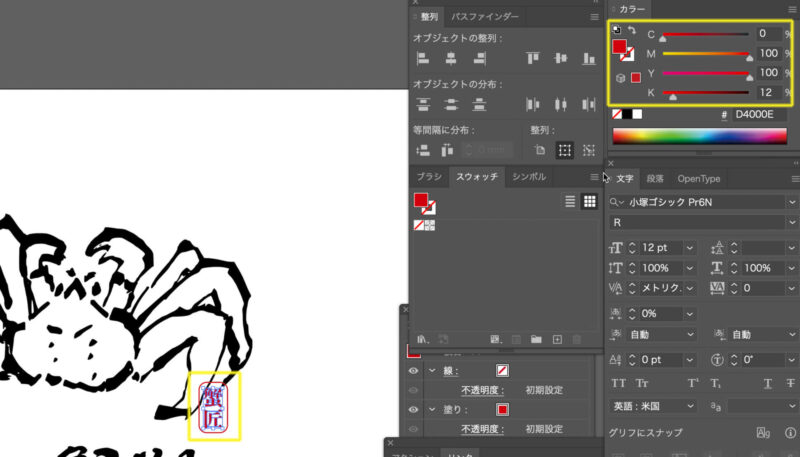
赤色もバッチリ数値通りに。
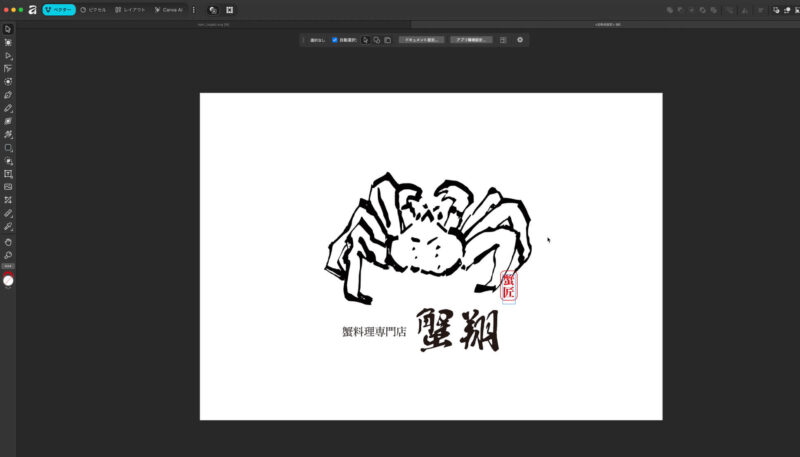
きちんと印刷に使えるファイルとして完成することができました。
まとめ
今回Affinityを初めて使ってみましたが、思っていた以上にスムーズに扱うことができました。
Adobeのアプリと操作感は割と似ています。
ペンツールもあるので、ロゴデザインも作れます。フォントは商用利用できると思いますが、商標登録できるかどうかは怪しいので、文字もオリジナルで作れるならロゴデザインもAdobeいらずで作れます。
今回はイラストレーターで扱えるファイル作成をゴールにして作成しましたが、ひとまずはきちんと作れたようで安心しました。
細かいことを言えば色々と考慮しないといけない点はあるのですが、「印刷用のロゴデザインを作る」という点で言えば最低限クリアできていると思います。
AffinityはAdobeを契約していると使うことはほぼありませんが、また何か思いついたらブログに投稿したいと思います。

コメント