
今回はiPadとApple Pencil(アップルペンシル)を使って、筆文字が書けるアプリ「Zen Brush 3」のレビューをします。
「Zen Brush 3」は筆文字の描画アプリの代表と言っても過言でありません。
リアルな筆文字が書けてとても興奮しました。
「Zen Brush 3」の魅力、良いところと悪いところを書きます。
YouTubeでも「Zen Brush 3」を使った動画を投稿しているので、動画が良い方はチェックしてみてください↓

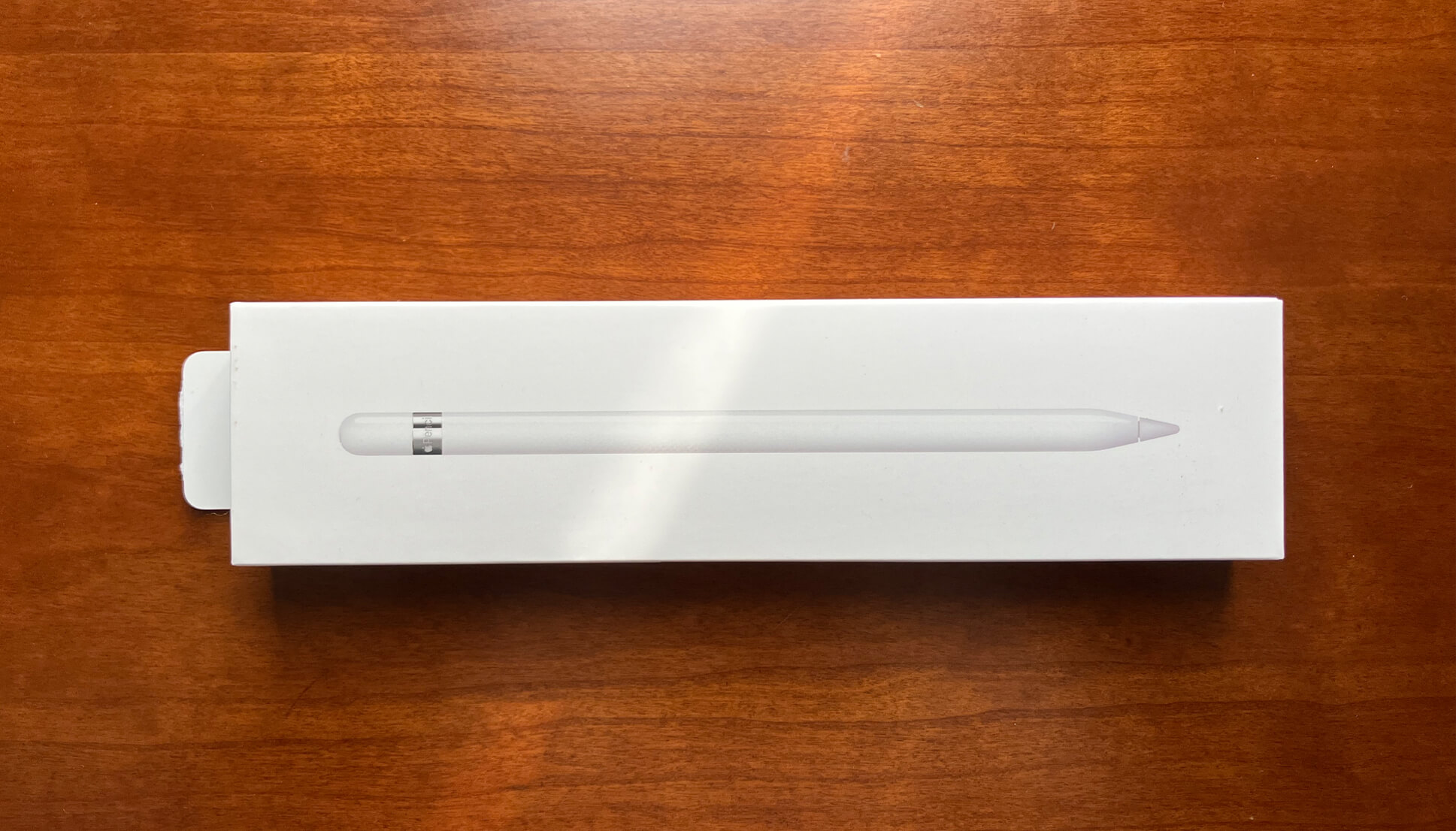
「Zen Brush」はバージョン1の頃から知っていましたが、やっとApple Pencilを購入できたので、興奮しながら使っています。
「Zen Brush 3」について
「Zen Brush 3」はタブレットやスマホで使用できる描画アプリです。
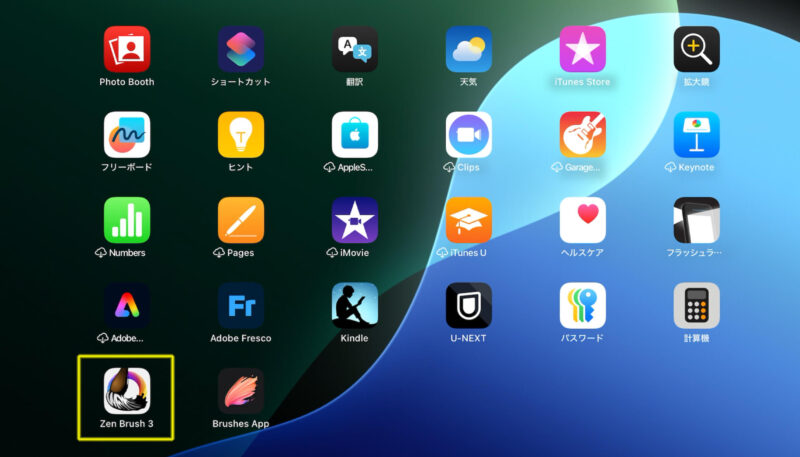
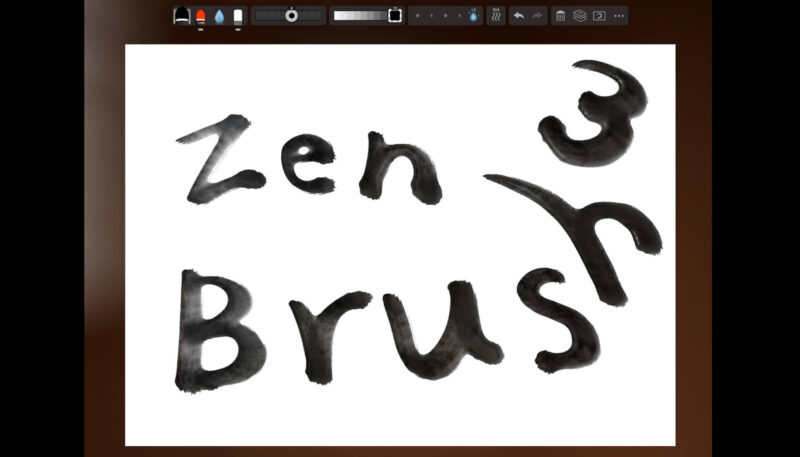
800円で購入できます。
筆文字や水墨画、筆文字ロゴなどを仕事で制作されている方は買う価値あると思います。
趣味で使うとしても800円なら手が届きやすく、なんとも憎めない価格設定。
買い切りという点もいいですね。
「Zen Brush 3」の良いところ
「Zen Brush 3」を一通り色々と触ってみました。まずは良いところを書きます。
リアルな筆の描画が素晴らしい
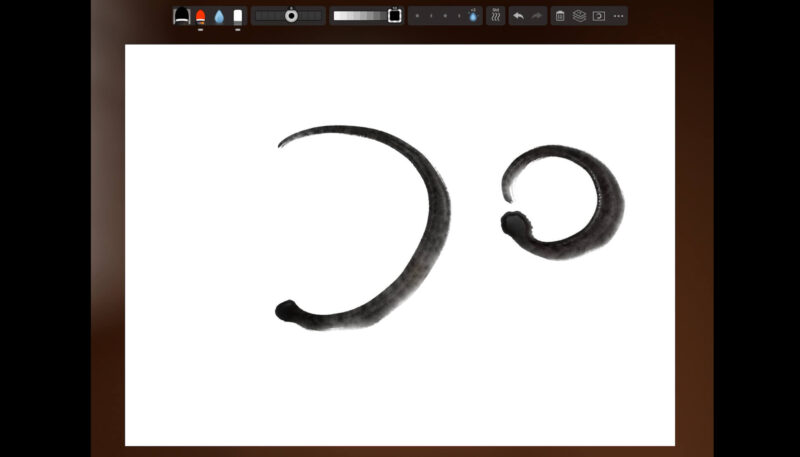
Apple Pencilがあれば筆圧や傾き感知でリアルな筆の感覚で描画できます。
ペンを垂直にして書くと細い線、横に倒して書くと太い線が書けます。
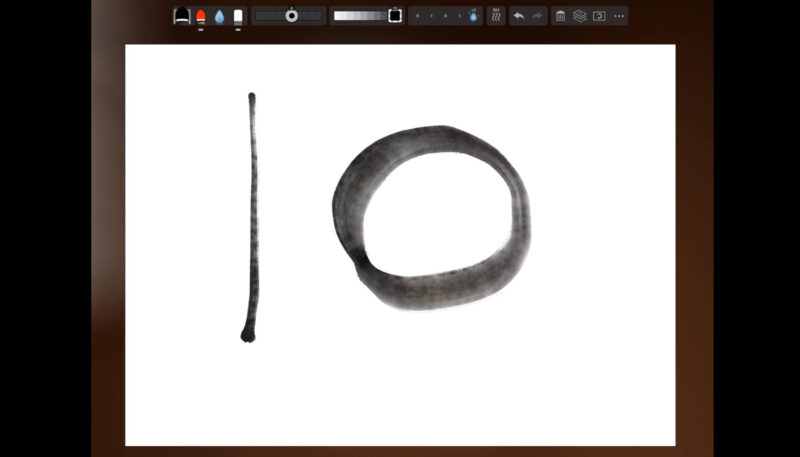
また、ペンを強くタッチすることで線の強弱がつけられます。下の画像のように、ペンを強くタッチするとインク溜まりができます。
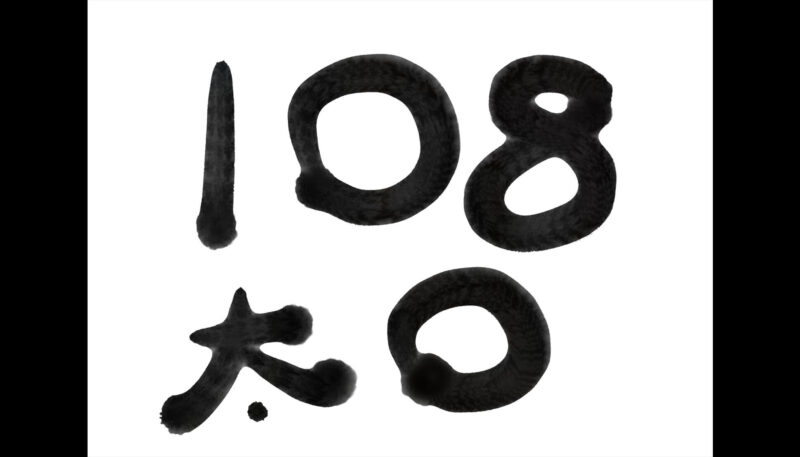
一応、筆圧や傾き感知のないペンでも書いてみました。線の強弱があまり付けられませんが、画面にタッチする時間を長くするとインク溜まりはできます。
にじみが演出できる
インクのにじみ表現がリアルで、筆文字ロゴでも使えそうです。
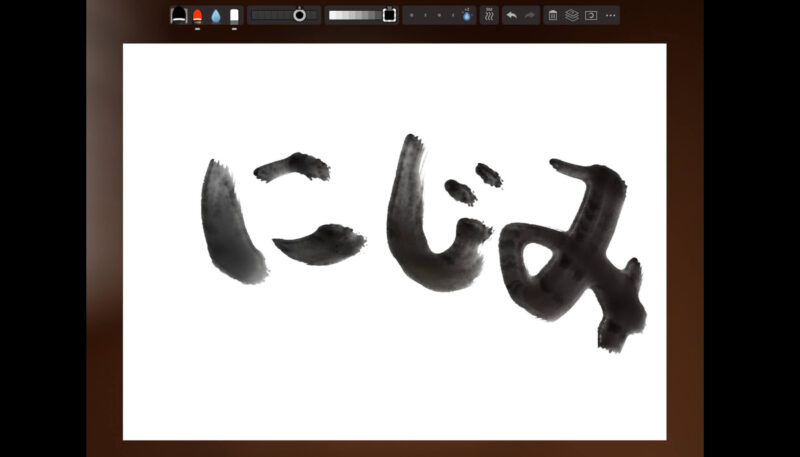
にじみの表現はアナログだとやり直しがしづらいですが、このアプリなら修正もしやすく便利です。
重くなく快適
描画アプリは複雑な絵を描いていると、操作が重くなったりしがちですが、このアプリは文字を書くくらいであれば全くストレスなく扱えます。
と言うよりは、タブレットやスマホの性能によるところが大きいかも知れません。
僕が使用しているiPad(第7世代/2019年製)では、重くなることなく使えます。古いiPadですが快適なことにちょっと驚きました。
「Zen Brush 3」では黒以外の複数の色が書ける
「Zen Brush 3」では黒以外の色でも描画できるようになりました。
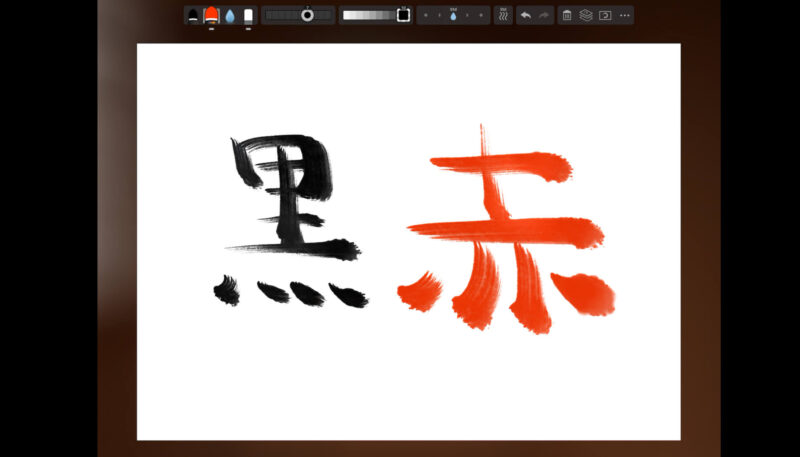
個人的にはあまり使わないですが、選択肢が増えるのは単純に嬉しいですね。
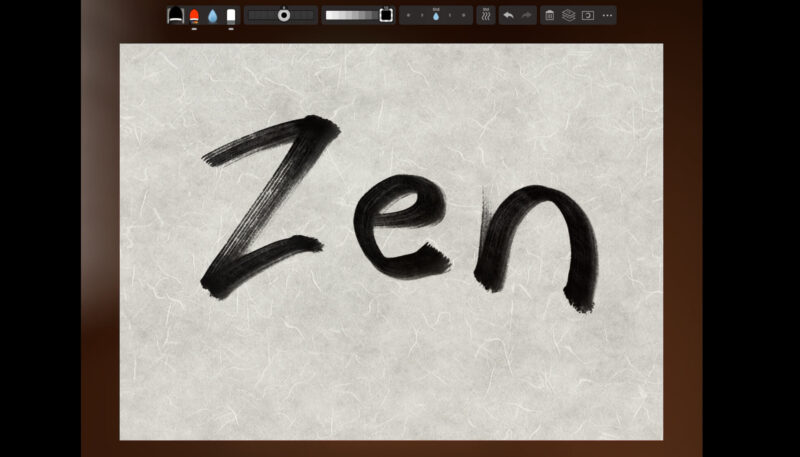
背景の紙質も変更できる
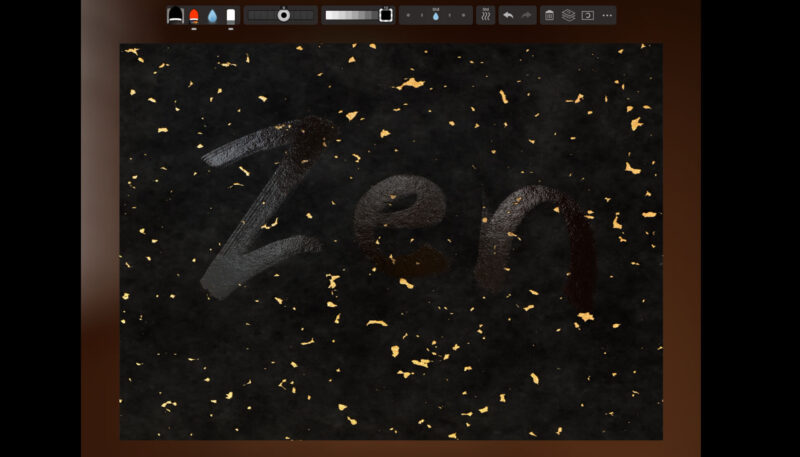
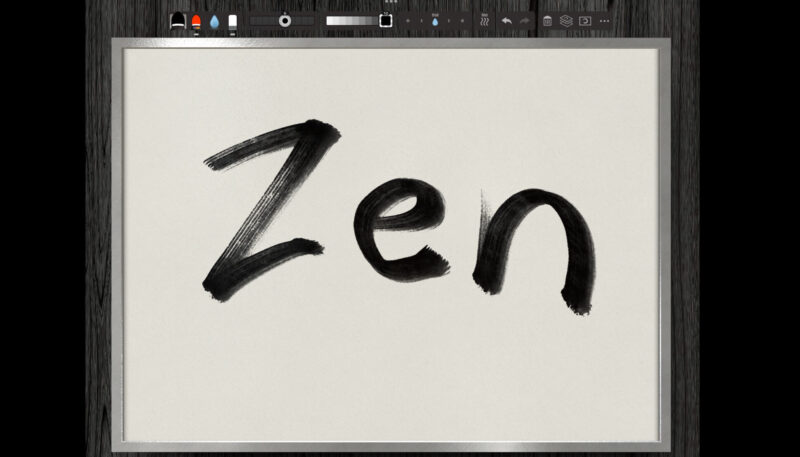
背景の紙質の変更も可能です。
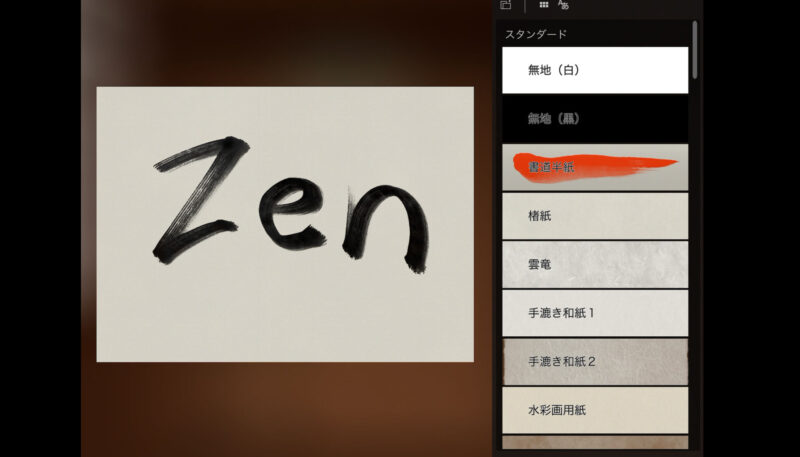
種類が豊富で色々と楽しめます。
黒い紙に文字を書くことも可能です。案外かっこいいかも。
額縁の背景もいくつかありました。
「Zen Brush 3」の悪いところ
良い面の反対として「Zen Brush 3」の悪いところも書きます。悪いと言うと言葉が良くないかも知れませんが ^^;
筆が1種類のみ
筆が何種類か使えると勝手に思っていましたが、「Zen Brush 3」は1種類の筆しか使えません。
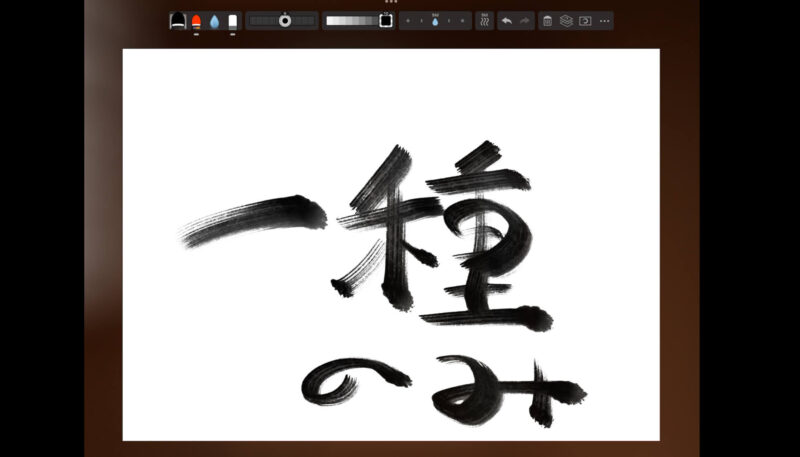
とは言え、線幅を変えたり、にじみ調整ができるので、ある程度の変化はつけられます。
仕事ではアナログな筆をメインに使って、バリエーションの一つとして「Zen Brush 3」のにじみを使ったアレンジを使おうと思っています。一つ武器が増えたみたいな感覚です。
筆は1種類のみということもあって800円という価格設定なのかも知れません。価格設定が絶妙なバランスすぎる。
ひとつ前に戻るが5回まで
ひとつ前に戻るボタンがありますが、5回前までしか戻れないようです。
修正前のデータを保存するには、メモリをかなり消費するのでアプリ的に厳しいのかも知れませんね。
慎重に制作を進めていくように心がけておくと良いかと。
デジタルツールのさだめ
筆文字のロゴを作る際に、筆で半紙にたくさんの文字を書いて、その中から良さそうな文字を選んで編集しているんですが、個人的に筆文字を仕事にしていて楽しいと思うのは、自分でも想定しなかった表現ができる時です。
この予測不能な描画は、デジタルツールではちょっと難しいかな?と感じました。
筆の種類が複数あったとしても、ある程度一定の形状で描画されるので、この点はどうしてもデジタルツールのさだめという感じはします。逆に言えば、筆のタッチを統一する際にはかなり便利です。
ですので、これは「Zen Brush 3」がどうこうというよりは、他のペイントアプリも同じことが言えそうです。
アナログの強み、デジタルの強み、それぞれあるので使い分けていくと良さそうです。
「Zen Brush 3」の基本的な使い方
「Zen Brush 3」の基本的な使い方ですが、公式サイトに詳しく書いていました。
この記事で書く気満々だったんですが、公式サイトをご覧いただいた方がわかりやすいと思います↓
基本的には、筆の線幅とにじみ具合の調整をして線を書く。→1つ前に戻る、もしくは全面消去などで修正→画像の保存。という感じでしょうか。ほぼこの繰り返しです。
シンプルな設計なので、複雑なことができない方が楽でいいです。
最初にご紹介したYouTubeの動画では、操作方法を詳しく説明しているので、操作方法を動画で見たい方はチェックしてみてください。
まとめ
最後に、いくつか文字を書いてみたのでご紹介します。
こんな文字が書けるという参考になればと思います。
細めの線で書いたり
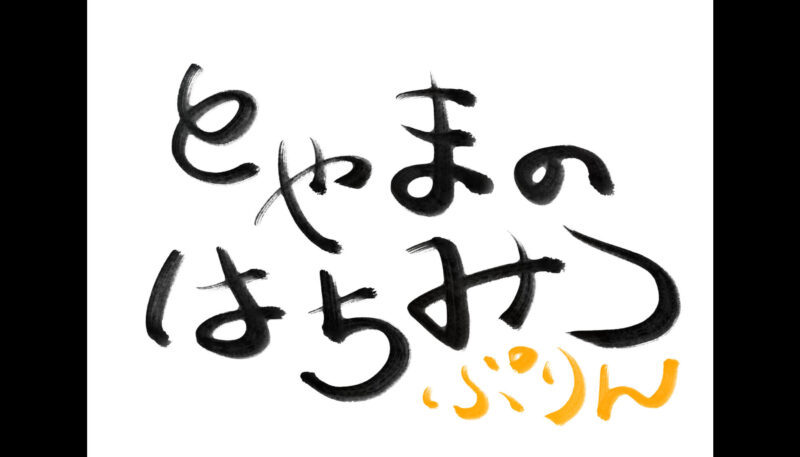
中くらいの太さで書いたり
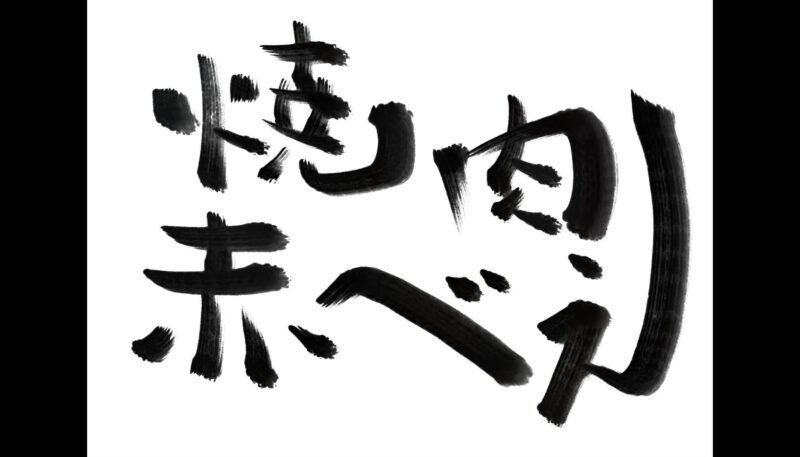
太めで、にじみを強調したり。などなど。
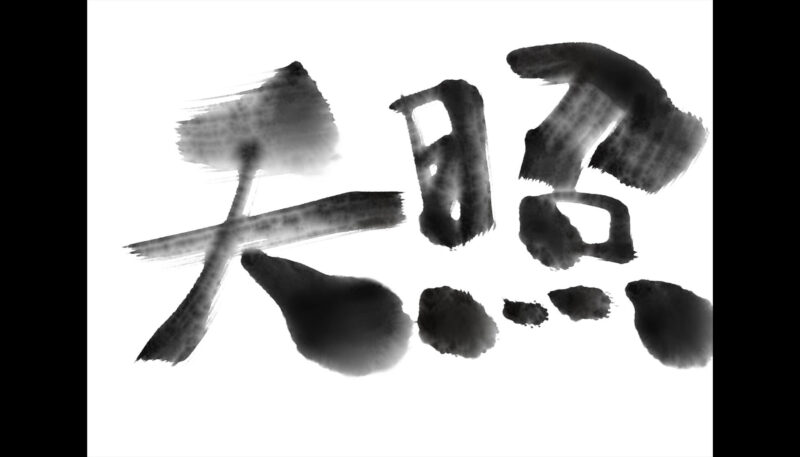
このアプリで字を作成した後にフォトショップで編集して、ロゴとして仕上げれば仕事として使えそうです。
「Zen Brush 2」も購入して感想を書いています↓
コメント