
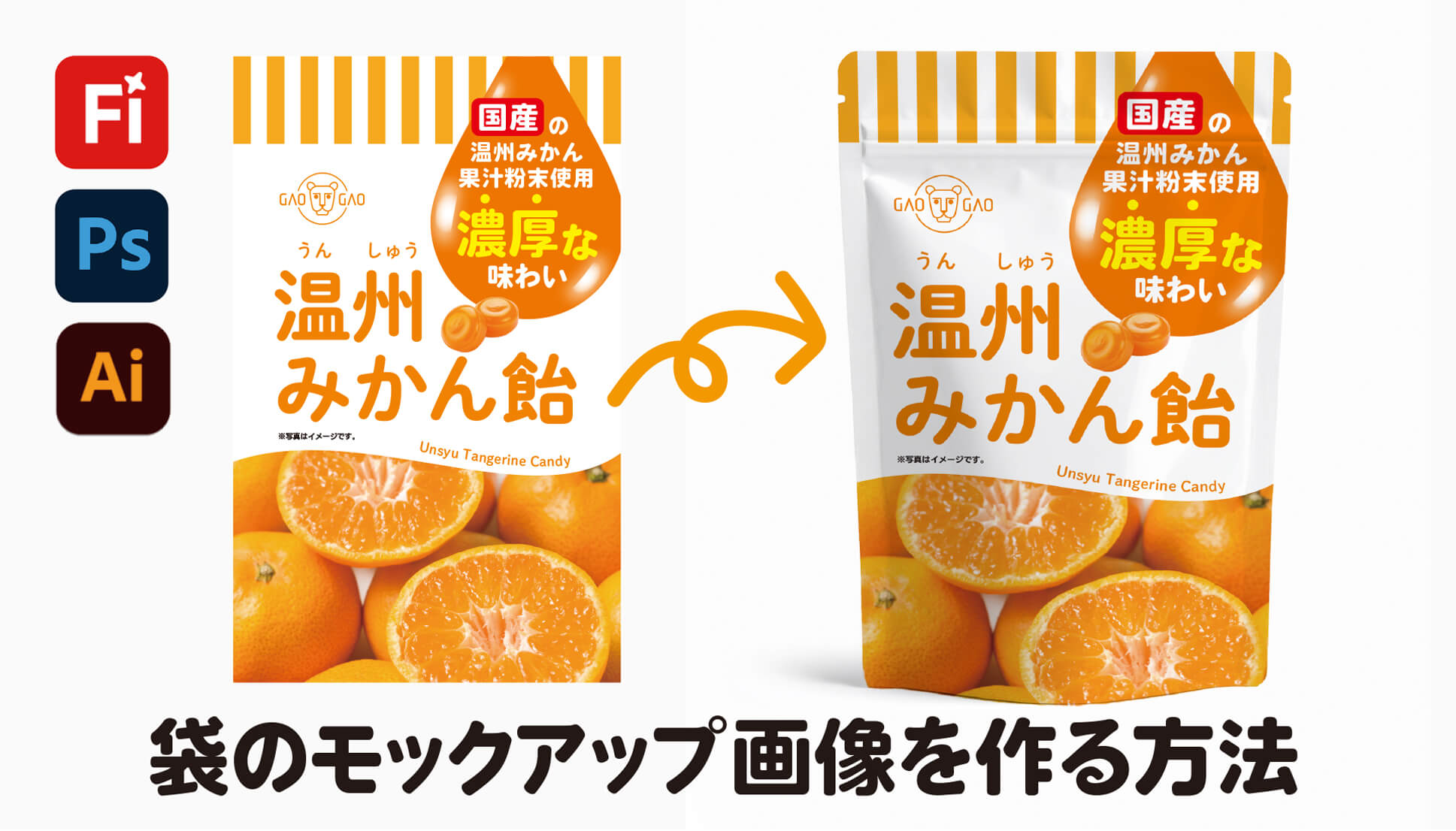
袋のモックアップ画像を作る方法をご紹介します。
Adobe Firefly(ファイアフライ)の生成AIを使って、プロンプトを入力。袋のモックアップ画像を生成します。
あらかじめイラストレーターで制作して用意していた袋のデザインを使って、フォトショップで仕上げています。
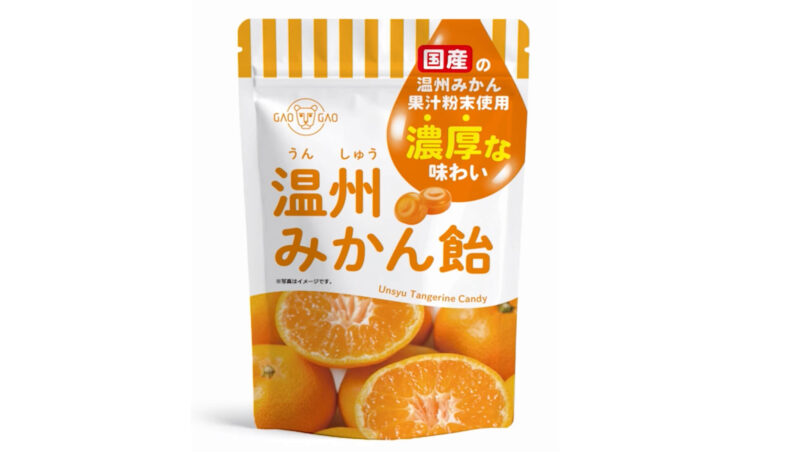
今回はサンプルのデザインとして、みかんキャンディと、漢方のドッグフードの袋のモックアップ画像を作っていきます。フォトショップで合成する際に、ベースの色が明るいデザインと暗いデザインで少し方法が違うので、2種類紹介しています。
毎度お馴染みですが没案を編集して使っています。架空の商品です。
同じ内容をYouTubeで動画で投稿しています。動画が良い方はチェックしてみてください↓

最近の生成AIの技術の向上は凄まじいですね。今回ご紹介する方法はすでに古い感じがしなくもないですが、仕事でもよく使っていて実用的です。
Adobe Firefly(アドビファイアフライ)で袋のモックアップ画像を生成する
まずはAdobe Firefly(ファイアフライ)のサイトで、袋のモックアップ画像を生成していきます。
Adobe Fireflyのサイトはこちら↓
Fireflyは無料でも使えますが、毎月使用できる枚数が制限されています。
生成する際の消費クレジットと、生成モデルについて
Adobe Creative Cloud Pro(クリエイティブクラウド、いわゆるAdobe CC)の「プロプラン」を契約している方は、Fireflyモデルの生成は無制限で使えます。Adobe Creative Cloud Standard「スタンダードプラン」は生成できる画像の枚数に制限があります。
この記事で書いている内容はプロプランの契約で、無制限で使うことを前提としていますので、その点ご了承ください。良い画像が生成されるまで何度も生成を繰り返しています。
Fireflyで扱えるモデルに、グーグルのジェミニなども追加されました。ジェミニのモデルを使う場合はプロプランを契約している方でもクレジットを消費しますので、消費クレジットを確認しながら生成してみてください。
今回はジェミニを使わず、Fireflyモデルを使っています。Fireflyモデルで生成された画像は著作権の問題がクリアで、商用利用が可能なので安心です。
ジェミニのモデルは著作権の問題と、商用利用が可能か現状調べきれておりません。すいません。
プロンプトを入力して画像を生成
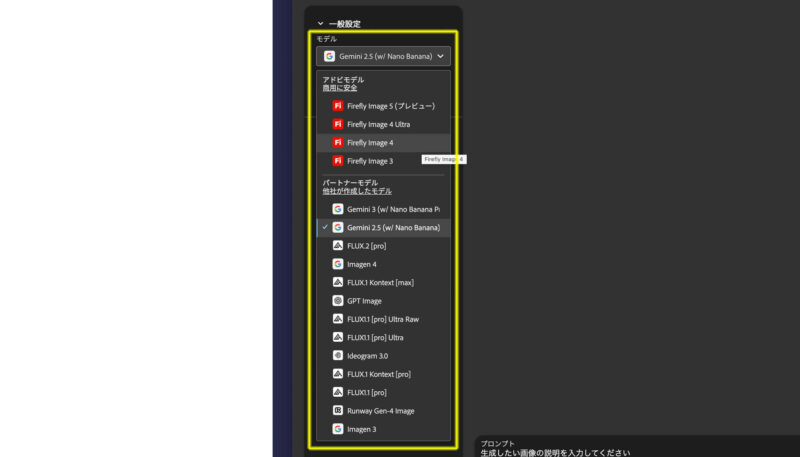
Fireflyのトップ画面から、「画像」を選んで右にある「生成」のボタンをクリックします。
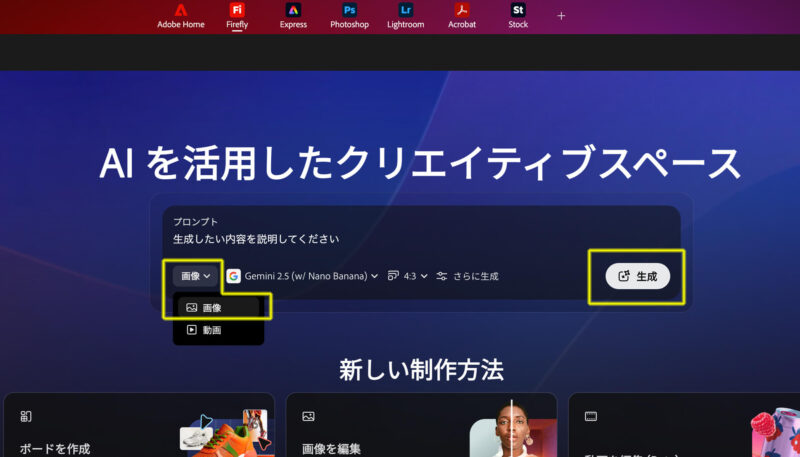
モデルは上でも書いていましたが、今回はFireflyモデルの「Firefly image 4」を使用します。
縦横比を設定します。今回は縦長の画像にしました。
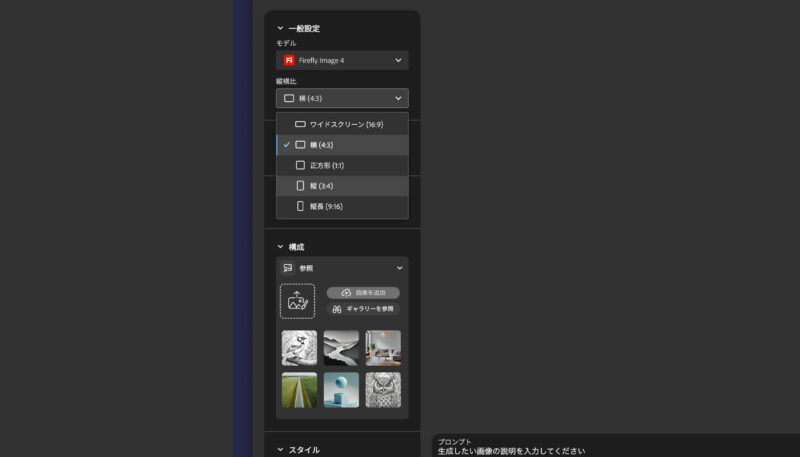
「コンテンツの種類」は「写真」を選択。
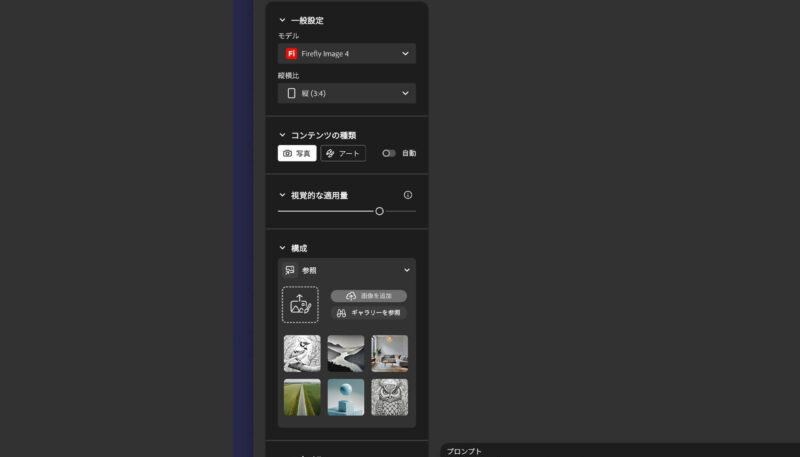
最後にプロンプトを入力するんですが、英語のプロンプトを入れます。
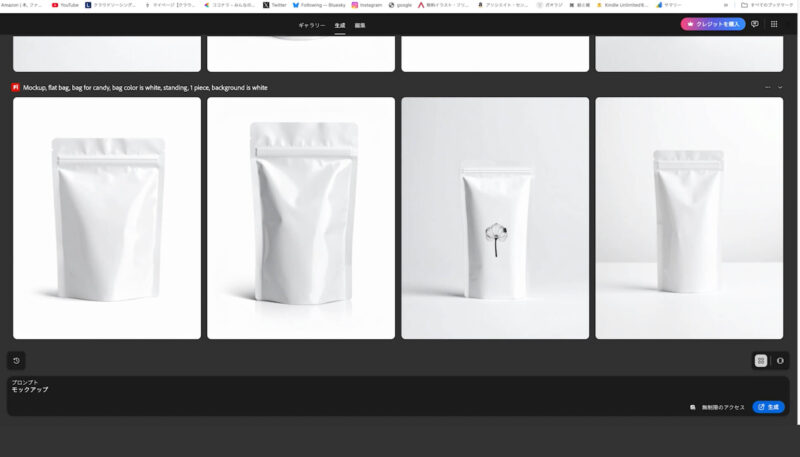
プロンプトは「モックアップ、パッケージの形状、パッケージの色、個数、背景の有無」。だいたいこんな感じで入力すると、イメージしているモックアップ画像に近いものが生成されると思います。
Googleの翻訳機能を使って、日本語のプロンプトを英語に変換してプロンプトをコピペして入力します。
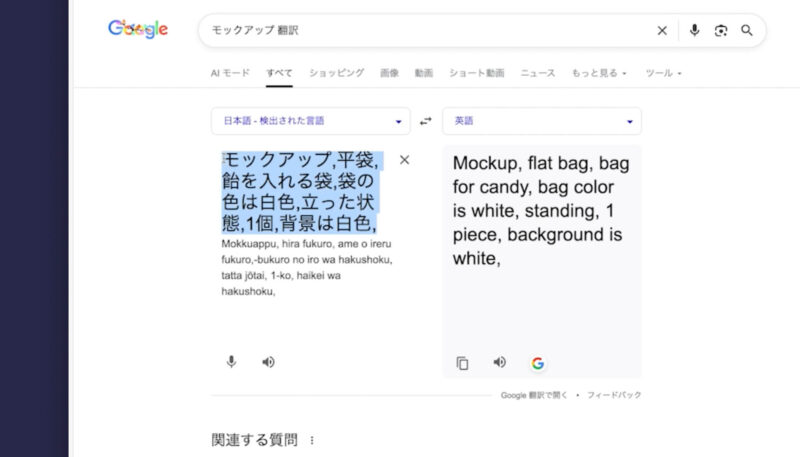
プロンプトの欄にプロンプトを入力して、右にある「生成」ボタンをクリックします。
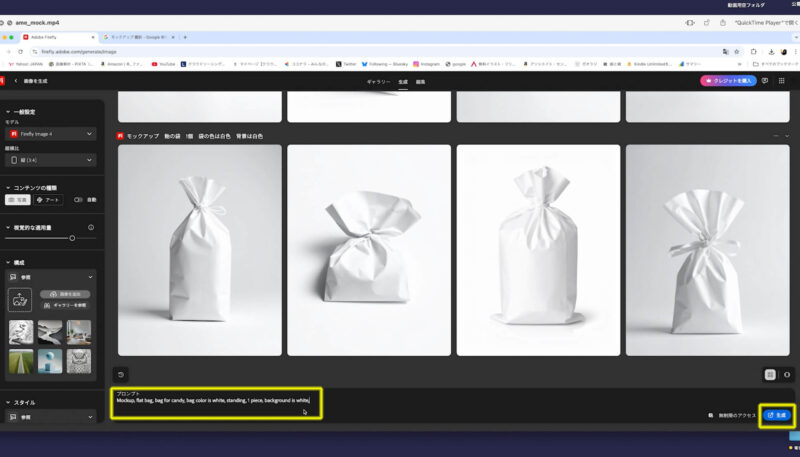
1度に4枚の画像が生成されます。イメージに近い画像が生成されるまで、何度も生成を繰り返します。
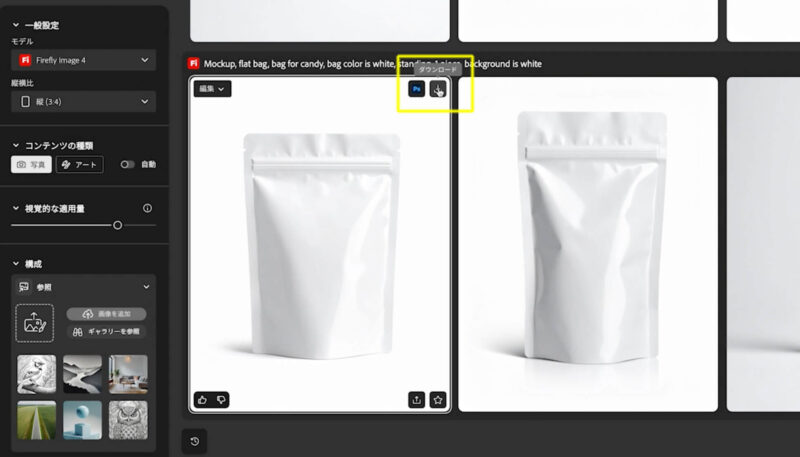
1枚良さそうなものが生成されたので、下の画像の黄色枠の部分のアイコンをクリックしてダウンロードします。
ちなみに、日本語のプロンプトだと、パッケージの形状が違う物が多く生成されたので、今回は英語のプロンプトで生成しました。日本語のプロンプトでうまくいかない場合は、英語入力するとまた違った結果が出ると思います。試してみてください。

生成した袋のモックアップ画像を使って、フォトショップでデザインを合成して完成
フォトショップで仕上げて行くんですが、デザインのベースの色が明るい場合と、暗い場合で少し合成方法が違います。ですので、2種類のデザインでご説明します。
ベースの色が明るいデザインの場合
まずはベースが明るいデザインから。
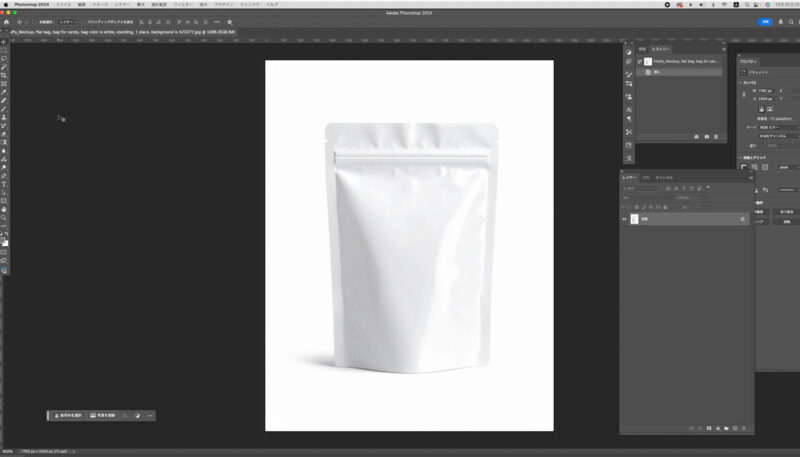
先ほどダウンロードした画像をフォトショップで開きます。
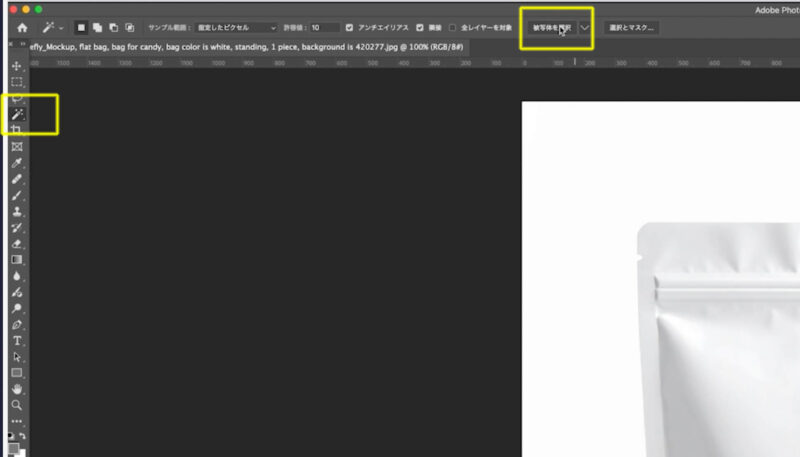
自動選択ツールに切り替えて「被写体を選択」をクリックすると、袋の形状で自動で選択範囲を作れます。
袋の切り口の部分が綺麗に選択できていなかったので、なげなわツールで選択を削除します。optionキーを押しながらドラッグすると、選択範囲が外れます。
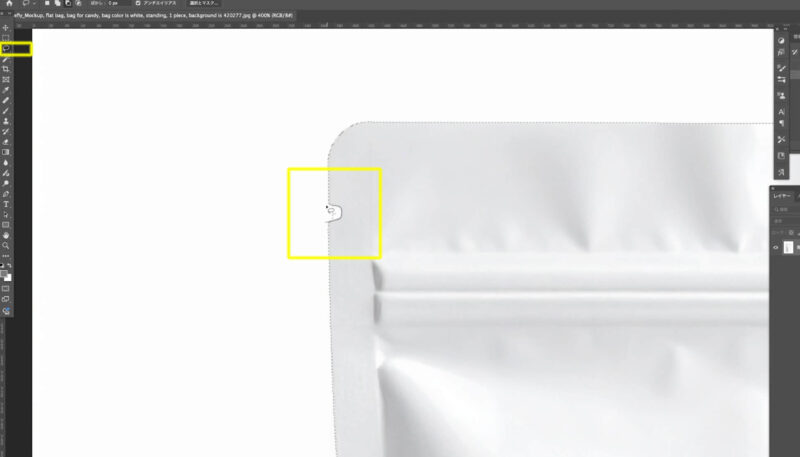
選択範囲が作成されたので、上部メニュー「選択範囲」→「選択範囲を保存」をクリックして保存します。
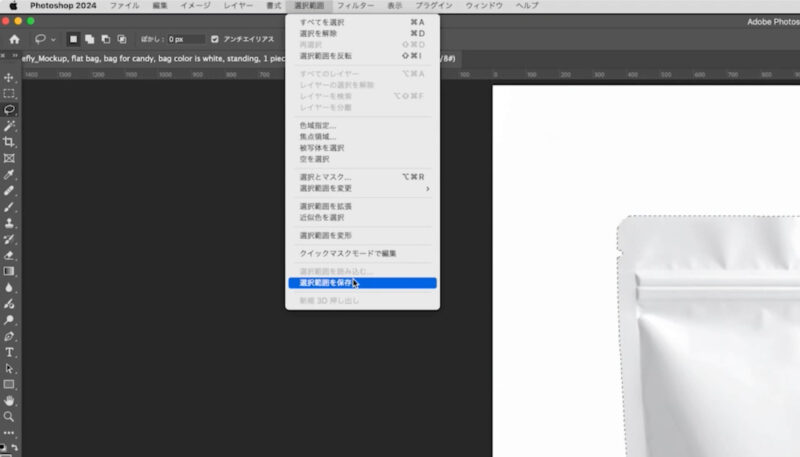
チャンネルウィンドウに「アルファチャンネル」が作成されています。保存しているといつでも選択範囲を作成できるので、複雑な処理をする際には重宝しますが、今回の場合はどちらかというと不要かも知れません。

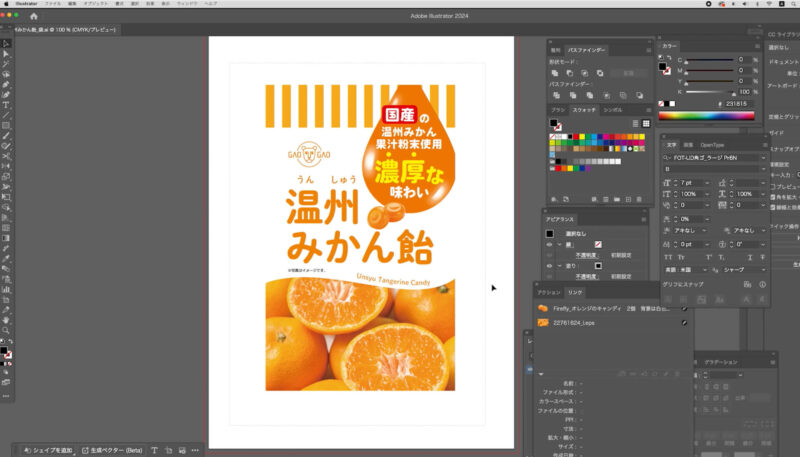
イラストレーターであらかじめ作っていた、みかん飴の袋のデザインをフォトショップへ、コピーペーストします。このデザインは没案を編集したもので架空の商品です。
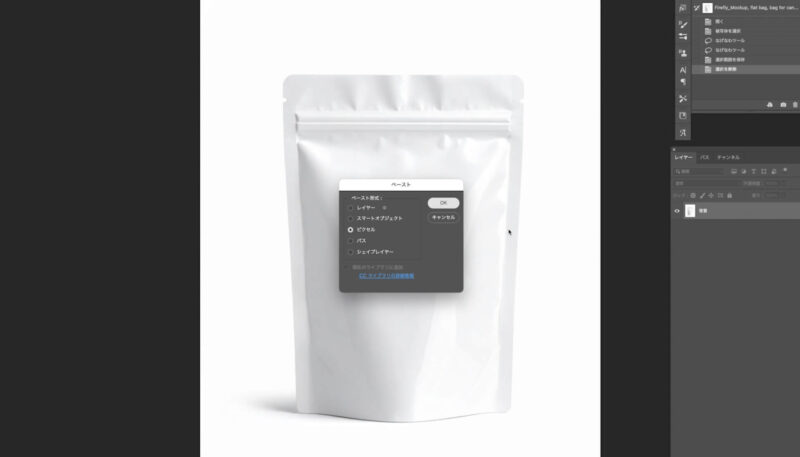
ピクセルを選択してペーストします。
袋のデザインレイヤーが作成されました。下の袋が見えるようにデザインレイヤーの不透明度を少し下げます。
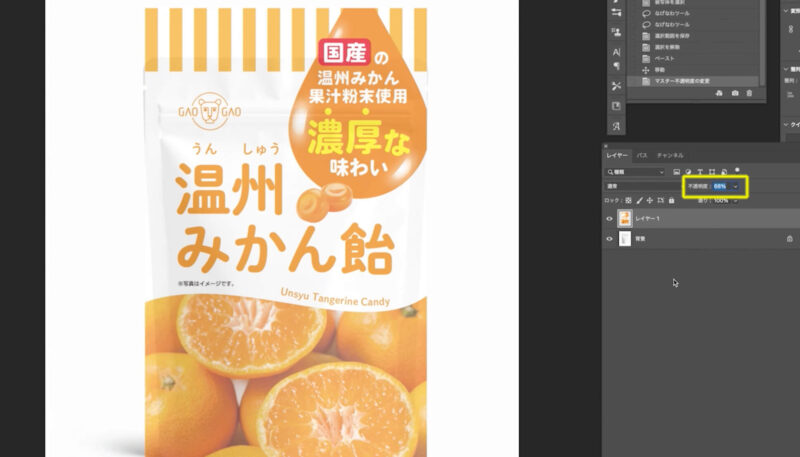
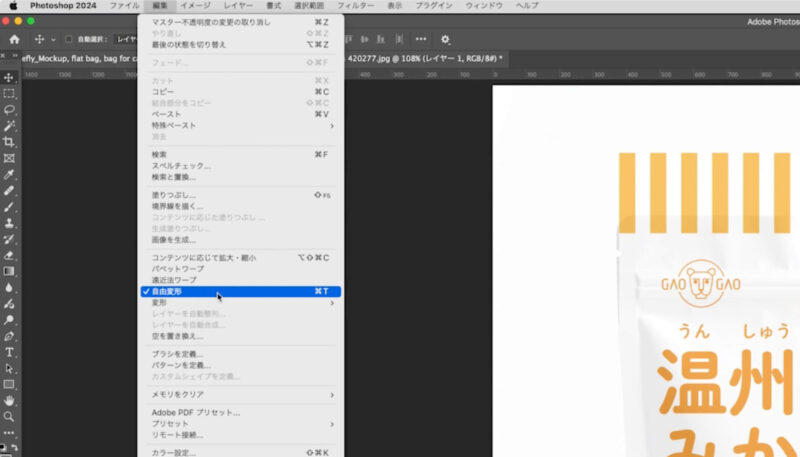
上部メニューの編集から「自由変形」をクリックします。
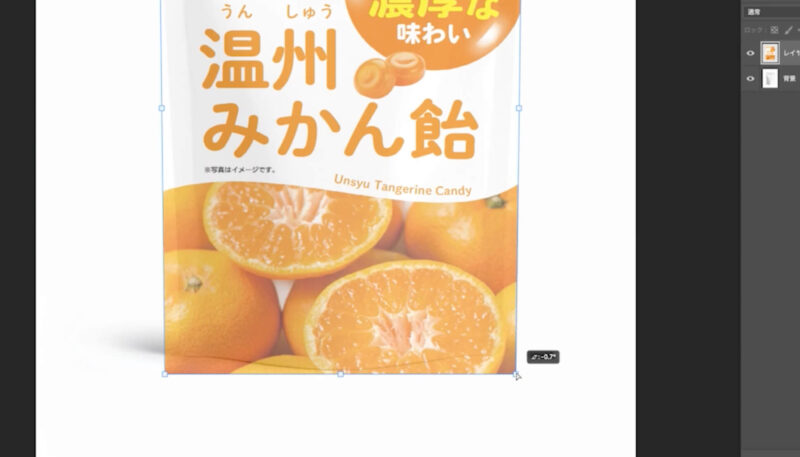
下地の袋にデザインを合わせてサイズを調整します。角の部分でcommandキー(Windowsはctrlキー)を押しながらドラッグすると、パース(遠近)の調整ができます。
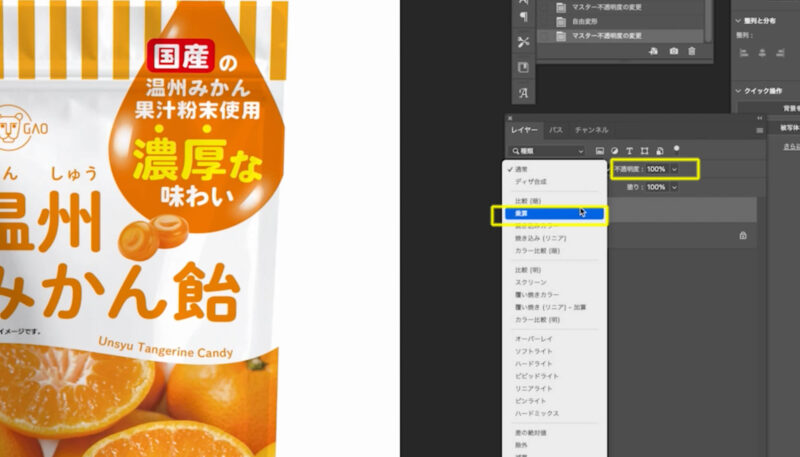
レイヤーウィンドウの不透明度を100%に戻して、描画モードを「乗算」にします。
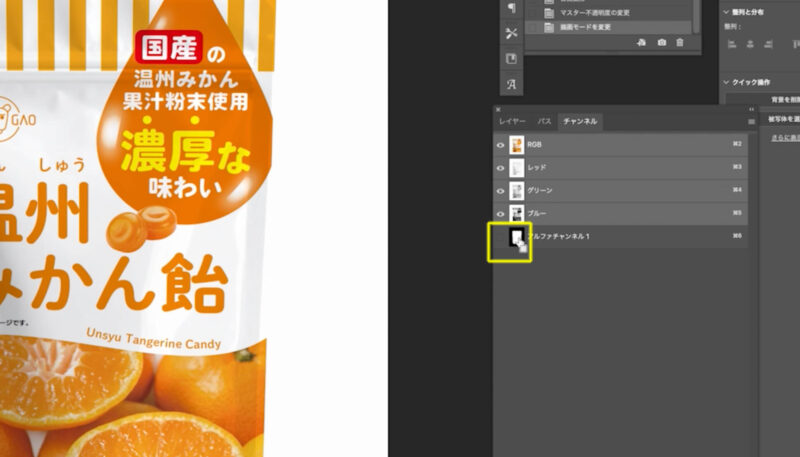
チャンネルウィンドウのアルファチャンネルのアイコンの部分をcommandキー(Windowsはctrlキー)を押しながらクリックします。袋の形状で保存していた選択範囲が作成されます。
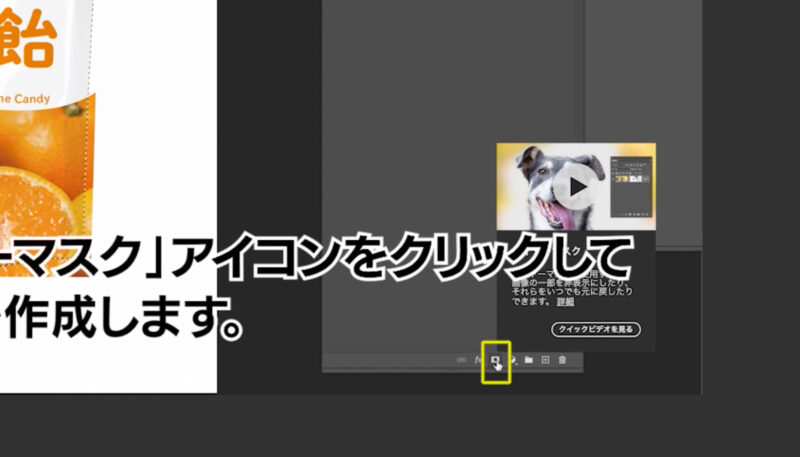
レイヤーウィンドウの下部にある「レイヤーマスク」のアイコンをクリックして、デザインレイヤーを袋の形状でマスクします。
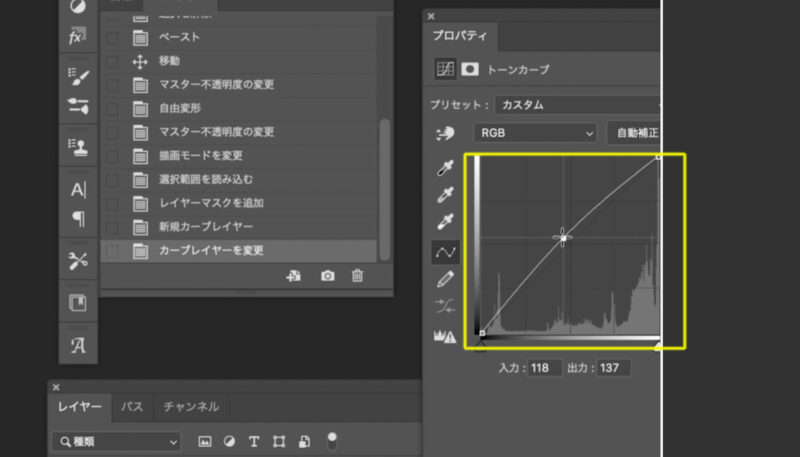
袋の色を少し明るくしたいので、マスクアイコンの横にある「調整レイヤー」のアイコンをクリックして、その中の「トーンカーブ」をクリック。

下の画像のようにグラフを少しドラッグして、全体的に明るくしました。
調整レイヤーが作成されます。袋のレイヤーの上にドラッグして移動します。
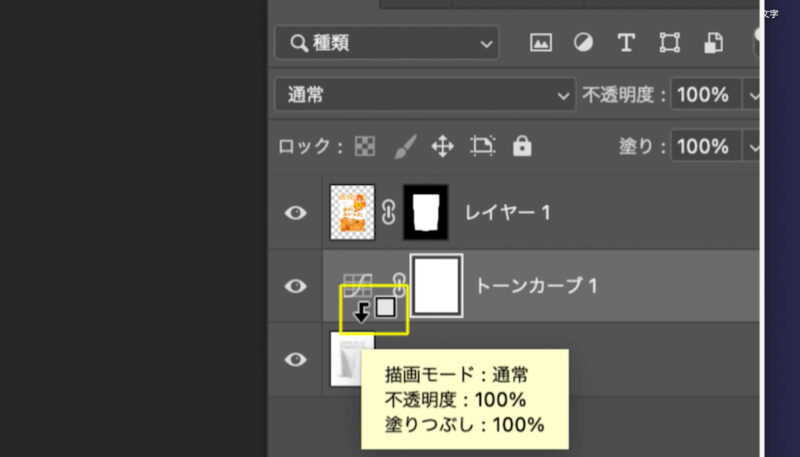
optionキーを押しながら、調整レイヤーと袋のレイヤーの境目にカーソルを置きます。カーソルが下矢印のアイコンに変わりますので、クリックすると、下のレイヤーにだけ調整レイヤーの効果がかかるようになります。
これで完成です。調整レイヤーは必ずしも必要ではありませんので、仕上がりを見つつ微調整してみてください。
袋のベースの色が暗い場合
デザイン全体(袋のベースの色)の色が暗い場合は、最後だけ合成の方法が違います。
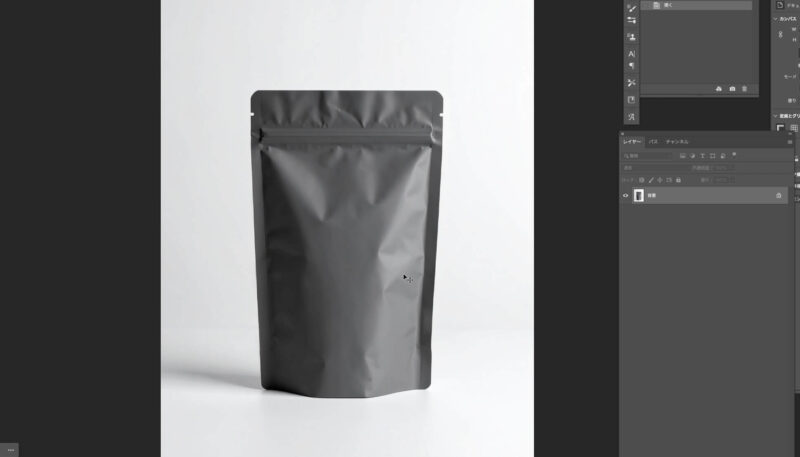
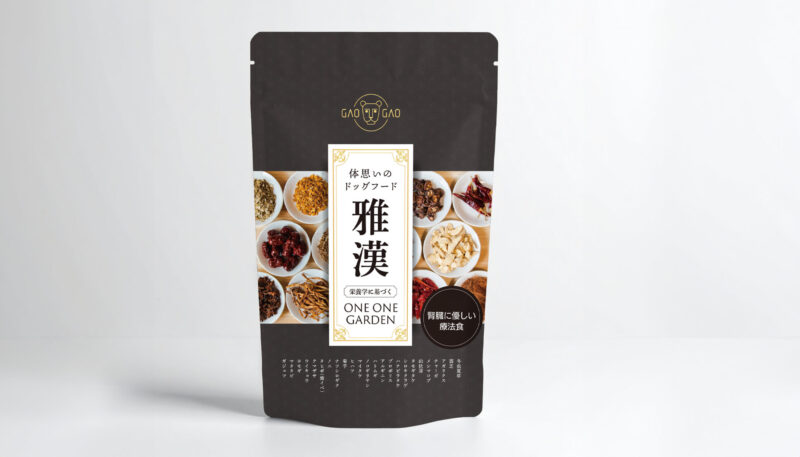
Fireflyで先ほどと同じプロンプトで、袋の色だけプロンプトを変えて生成します。下のようなモックアップ画像が出来ました。デザインに合わせた色味にすると合成もうまく仕上がります。
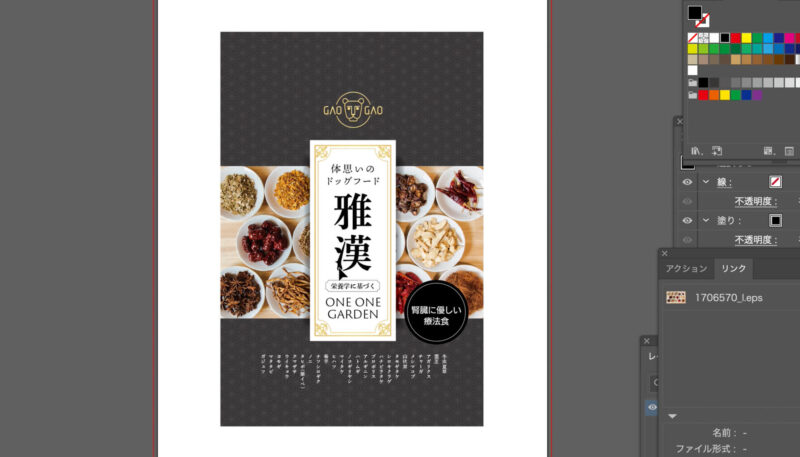
イラストレーターで、漢方を使ったドッグフード(架空の商品)をデザインしたので、このデザインを使っていきます。
デザインをコピーペストして、袋のサイズでマスクします。

背景(袋)のレイヤーをレイヤーウィンドウの下にある新規レイヤーの作成アイコン(+のアイコン)にドラッグして、レイヤーを複製します。
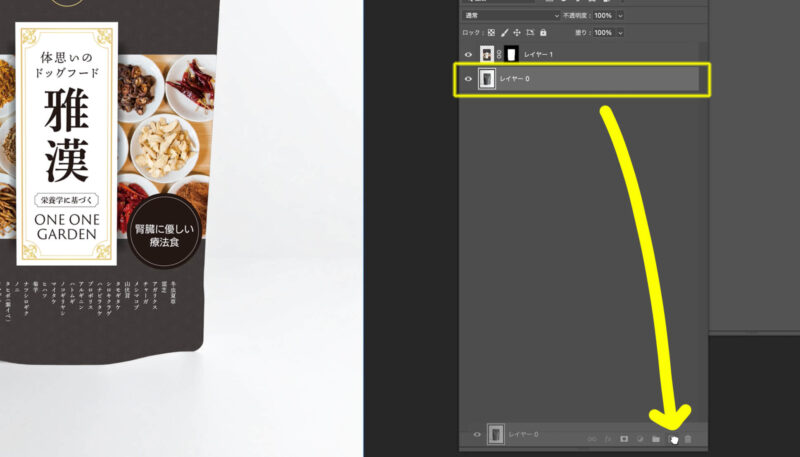
複製したレイヤーをデザインレイヤーの上にドラッグして移動します。
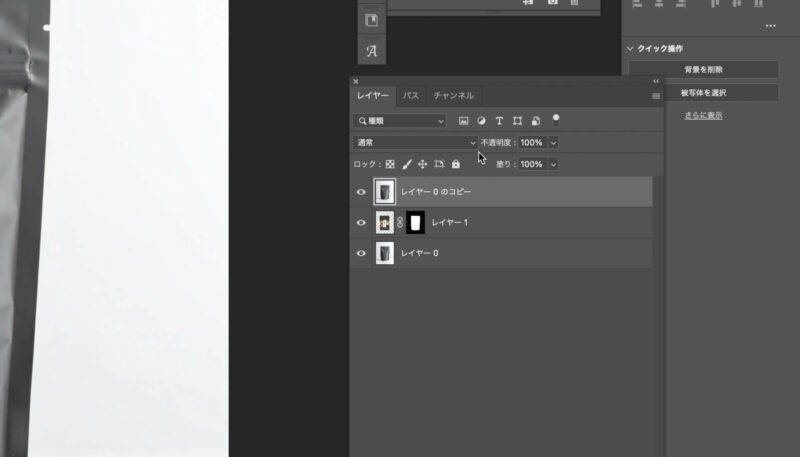
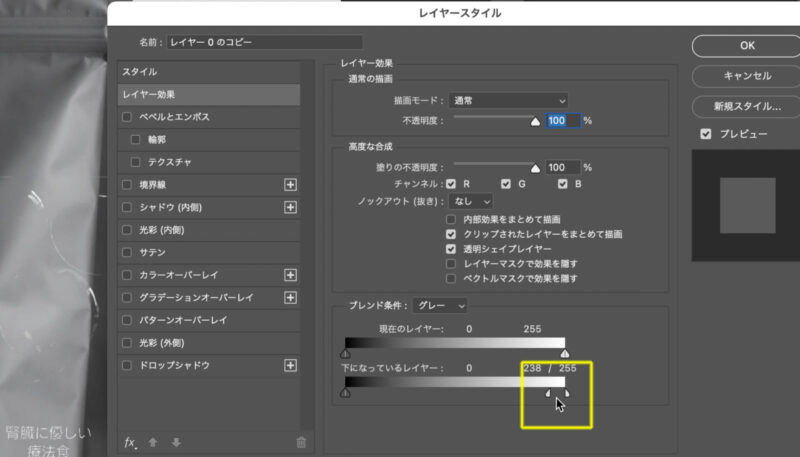
レイヤーの部分をダブルクリックして、レイヤースタイルを表示させます。
ブレンド条件のバーをoptionキーを押しながらクリックすると、三角形が2つに分離するので、片方だけドラッグして移動します。これをすることで、袋の光があたってる部分と影の部分を、下のデザインレイヤーに馴染ませることができます。
デザインレイヤーの描画モードをソフトライトにします。
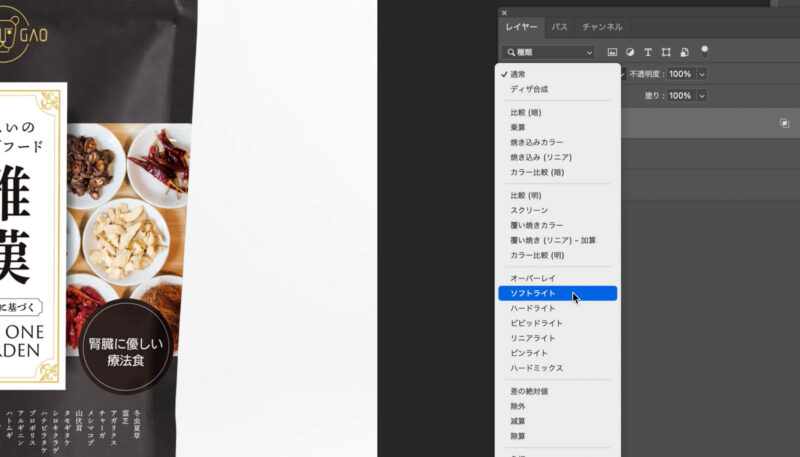
不透明度も調整。

暗い色のデザインもうまくモックアップとして仕上げられました。描画モードはソフトライトでなくても大丈夫ですし、不透明度も都度調整してみてください。
まとめ
僕はサプリメントのパッケージデザインを仕事ですることが多いんですが、こういう袋タイプのデザインが多いので、モックアップ作成は欠かせない仕事の一つになっています。
近年は特にFireflyで袋のモックアップが生成されるようになって重宝しています。
参考になる部分があれば嬉しい限りです。
コメント